数字智慧校园
使用说明书合集
平台说明书
校园平台速调试指南
新校园创建
创建校园管理员账号
校园平台添加人脸设备
校园平台创建部门、年级、班级
校园平台怎么发布班级公告信息
常见FAQ问题
校园平台添加人脸机设备不在线
校园平台学生升级或换班如何处理?
校园平台怎么批量导入学生信息?
1
本文档发布于[云盟知识文档]
-
+
首页
校园平台添加人脸设备
--- ### 1 添加设备 1. 进入 **设备管理 > 人脸设备**,点击 **新增**。 2. 填写设备信息,其中“设备编号”即为设备 **SN 号**,并选择出入口类型等必填项,填写完成后点击 **确认**。 > 如不清楚设备 SN 号的位置,可参考:[设备 SN 号位置说明](https://ymzhdoc.szymzh.com/doc/1816/) 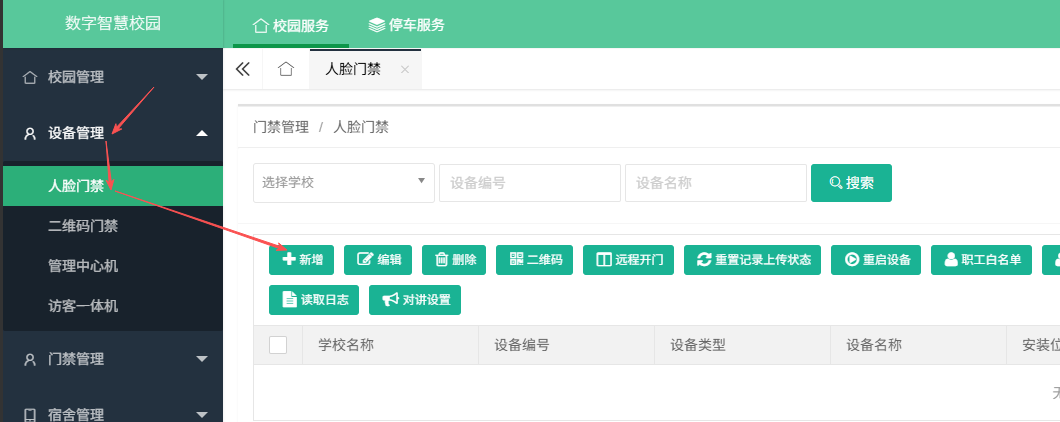 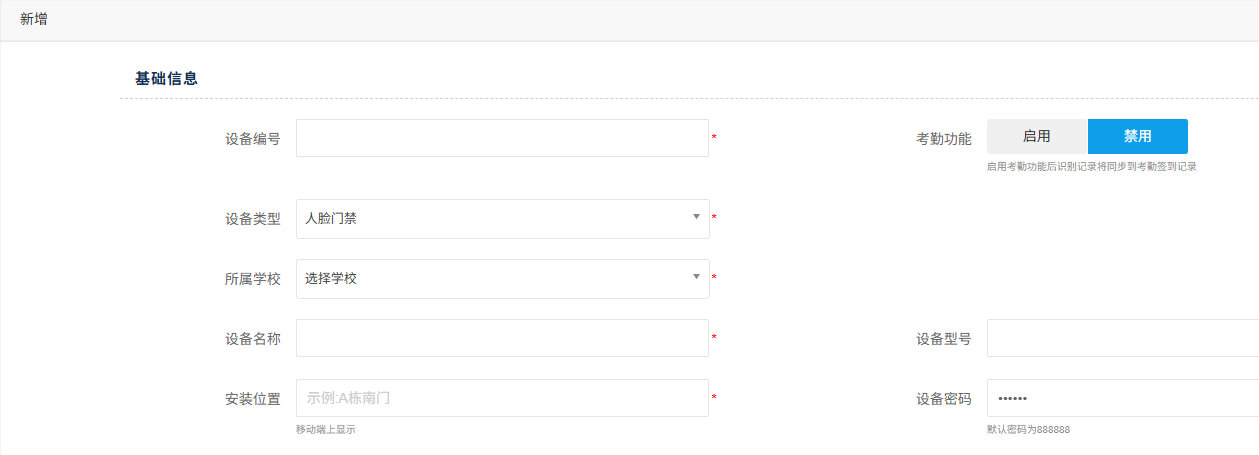 --- ### 2 登录设备后台 在浏览器地址栏输入设备默认 IP:**`192.168.168.168`**,按回车进入登录页面。 - **账号**:`admin` - **默认密码**:`888888` 输入账号密码后,点击登录进入设备后台。 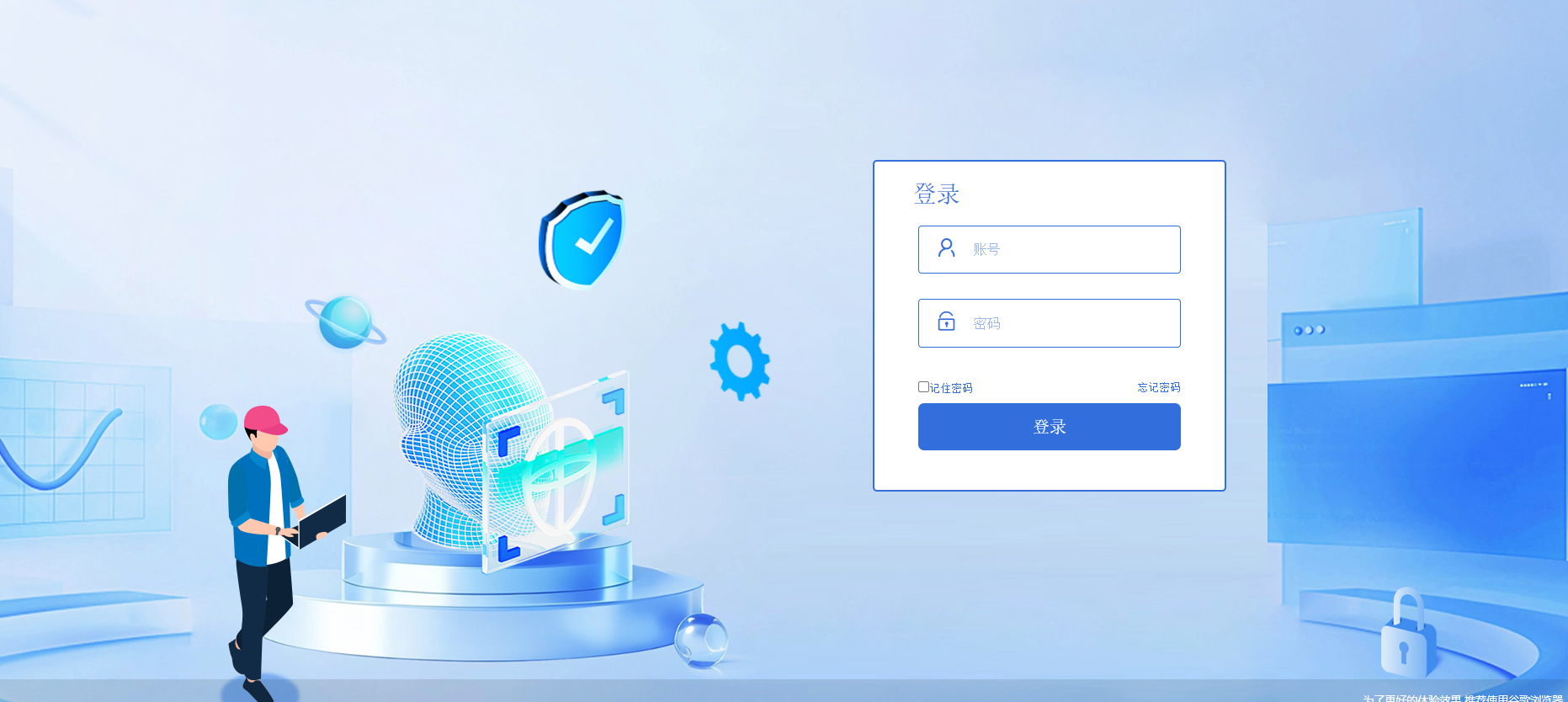 --- ### 3 修改设备 IP 登录设备后台后,依次进入:**通讯设置 → 网络设置 → 静态 IP 地址**,根据实际网络环境修改 IP 等参数,完成后点击 **保存**。 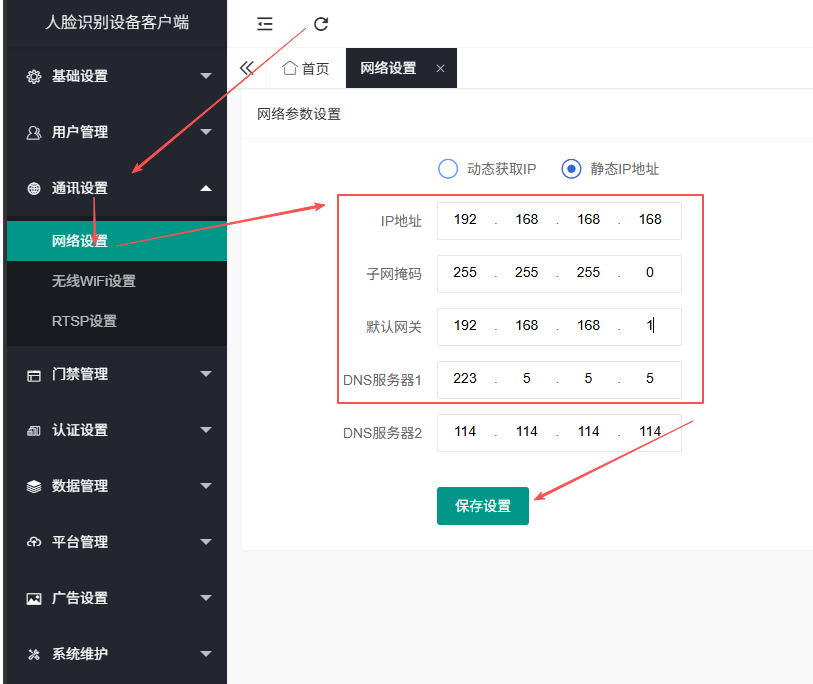 --- ### 4 外网诊断 依次进入:**系统维护 → 命令调试**,在命令行输入框中输入: ```bash ping www.baidu.com ``` 点击 **发送**,查看返回结果以确认设备外网是否通畅。 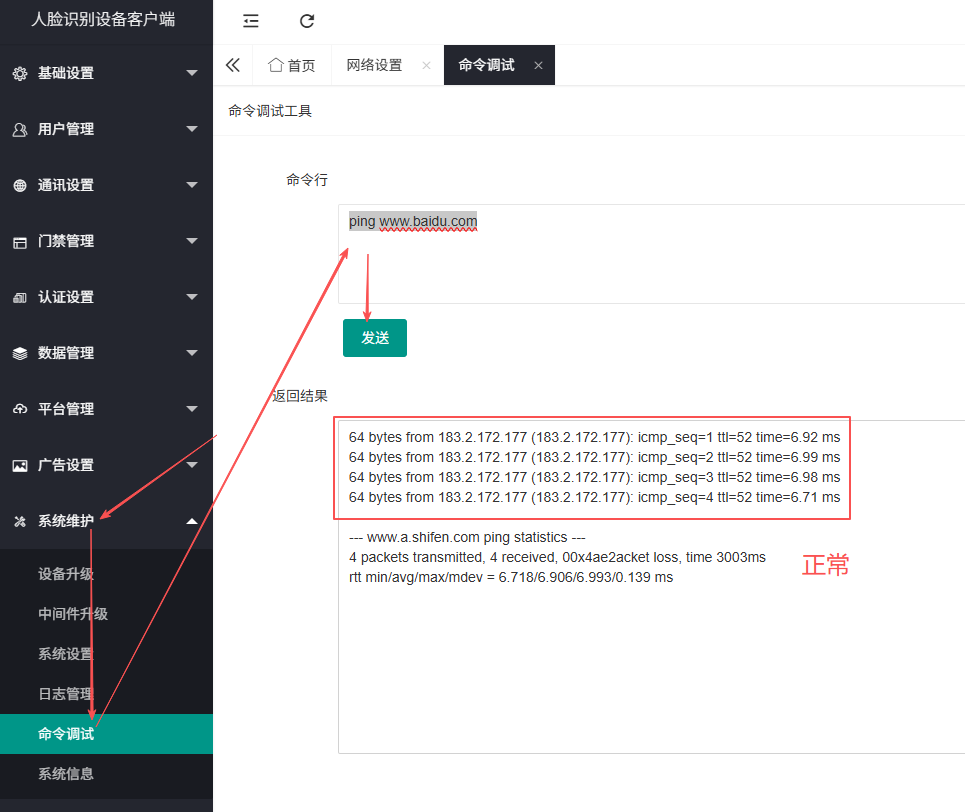 --- ### 5 切换平台连接 依次进入:**平台管理 → 业务管理平台**,按以下配置项设置完成后点击 **保存**,并重启设备。 | 设置项 | 配置值 | |---|---| | 业务管理平台 | 启用 | | 对接平台 | 选择“校园平台” | | 记录上传到平台 | 启用 | | 同步平台参数 | 启用 | 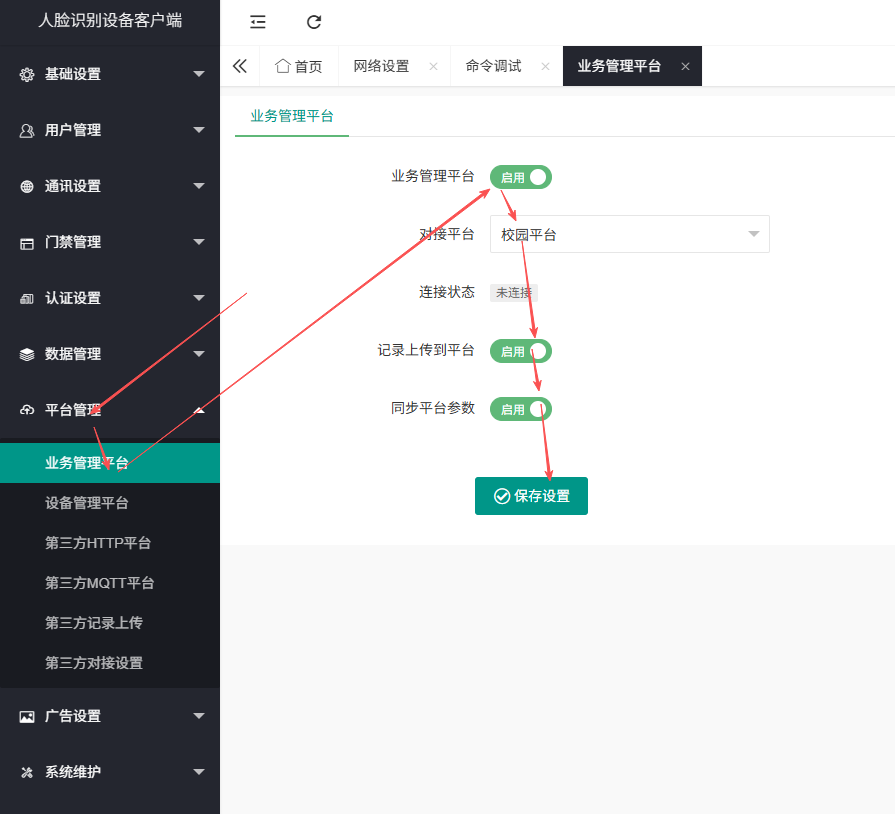 ---
袁普金
2026年9月24日 11:43
84
转发
收藏文档
上一篇
下一篇
手机扫码
复制链接
手机扫一扫转发分享
复制链接
分享
链接
类型
密码
更新密码
有效期
Markdown文件
Word文件
PDF文档(打印)