停充坐席服务平台
常见FAQ
功能使用类
云座席平台部署操作说明
云坐席平台扫码呼叫终端添加与授权
人脸设备呼叫坐席平台对讲配置
云座席平台自定义权限组,账号绑定权限组
常见问题处理类
添加呼叫终端提示“新增设备信息失败,请联系管理员,设备已绑定其他服务商”
新增设备信息失败,请联系管理员,设备校难授权平台异常:未找到
值班中心点相机开闸,显示开闸成功,道闸没有起杆
坐席平台添加账号“超过服务商运维规模限制”
扫码呼叫失败,设备未授权或授权已过期
值班中心点相机开闸,开/关闸失败,未找到车道信息
本文档发布于[云盟知识文档]
-
+
首页
云座席平台部署操作说明
1. **座席平台与呼叫终端**:新增终端呼叫设备,各参数对应关系如下: - **设备编号**:对应呼叫设备编号; - **车场编号**:对应创建车场时生成的车场 KEY; - **车道编号**:对应车场车道编号; - **识别相机编号**:对应关联的相机编号。 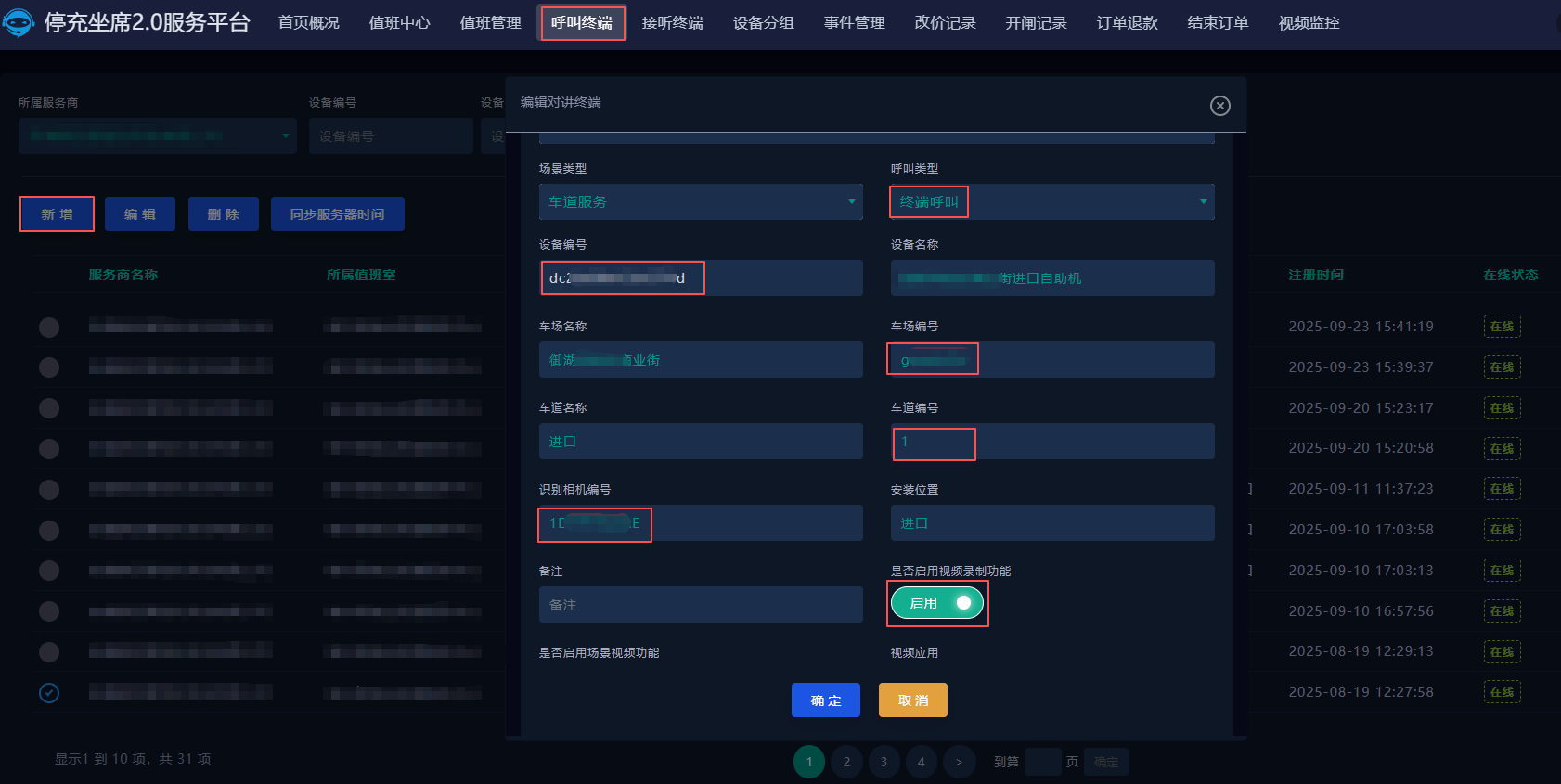 自助通道机 Web 端配置(浏览器访问 IP:8099):进入“对讲设置”,依次选择“互联网模式”“座席 2.0”“正式平台”,并启用“物联网平台”。 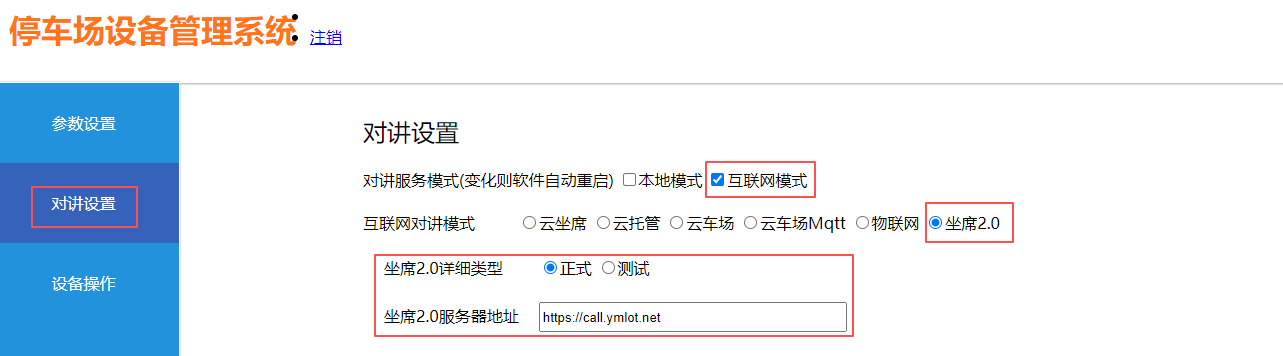 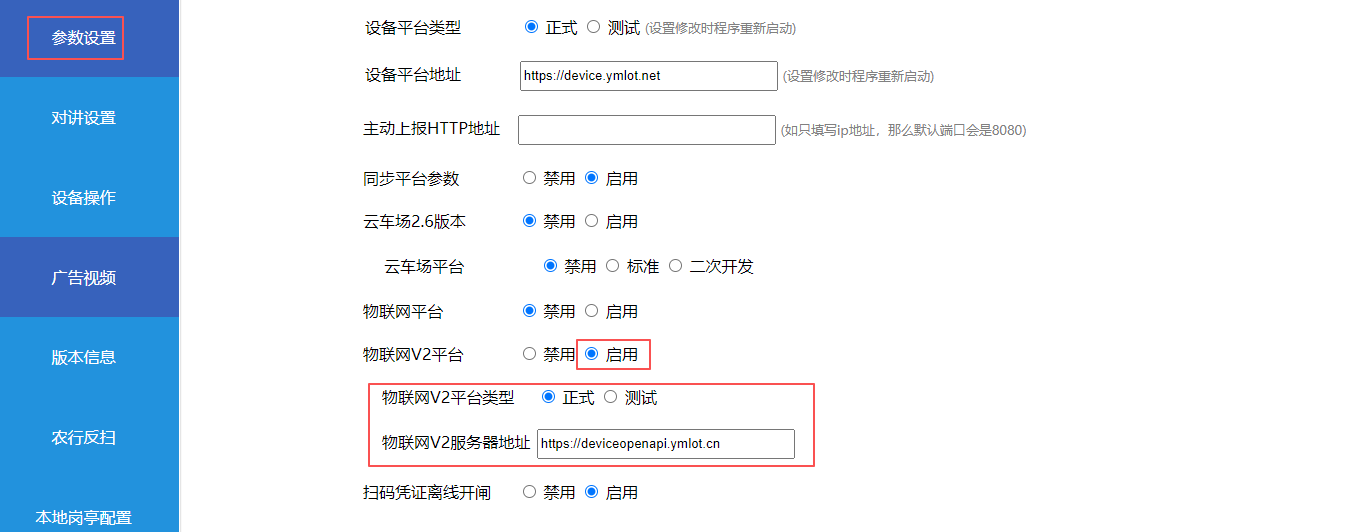 呼叫立柱 Web 端配置如下图所示: 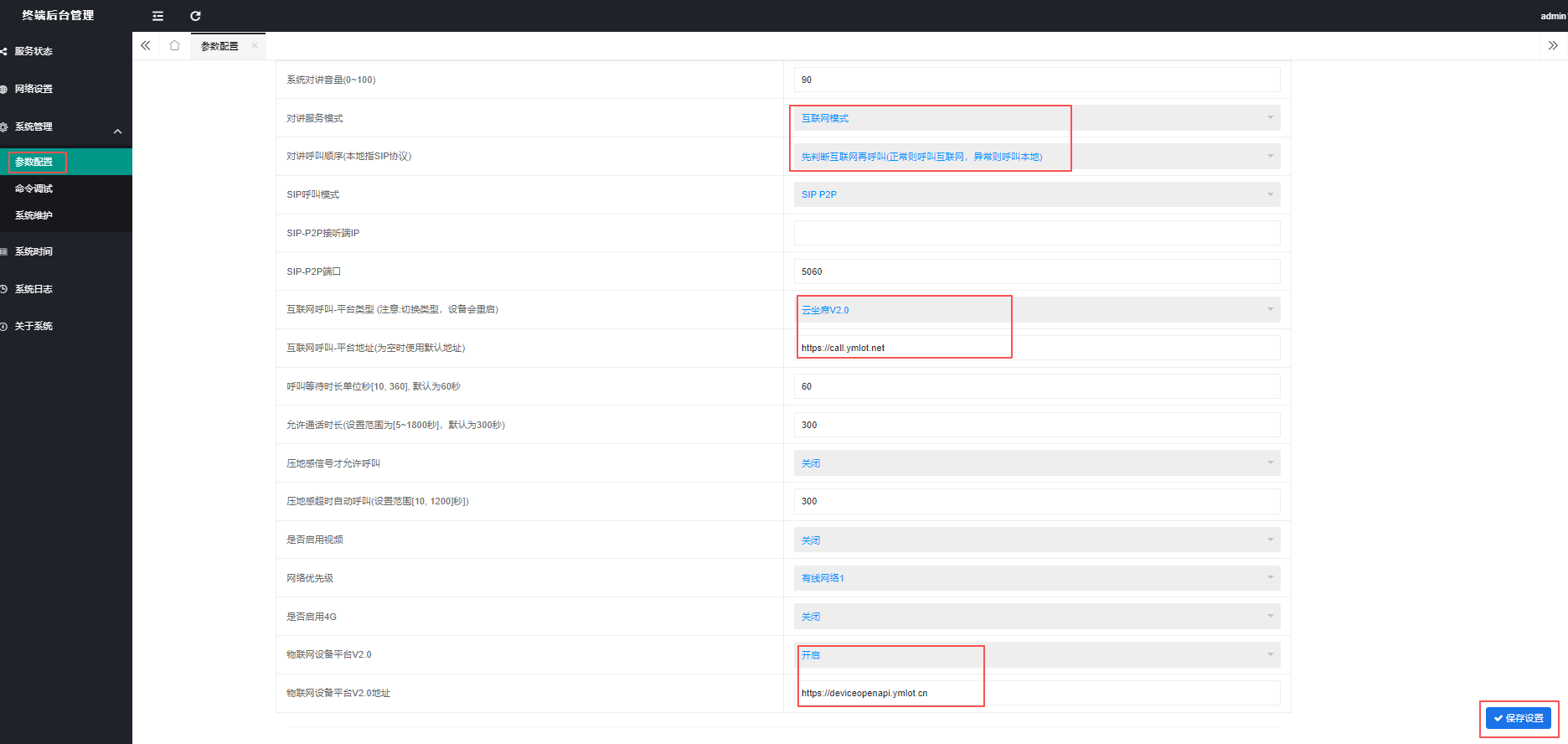 2. **新增接听终端**:若现场配备物业电话机,则需在此添加;若未配备,可跳过此步骤。添加后,值班中心与物业电话机均可接听。 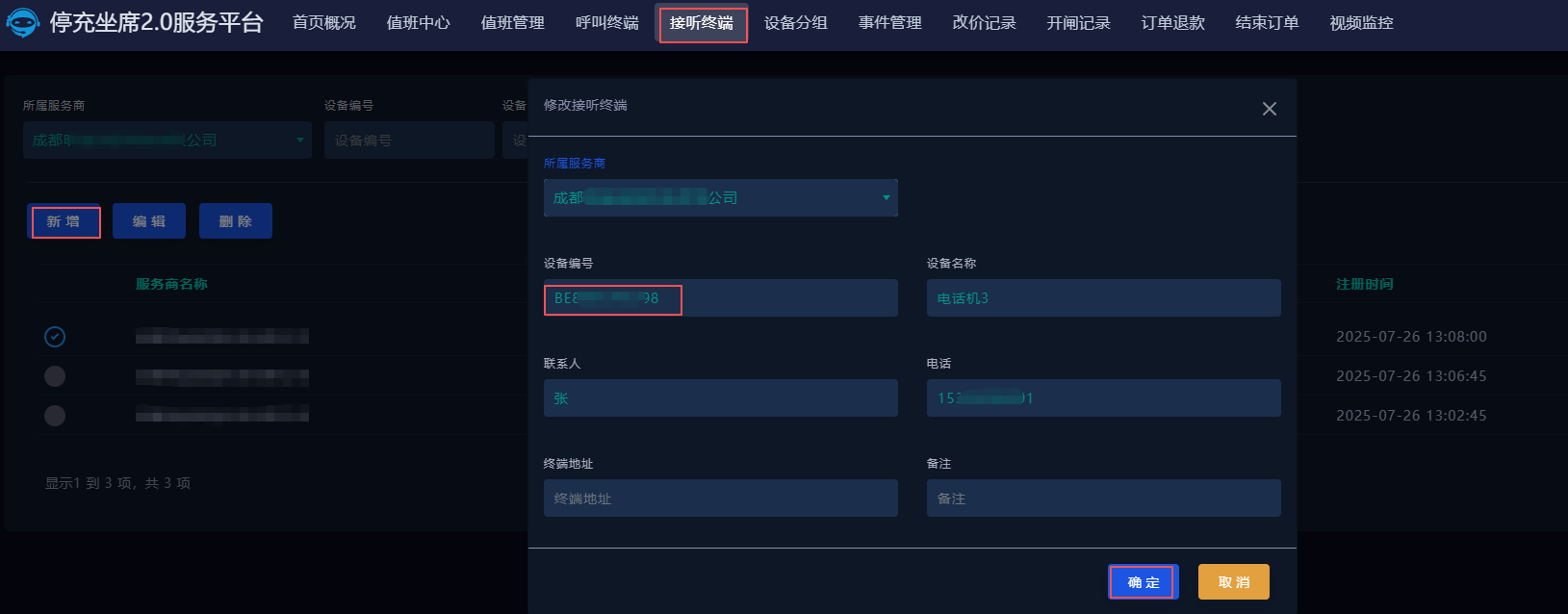 物业电话机 Web 端配置(浏览器访问 IP:8099):将版本切换为“云坐席 2.0”。 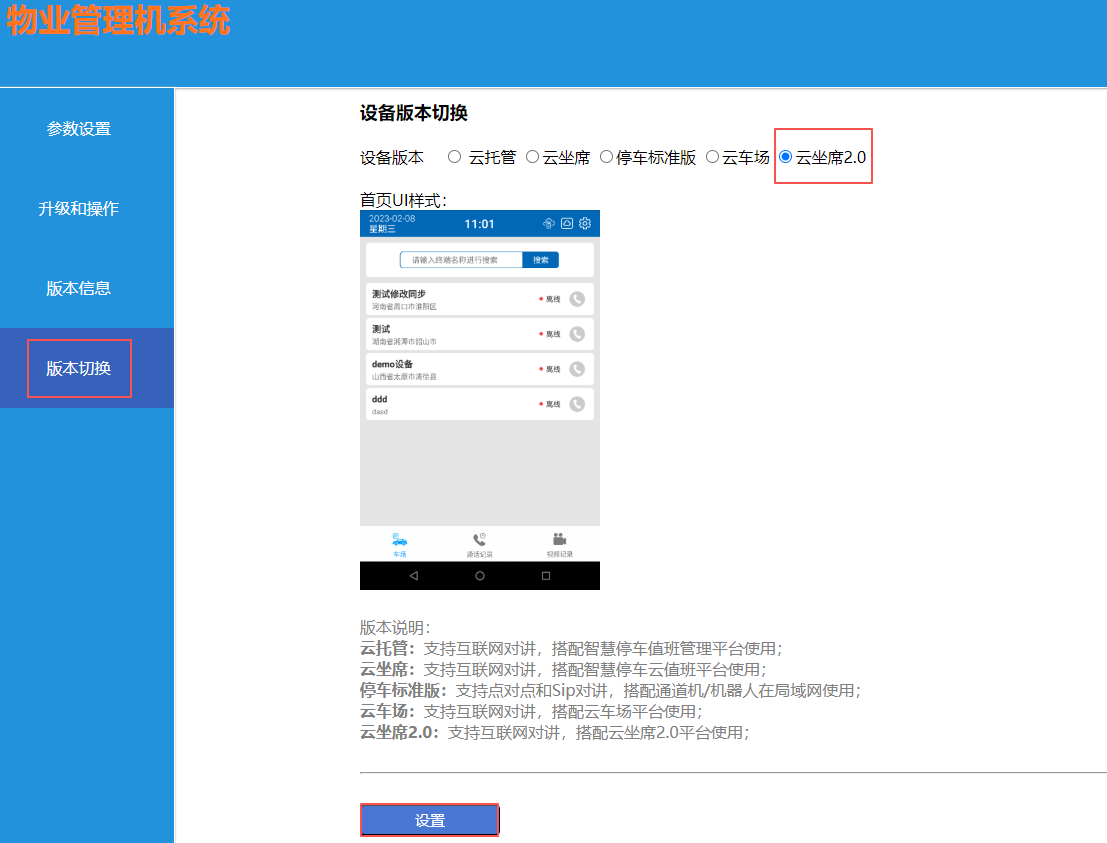 3. **创建值班室**:值班室需关联呼叫终端、接听终端及运维人员。关联的运维人员账号可登录值班中心进行坐席接听。 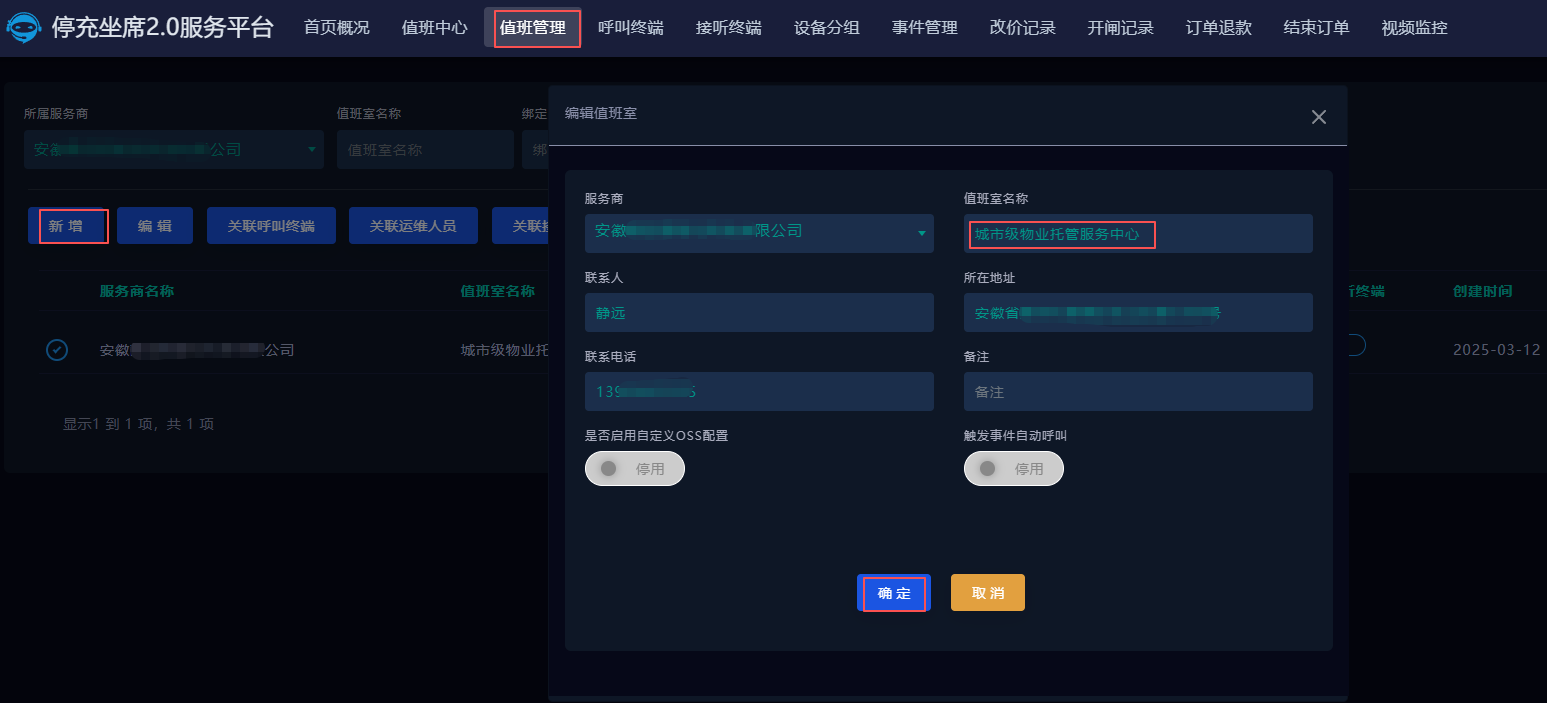 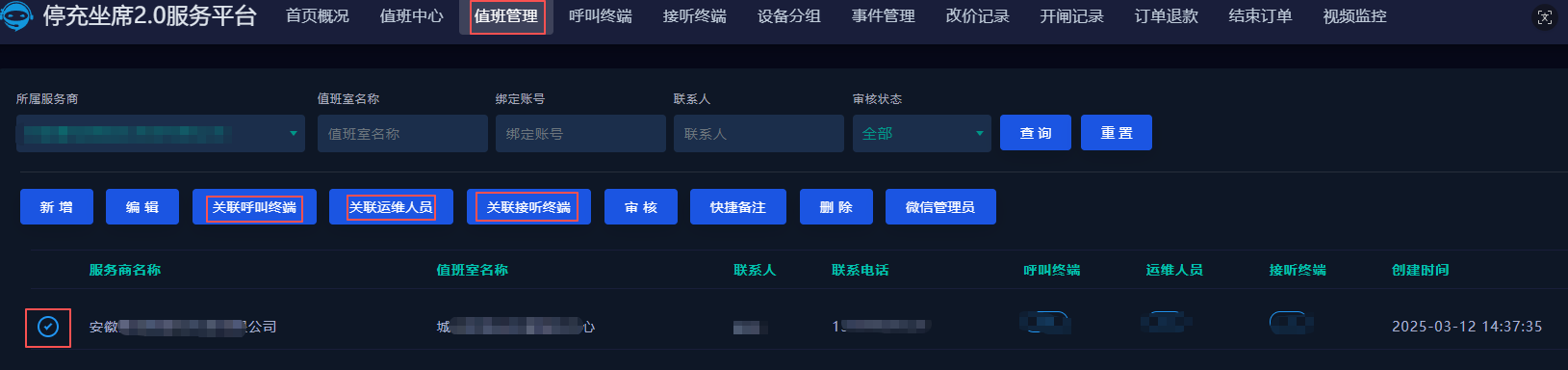 4. **新增设备分组**:创建分组并关联相应设备。建议将同一车场的设备归入同一分组,以便在值班中心按车场直观展示;未分组的设备将集中显示。 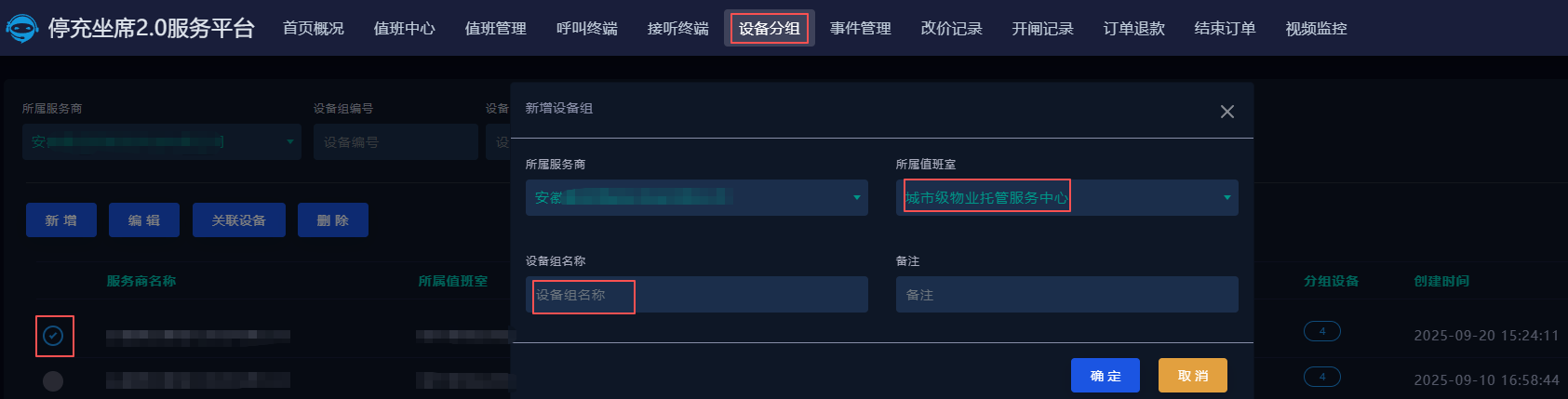 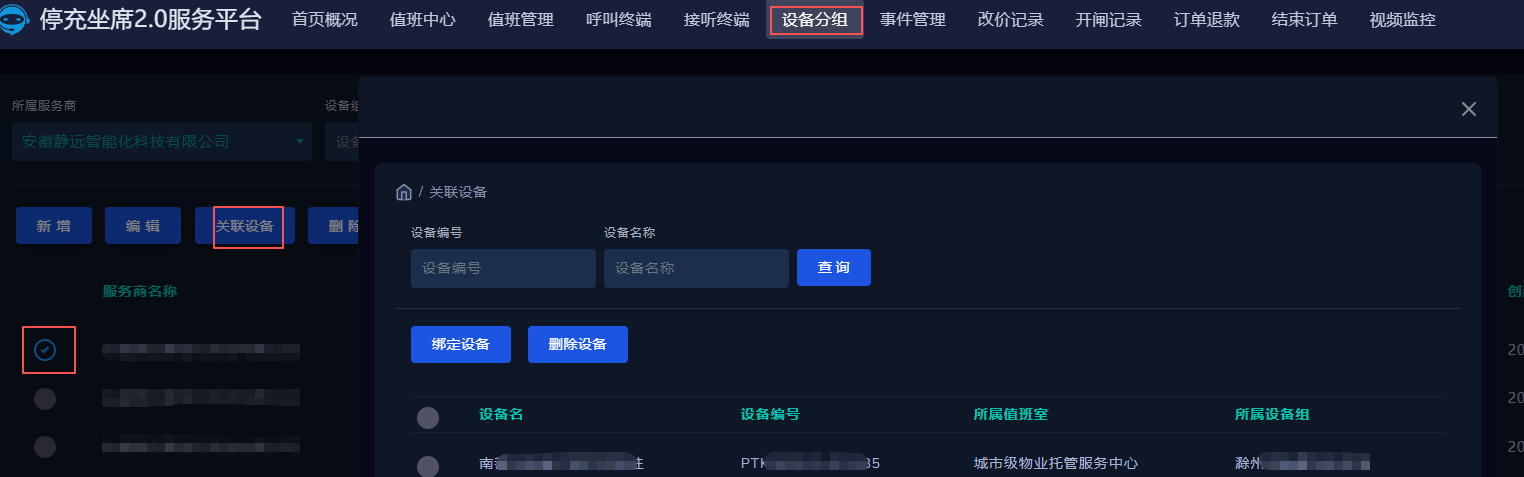 5. **场景相机关联**:在呼叫终端中启用“场景相机视频”功能,选择对应的视频应用,并填写场景相机的设备编号。 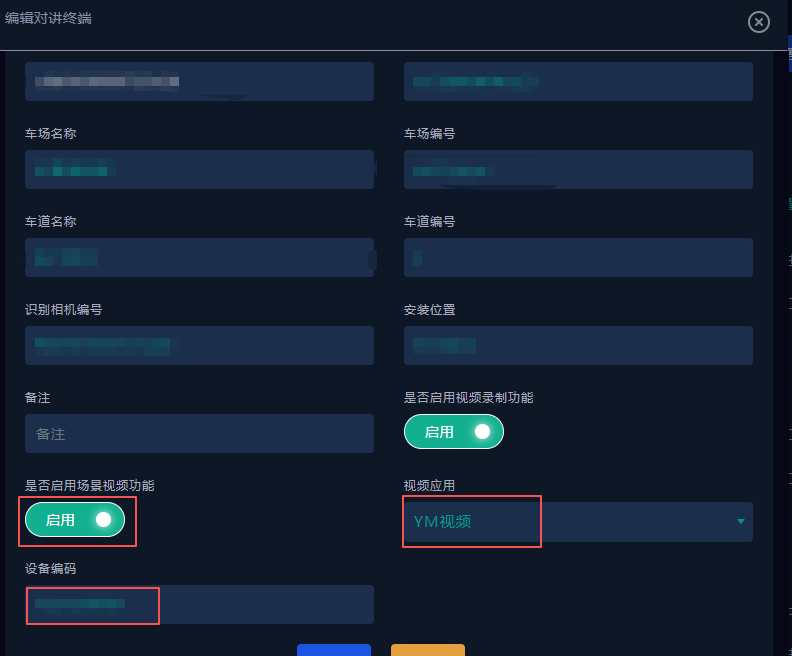 6. **配置完成后**:使用运维人员账号登录值班中心,即可进行坐席接听。 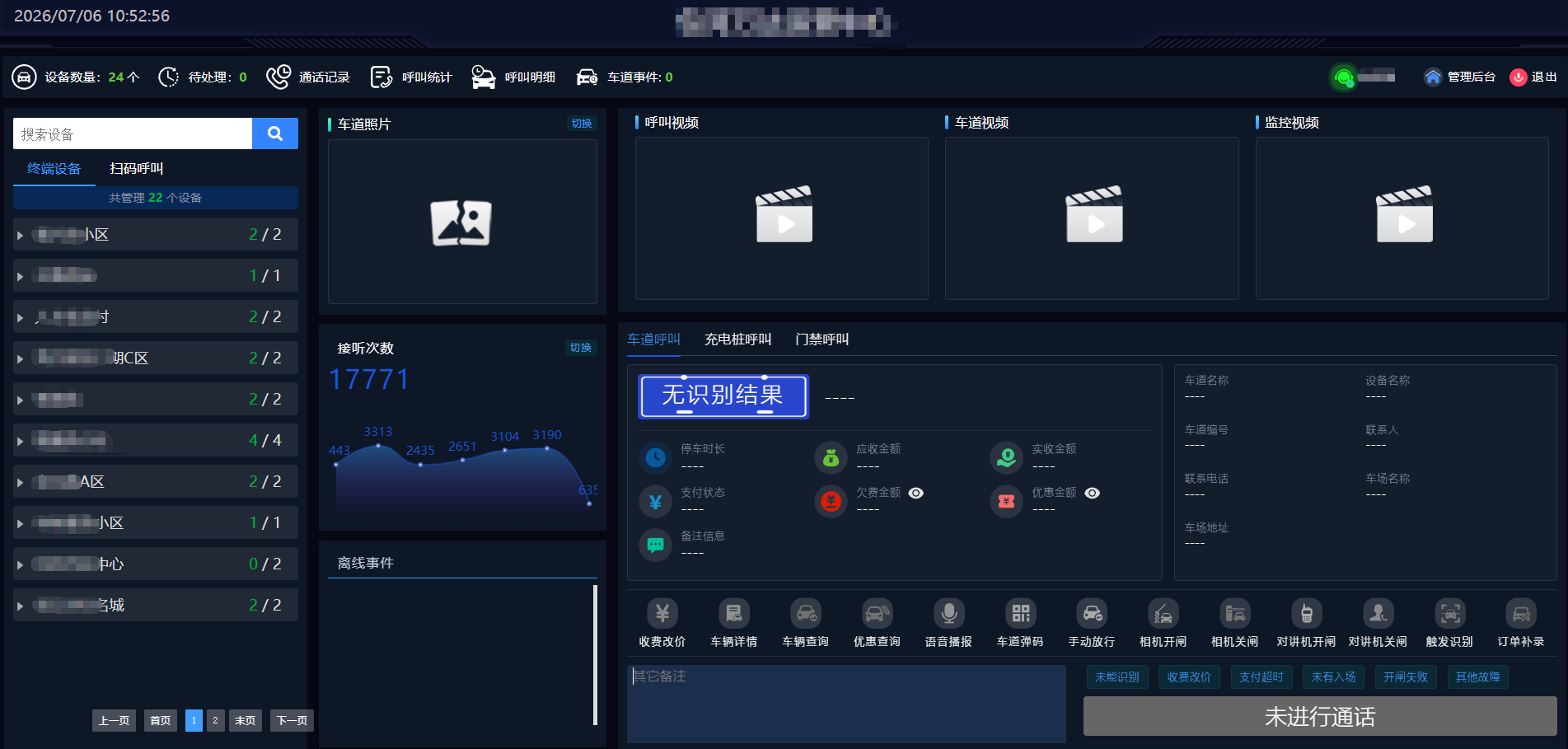
钟声扬
2026年9月11日 14:06
117
转发
收藏文档
上一篇
下一篇
手机扫码
复制链接
手机扫一扫转发分享
复制链接
分享
链接
类型
密码
更新密码
有效期
Markdown文件
Word文件
PDF文档(打印)