数字智慧校园
使用说明书合集
平台说明书
校园平台速调试指南
新校园创建
创建校园管理员账号
校园平台添加人脸设备
校园平台创建部门、年级、班级
校园平台怎么发布班级公告信息
常见FAQ问题
校园平台添加人脸机设备不在线
校园平台学生升级或换班如何处理?
校园平台怎么批量导入学生信息?
1
本文档发布于[云盟知识文档]
-
+
首页
校园平台速调试指南
以下是润色后的文档,主要优化了格式统一性、层级结构、语言规范和专业表达,同时保留了原文所有操作步骤与技术细节: --- # 数字智慧校园部署操作指引 ## 一、登录数字智慧校园运营平台 1. 使用浏览器访问平台地址: **https://school.ymiot.net** 推荐使用 **Google Chrome 浏览器**,以获得最佳使用体验。 2. 在登录页面输入**账号**和**密码**,点击**登录**。 > **说明**:若尚未开通平台账号,请联系我司商务人员进行开通。 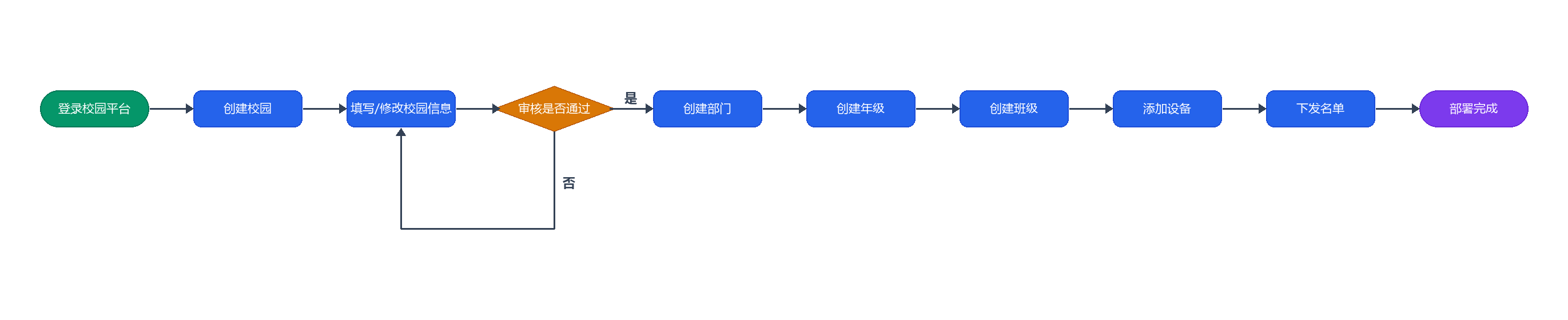 --- ## 二、创建校园 1. 登录平台后,依次点击 **校园管理 → 学校信息 → 新增**。 **注意事项**: - 学校命名建议格式为:**市 + 区/县 + 学校具体名称**。 - 校园名称中**请勿**包含 “test”、“测试” 等字样,也**请勿**使用公司名称。 - 地址坐标说明: - **地址坐标 Y**:代表经度; - **地址坐标 X**:代表纬度; - 坐标数值小数点后请**保留 6 位**。 **示例**: - 地址坐标 Y(经度):100.000001 - 地址坐标 X(纬度):20.000001 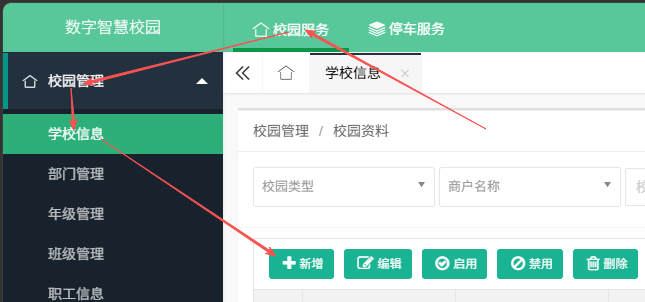 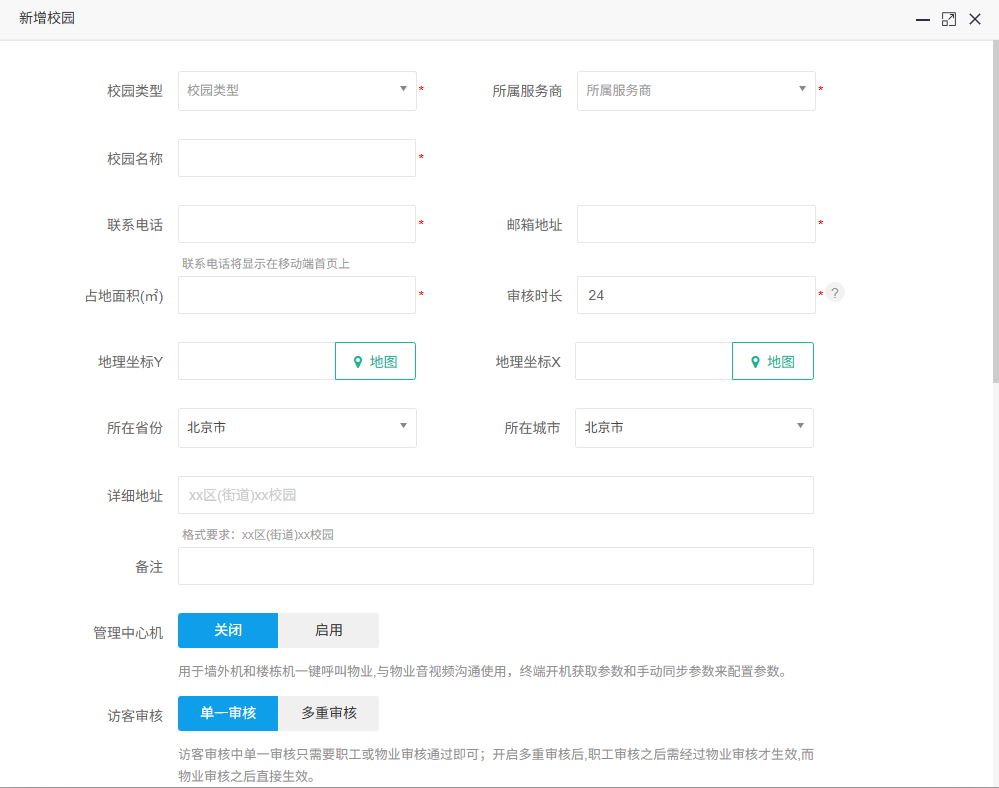 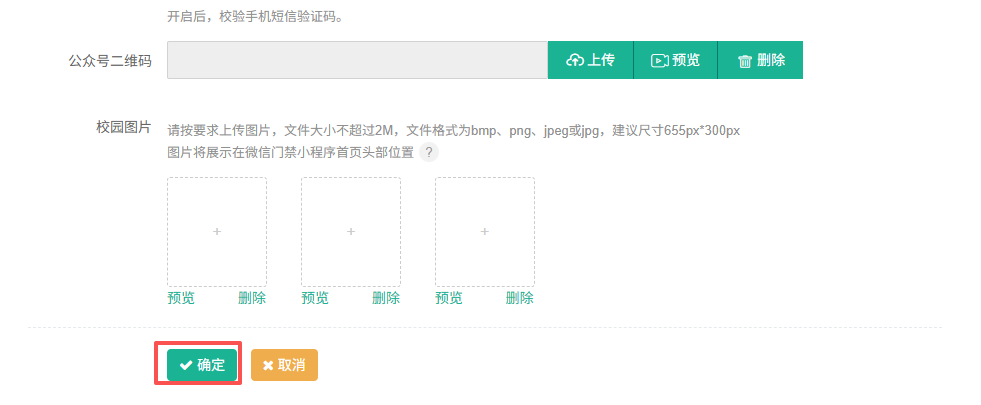 2. 填写完整的校园信息后,点击**确认**。 3. 提交后,请联系技术人员进行审核,审核通过后方可继续后续操作。 --- ## 三、创建部门 **操作路径**:**校园管理 → 部门管理 → 新增** 填写相关信息后,点击**确认**。 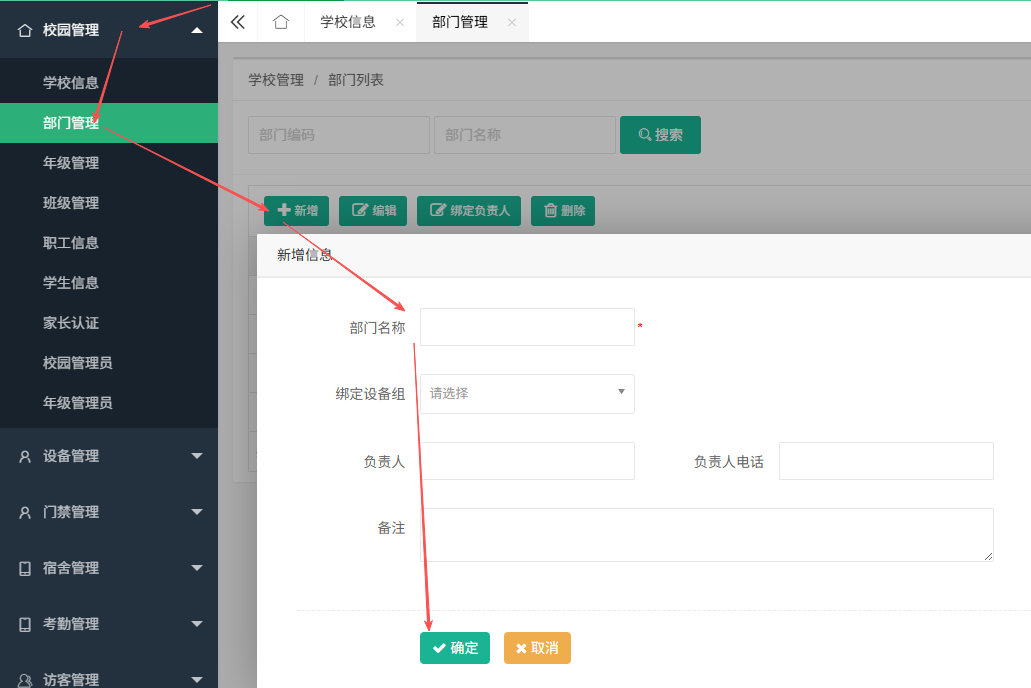 --- ## 四、创建年级 **操作路径**:**校园管理 → 年级管理 → 新增** 填写相关信息后,点击**确定**。 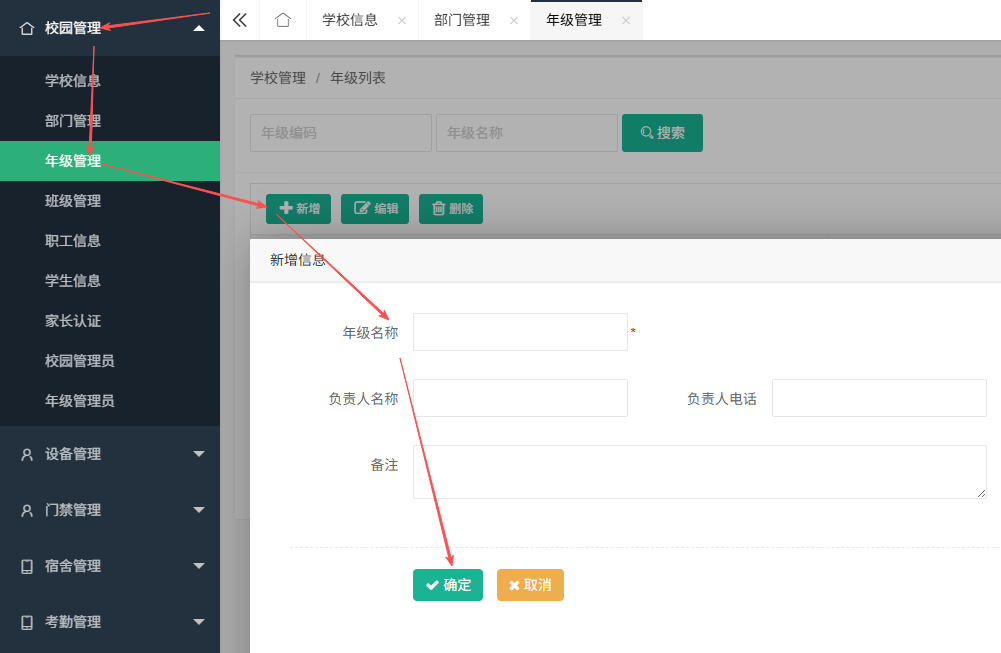 --- ## 五、创建班级 **操作路径**:**校园管理 → 班级管理 → 新增** 选择所属年级,填写班级名称后,点击**确定**。 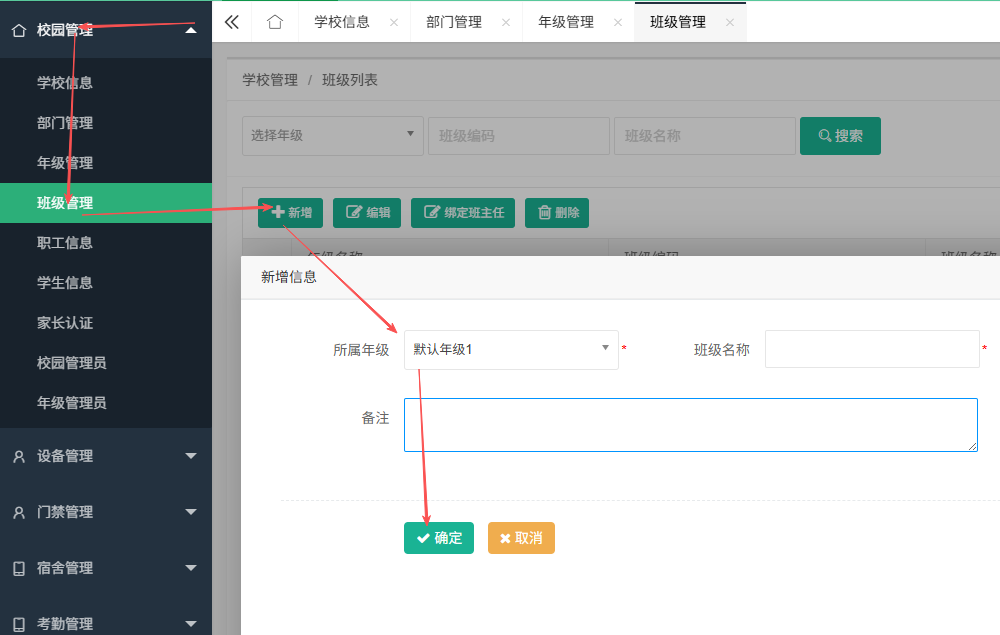 --- ## 六、添加设备 ### 6.1 在平台添加设备信息 **操作路径**:**设备管理 → 人脸设备 → 新增** 填写**设备编号**(即设备 SN 号)、**出入口类型**等信息,完成后点击**确认**。 > 如不清楚设备 SN 号位置,可参考文档:[如何查看设备 SN 号](https://ymzhdoc.szymzh.com/doc/1816/) 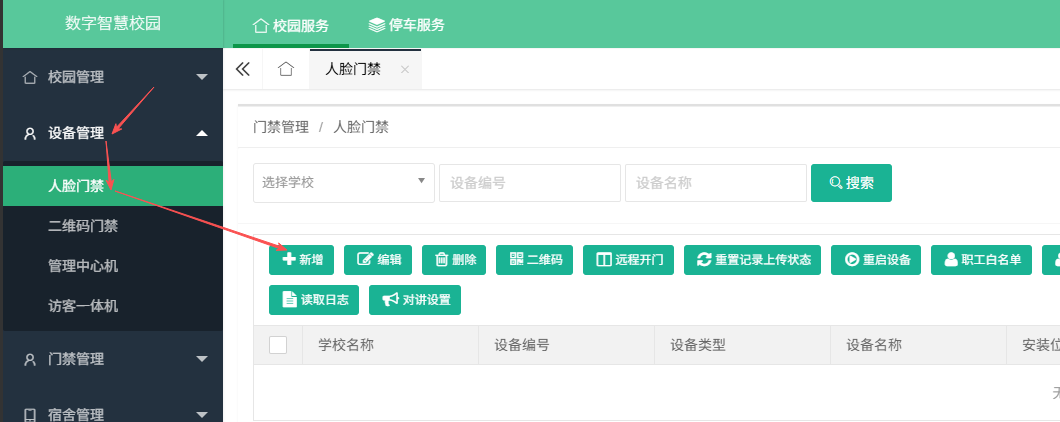 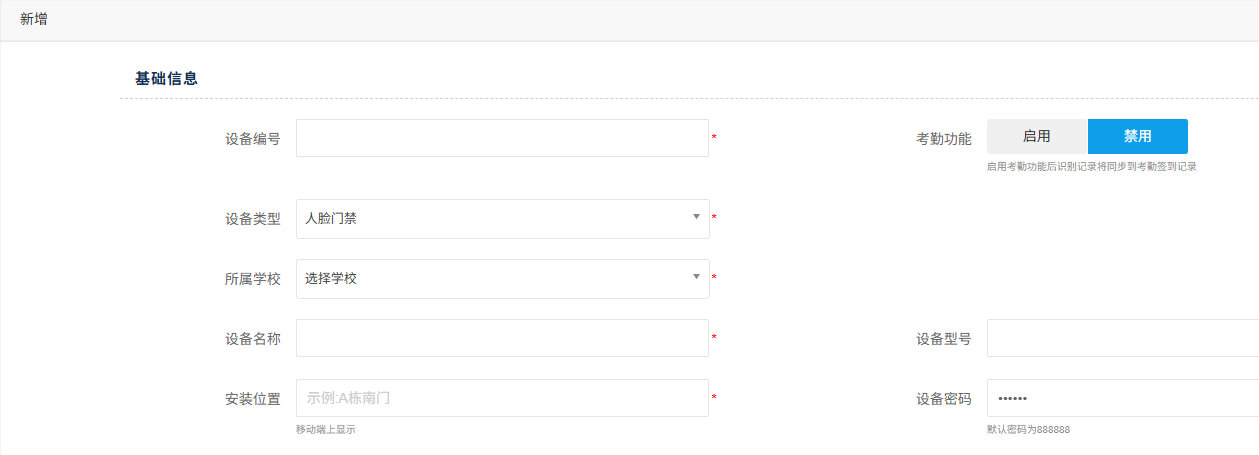 ### 6.2 登录设备后台 在浏览器中输入设备默认 IP 地址:**192.168.168.168** - **账号**:admin - **默认密码**:888888 输入后登录设备后台。 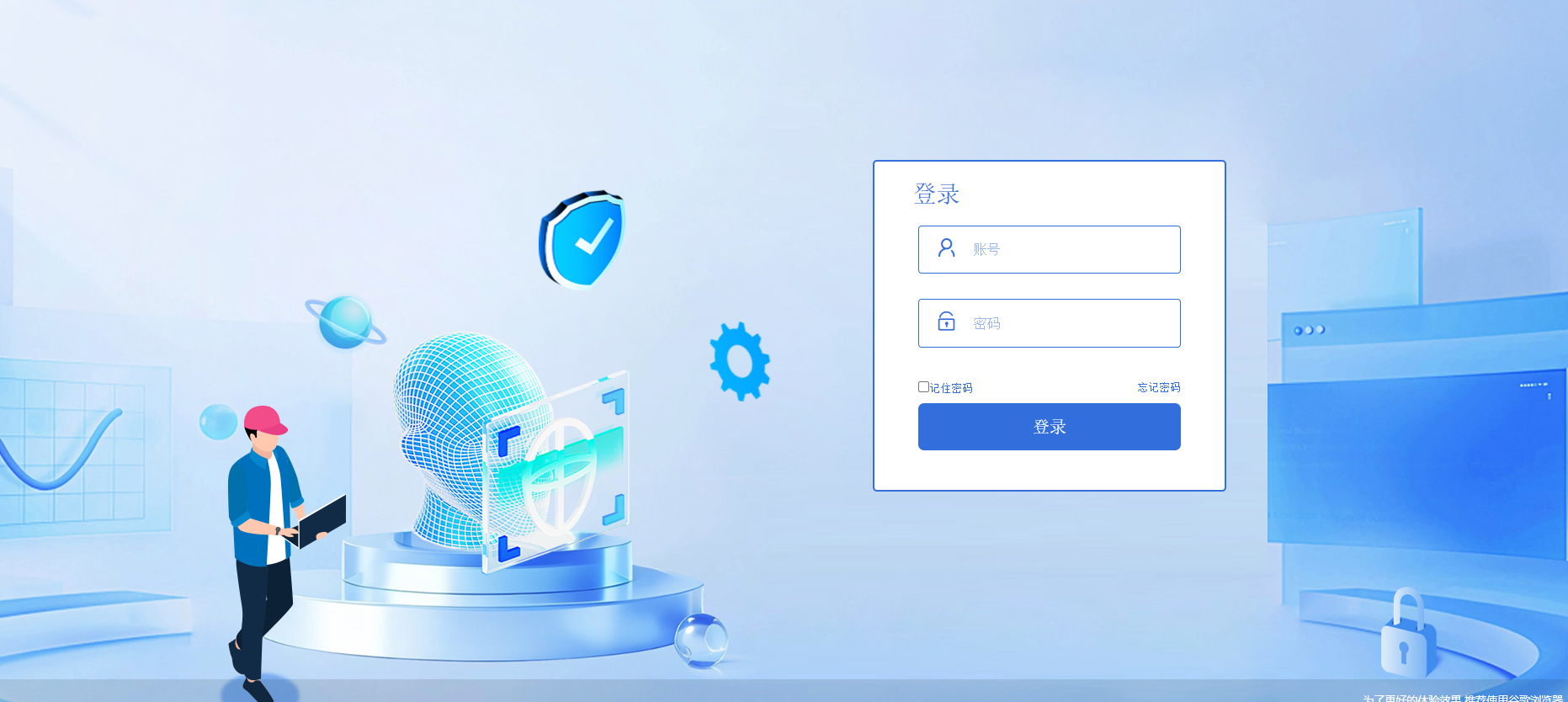 ### 6.3 修改设备 IP 进入设备后台后,依次点击 **通讯设置 → 网络设置 → 静态 IP 地址**,修改完成后保存设置。 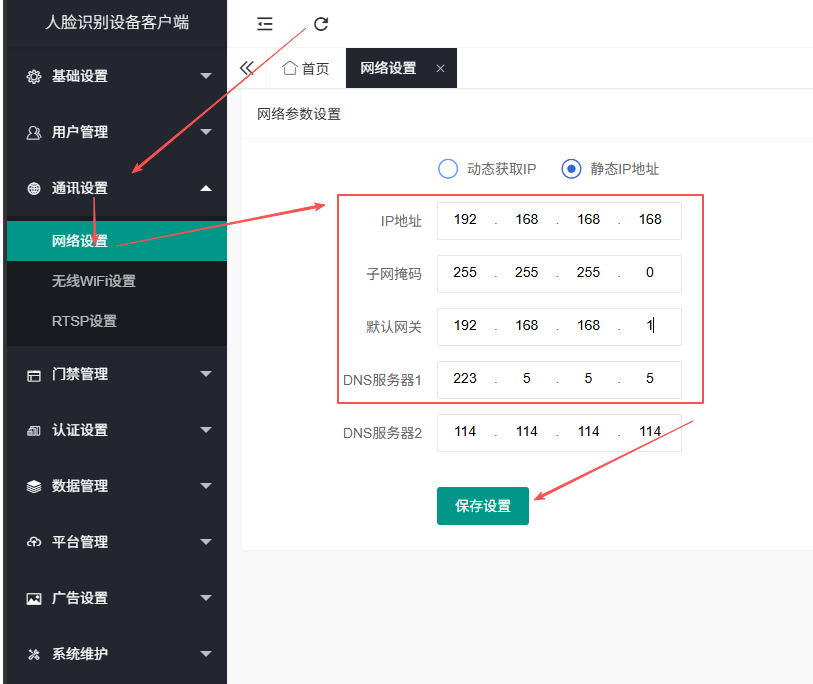 ### 6.4 外网诊断 依次点击 **系统维护 → 命令调试**,在命令行中输入:`ping www.baidu.com`,点击**发送**查看返回结果。 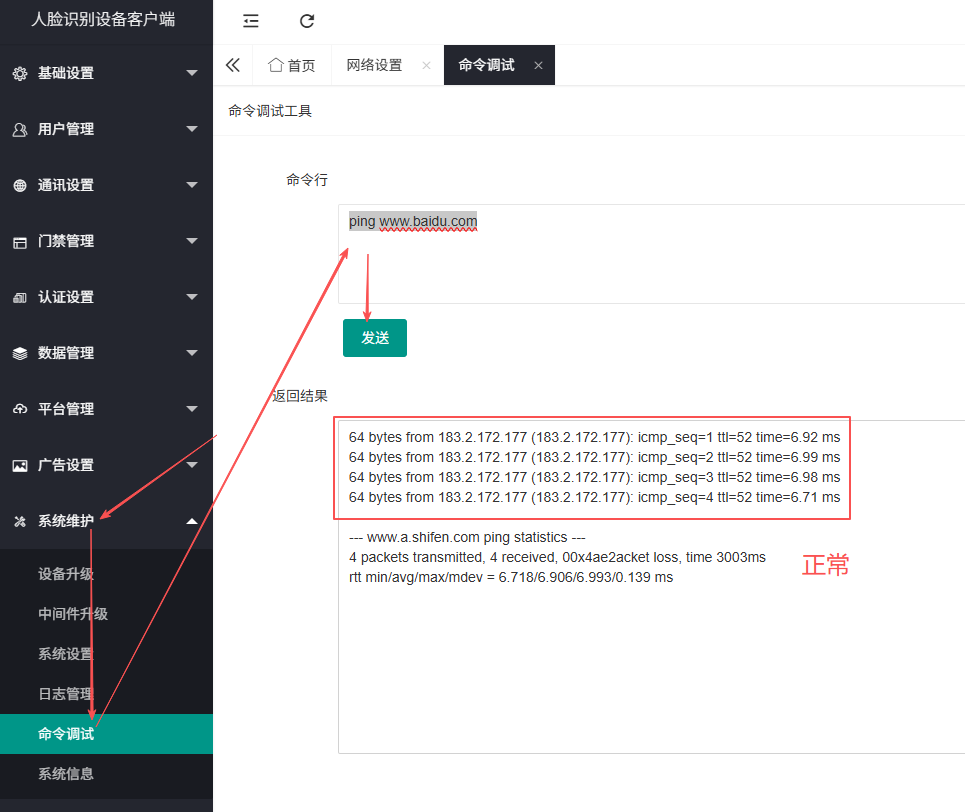 ### 6.5 切换平台连接 依次点击 **平台管理 → 业务管理平台**,按以下设置配置后保存,并重启设备: | 设置项 | 配置值 | |--------|--------| | 业务管理平台 | 启用 | | 对接平台 | 选择“校园平台” | | 记录上传到平台 | 启用 | | 同步平台参数 | 启用 | 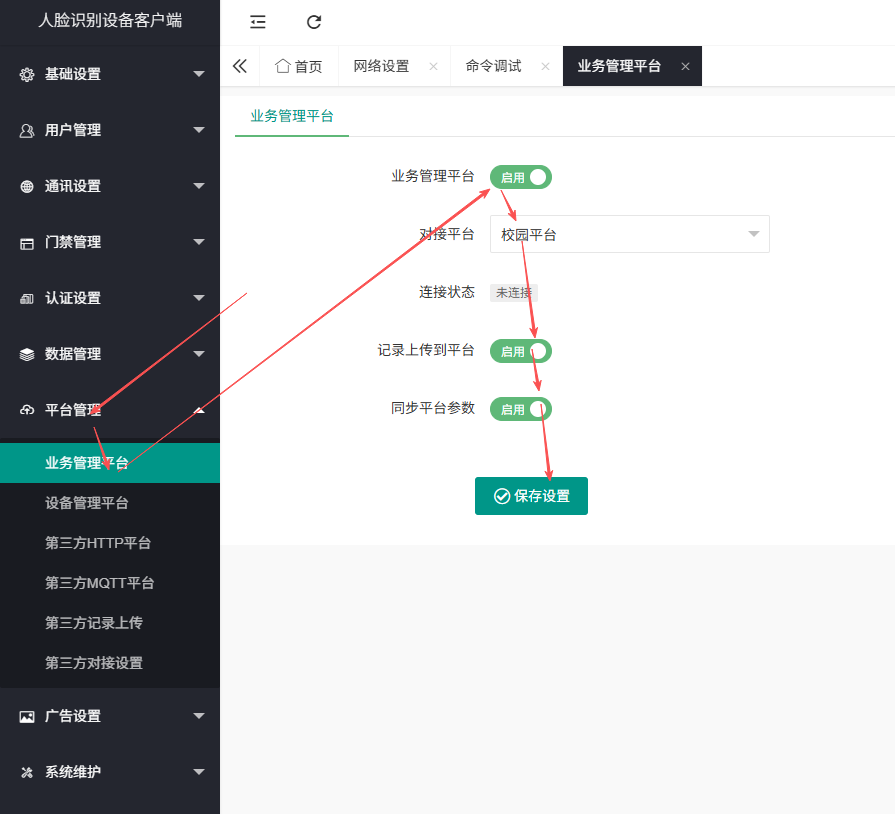 --- ## 七、下发名单 - **下发**:指将人员信息下发到指定的设备。 - **同步**:当设备同步状态显示为“未同步”或“同步失败”,或人员资料发生变更时,需重新执行同步操作。 ### 1. 职工下发 **操作路径**:**门禁管理 → 职工同步 → 下发 → 选择人员 → 选择设备 → 下发名单** 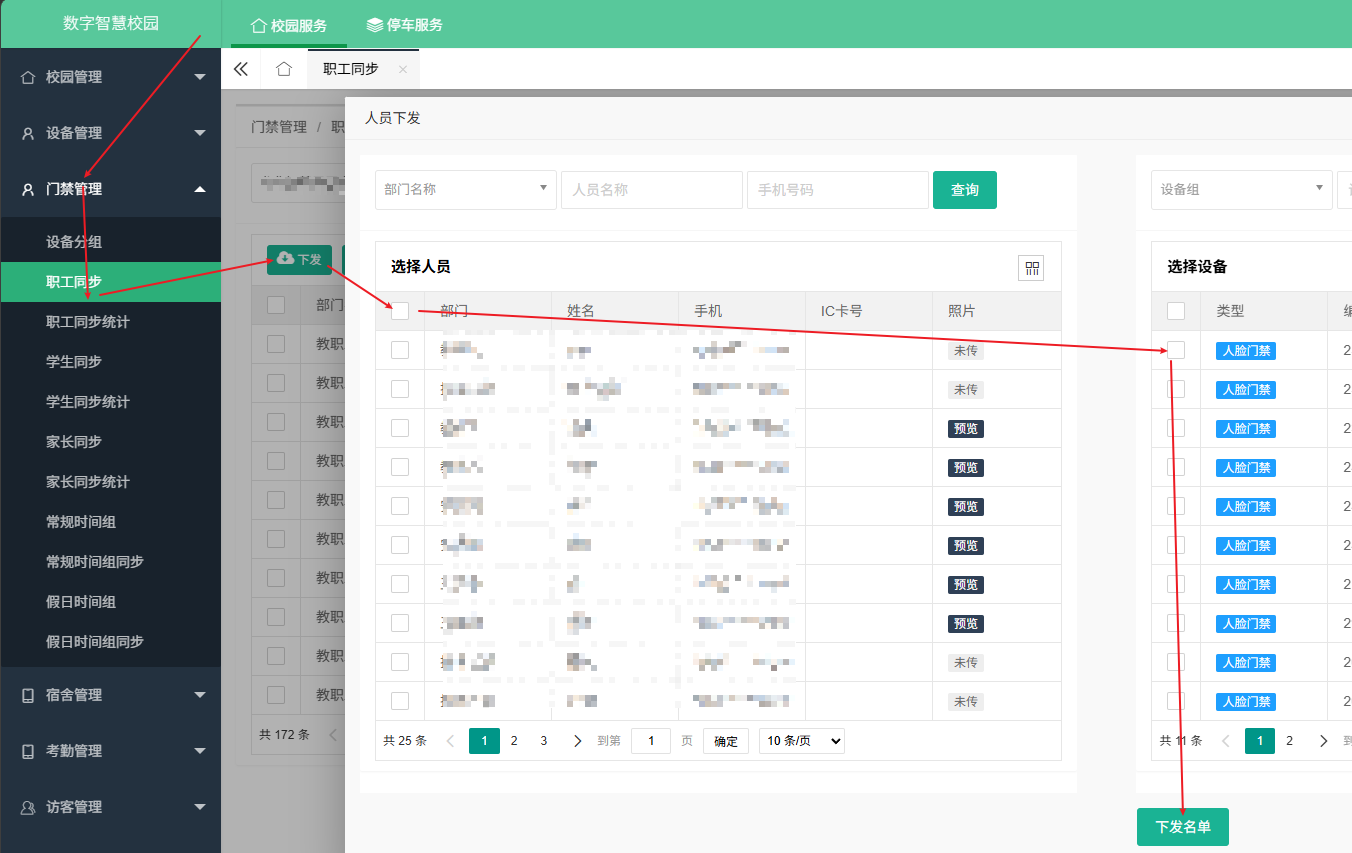 ### 2. 学生下发 **操作路径**:**门禁管理 → 学生同步 → 下发 → 选择人员 → 选择设备 → 下发名单** 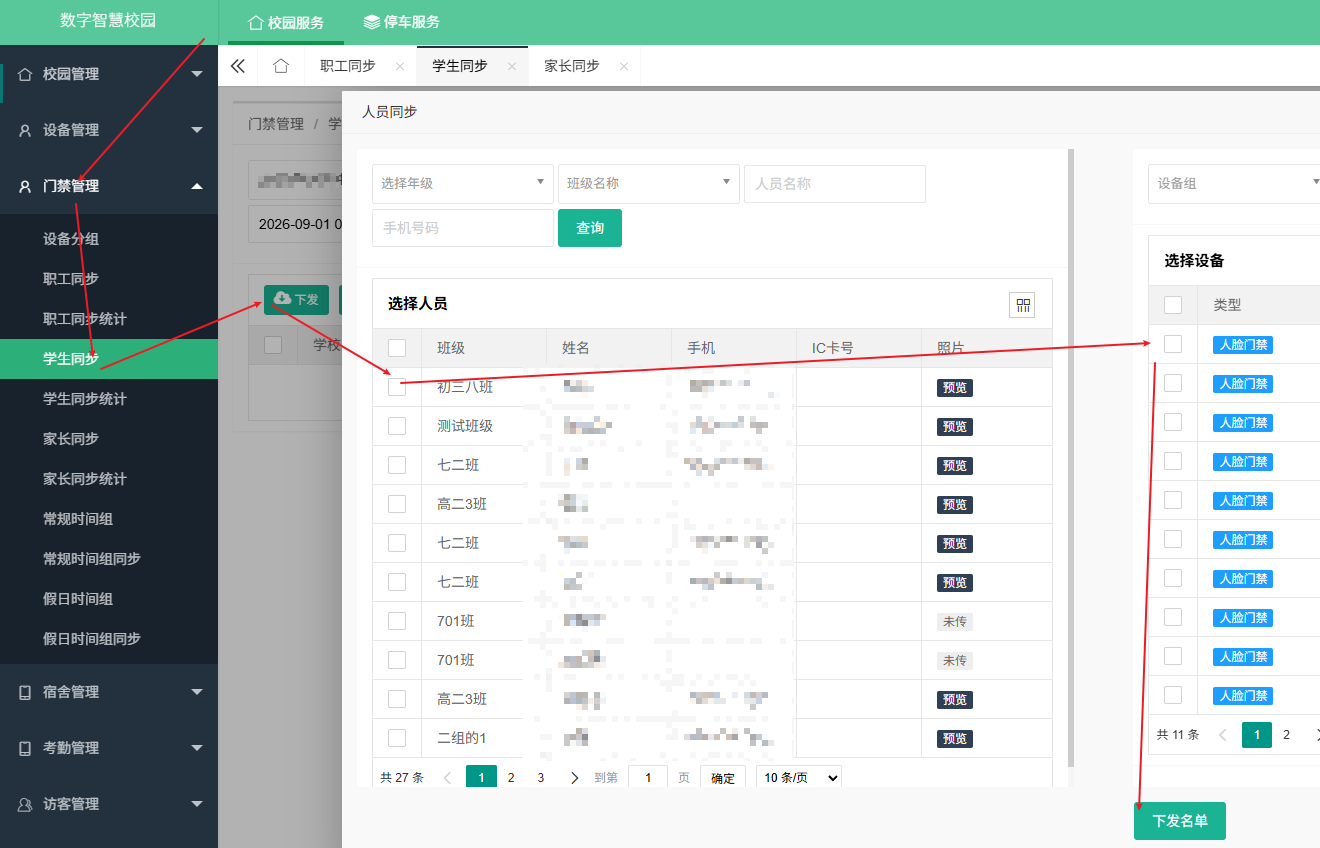 ### 3. 家长下发 **操作路径**:**门禁管理 → 家长同步 → 下发 → 选择人员 → 选择设备 → 下发名单** 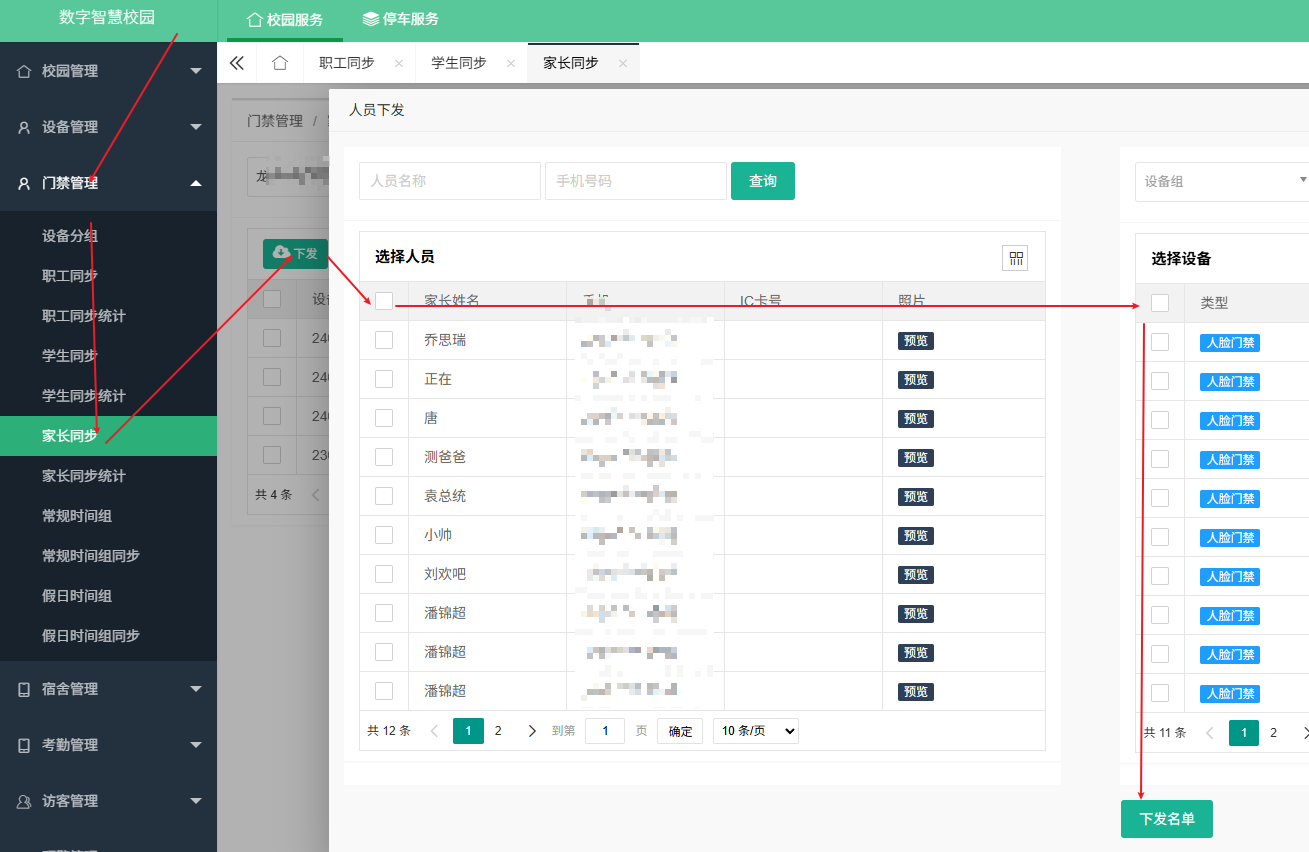 --- > **温馨提示**:若学生/家长下发菜单的实际名称与上述不一致,请以平台当前菜单显示为准,或联系技术支持进行确认。 ---
袁普金
2026年9月5日 11:42
128
转发
收藏文档
上一篇
下一篇
手机扫码
复制链接
手机扫一扫转发分享
复制链接
分享
链接
类型
密码
更新密码
有效期
Markdown文件
Word文件
PDF文档(打印)