K30软件
安装使用指南
K30快速部署流程
设备添加
批量导入人员名单
人员权限组设置
人员录入下发流程
常见FAQ
功能使用类
K30软件数据库备份与还原
K30权限设置/角色分配怎么操作?
K30人员信息怎么批量导入?
设置考勤规则绑定考勤人员和设备
梯控设备添加和楼层权限设置
K30访客登记/访客功能怎么使用?
常见问题处理类
打开软件提示404页面未找到!
设备不在线(设备离线)
K30换电脑后图片不显示/路径问题怎么处理?
K30导入名单后照片没有导入怎么处理?
K30 USB摄像头不能正常使用/没画面怎么处理?
K30考勤报表为空/计算后没数据怎么处理?
产品说明书合集
软件说明书
概述
人事系统
3.1人事管理
3.1.1部门管理
3.1.3人事信息功能菜单
3.1.4自动下发名单设置
3.1.5离职人员
3.2管理人员
3.2.1企业管理员
3.3管理配置
四、门禁系统
4.1系统门禁分类
4.1.1一体式门禁
4.1.2分体式门禁
4.1.3采集终端
4.1.4读头
4.2设备搜索及调试
4.2.1搜索人脸门禁、读头、采集终端
4.2.2搜索单片机方案-二维码门禁
4.2.3搜索linux方案-二维码门禁
4.2.4搜索分体式门禁
4.3设备配置连接系统
4.3.1配置方式一:自动配置
4.3.2配置方式二:手动配置
4.4设备管理
4.4.1门禁区域
4.4.2新增设备序列号
4.4.3设置扩展参数
4.4.4门禁设备功能设置
4.4.5门
4.4.6读头
4.4.7实时监控
4.5门禁功能
4.5.1时间组
4.5.2节假日
4.5.3门禁权限组
4.5.4按人员授权
4.5.5按部门授权
4.6高级功能
4.6.1首卡开门
4.6.2多卡开门组
4.6.3多门互锁
4.6.4反潜回
4.6.5报警联动
4.6.6定时任务
4.6.7超级密码
4.6.8胁迫密码
4.7 门禁报警
4.7.1一体式门禁告警
4.7.2分体式门禁告警
4.8电子地图
4.9记录管理
4.9.1设备同步记录
4.9.2门禁时间组同步记录
4.9.3节假日同步记录
4.9.4查看区域内人员
4.9.5通行记录
五、考勤系统
5.1考勤设置步骤
5.2考勤管理
5.2.1考勤设备
5.3考勤配置
5.3.1考勤规则
5.3.2节假日
5.3.3假种
5.3排班
5.4.1时间段
5.4.2班次
5.4.3排班方式
5.4.4排班详情
5.4异常管理
5.4.1补签单
5.4.2请假
5.4.3加班
5.4.4调休
5.4.5调班
5.5明细报表
5.5.1手动计算
5.5.2原始记录
5.5.3日明细表
5.5.4月明细表
5.5.5出勤异常表
六、梯控系统
6.1系统应用说明
6.2设备管理
6.2.1设备类型说明
6.2.2添加梯控设备
6.2.3梯控设备功能菜单
6.2.4电梯
6.3高级应用
6.3.1时间组
6.3.2节假日
6.3.3梯控权限组
6.3.4按权限组授权
6.3.5按人员授权
6.3.6按部门授权
6.4记录管理
6.4.1梯控识别记录
6.4.2安防报警
6.4.3梯控同步记录
七、访客系统
7.1访客访问配置步骤
7.1.1员工启用“可访”功能
7.1.2设备启用“访问”功能
7.1.3设置“访客权限组”
7.1.4设置“被访人”或“被访部门”
7.1.5设置为“入口门禁”
7.2访客配置
7.2.1访客机配置连接系统
7.2.2访客设备
7.3访客登记
7.3.1访客登记方式
7.3.3访客登记
7.3.4访客信息
7.4访客预约
7.4.1访客邀约码
7.5授权管理
7.5.1访客权限组
7.5.2被访人设置权限组
7.5.3被访部门设置权限组
7.5.4访客同步记录
7.6报表管理
7.6.1访客记录
7.6.2访客日报统计
7.6.3访客报表统计
八、会议系统
8.1会议室信息
8.1.1会议设备
8.1.2会议室
8.2会议管理
8.2.1会议预约
8.2.2预约记录
8.2.3会议同步记录
8.2.4报表记录
九、系统
9.1系统管理
9.1.1企业组织
9.1.2账号管理
9.1.3权限管理
9.1.4日志管理
9.1.5系统设置
云端方舟平台说明书
本文档发布于[云盟知识文档]
-
+
首页
3.1.3人事信息功能菜单
【编辑】:可编辑对应人员的信息,当人员调岗,可以使用“编辑”功能修改部门,此操作将先注销绑定了权限组的原部门,再根据绑定了门禁权限组的新部门下发名单。 【删除】:点击后可删除对应人员的系统资料信息,同时清空该人员在门禁/梯控端的通行权限。 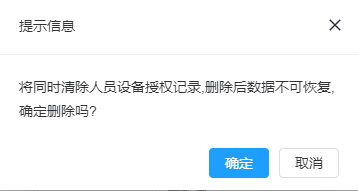 【导入】:可使用系统预设的模板文件,批量导入人员名单信息。 注意:通过模板批量导入人员,不支持根据部门自动下发到在线的设备,如需支持批量下发,可“按部门授权”提前将部门绑定权限组后,通过“批量修改”功能实现自动下发名单到设备端。 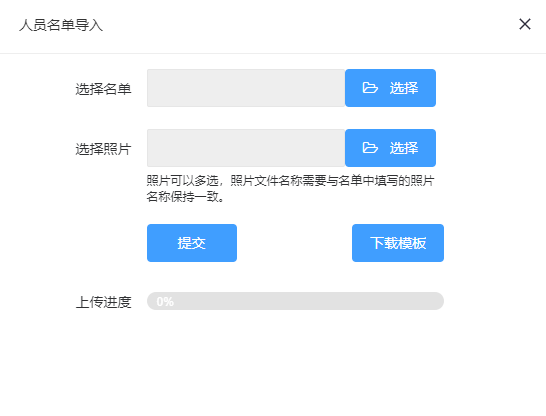 图:人事信息\-导入 ●【下载模板】:下载批量导入用的EXCEL模板,请按照模板中的“导入须知”页面薄进行查看,除此之外,还需注意如下注意事项: 1. 导入照片应与导入模板一一对应存放,即1000个名单对应1000个不同的图片,尽量不要有不相对应的图片存在。 2. 带照片导入时,导入模板内填写的照片文件名应与实际照片名对应一致,不能存在相同名称的照片名。 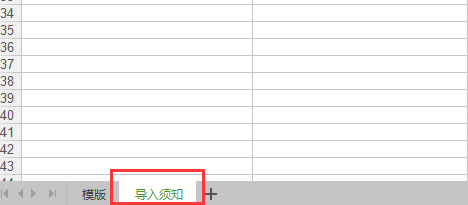 1. 系统支持不带照片导入名单,但不带照片导入时,建议应带卡号; 2. 手机号、证件号、卡号、密码、工号等,请确保唯一,否则可能会因系统校验失败,而无法完成导入; 3. 职位信息不支持导入,如需新增/变更员工的“职位”信息,请通过“职位变更”功能修改。 4. 导入模板内填写的内容尽量不包含有多余的空格或者跳格字符。 ●选择名单:当下载模板并填写好信息后,可以点击选择上传对应的文件。 ●选择照片:可以批量上传对应的照片信息,其中照片文件名称需要与名单中填写的照片名称应保持一致。 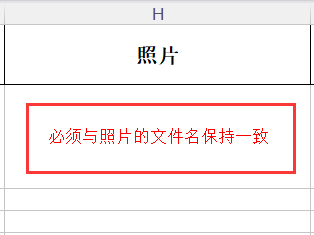 ●提交:点击提交后,即可将资料文件上传至系统,上传进度可通过【上传进度】进行查看。 【批量修改】:该功能也可用于人员调岗。支持选择多个人员,批量修改人员的有效期或部门信息,此操作将先删除门禁设备端旧部门/旧有效期的该人员,然后再下发新部门/新有效期的该人员,以实现严格的门禁区域设备管控,不属于该设备区域的人员,可能无法进行通行。 注意:批量下发功能当前只针对绑定了门禁权限组内的设备有效,针对梯控权限组内的设备无效。 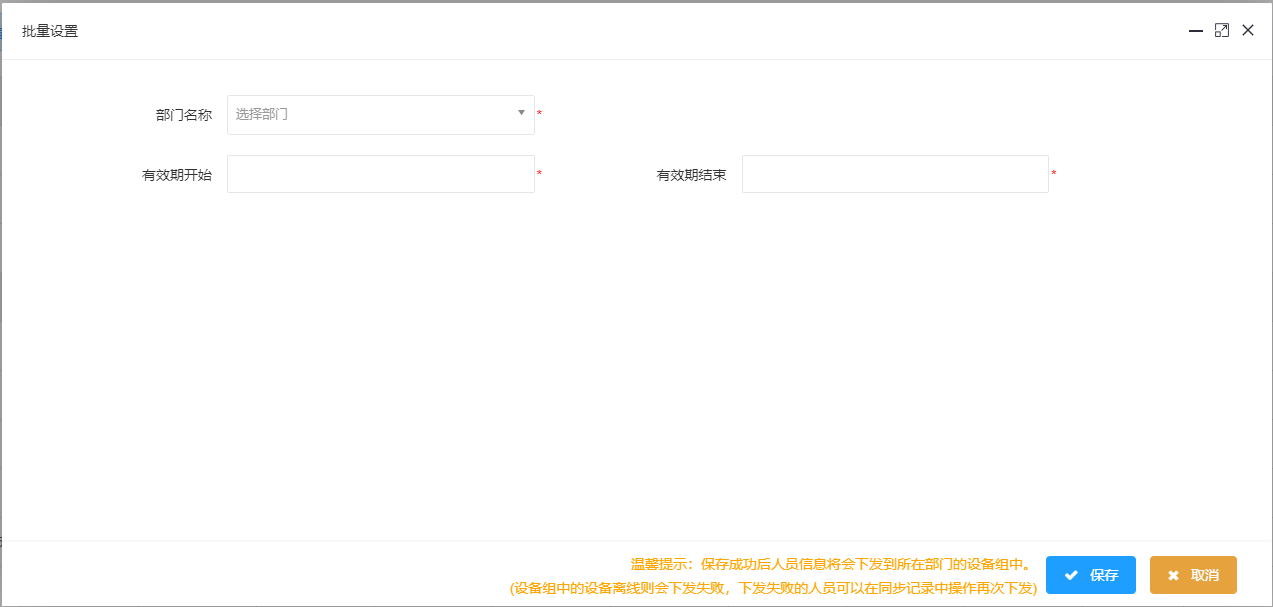 图:人事信息\-批量修改 ●部门名称:可批量修改多个人员的部门。 ●有效期开始\-有效期结束:支持修改/调整该人员的有效期,如过了有效期,该人员的通行权限将由门禁终端设备自行注销。 ●时间组/特殊时间组:可分别设置人员的门禁通行时间组和特殊时间组,时间组的信息来自“门禁\>时间组”模块中。 ●保存:保存成功后人员信息将会下发到所在部门的设备组中,时间组与特殊时间组应用如需生效,请提前下发到设备端(设备组中的设备离线则会下发失败,下发失败的人员可以在同步记录中操作再次下发)。 【职位变更】:可变更人员职务状态信息,但不会批量下发人员,到已绑定的门禁权限组内的设备上。该职位信息来自于“管理配置\-\>职位配置”中。 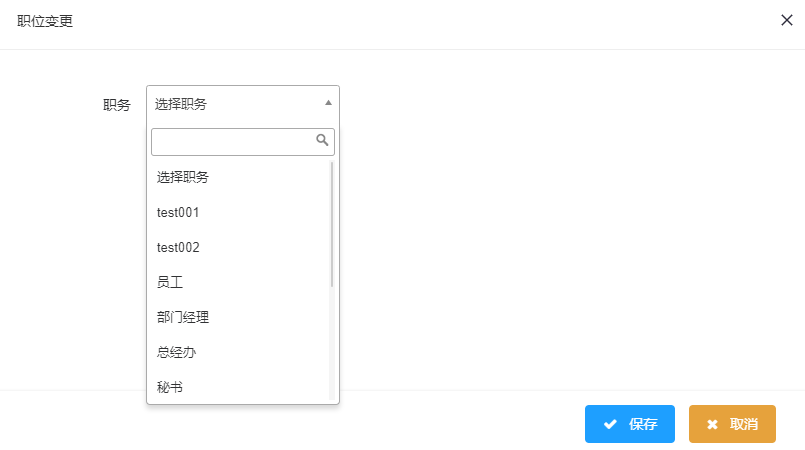 图:人事信息\-职位变更 【离职】:可设“在职”及“离职”状态。 “在职”:作为白名单,显示在“人事信息”列表,可以正常授权下发给门禁/梯控设备。 “离职”:包括辞职、辞退、自离、调离等离职状态,离职人员将显示在“离职人员”列表,并可重新“复职”成为“人事信息”列表内的白名单,离职操作将删除门禁/梯控设备端已授权的名单。 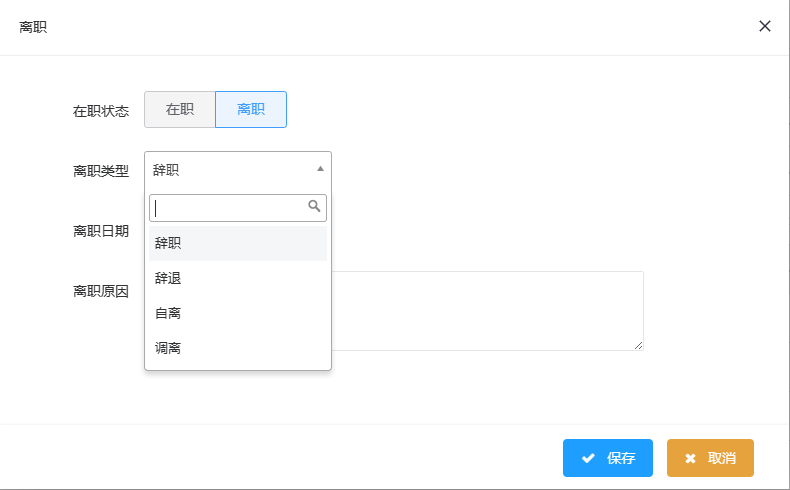 图:“离职”设置页面 【导出】:输入安装系统完成,首次登录系统所创建的账户相对应的密码,可导出所有人员的用户资料信息及照片,可用于重新导入系统恢复系统的名单资料数据。
houmaohui
2026年6月22日 12:53
13
转发
收藏文档
上一篇
下一篇
手机扫码
复制链接
手机扫一扫转发分享
复制链接
分享
链接
类型
密码
更新密码
有效期
Markdown文件
Word文件
PDF文档(打印)