K30软件
安装使用指南
K30快速部署流程
设备添加
批量导入人员名单
人员权限组设置
人员录入下发流程
常见FAQ
功能使用类
K30软件数据库备份与还原
K30权限设置/角色分配怎么操作?
K30人员信息怎么批量导入?
设置考勤规则绑定考勤人员和设备
梯控设备添加和楼层权限设置
K30访客登记/访客功能怎么使用?
常见问题处理类
打开软件提示404页面未找到!
设备不在线(设备离线)
K30换电脑后图片不显示/路径问题怎么处理?
K30导入名单后照片没有导入怎么处理?
K30 USB摄像头不能正常使用/没画面怎么处理?
K30考勤报表为空/计算后没数据怎么处理?
产品说明书合集
软件说明书
概述
人事系统
3.1人事管理
3.1.1部门管理
3.1.3人事信息功能菜单
3.1.4自动下发名单设置
3.1.5离职人员
3.2管理人员
3.2.1企业管理员
3.3管理配置
四、门禁系统
4.1系统门禁分类
4.1.1一体式门禁
4.1.2分体式门禁
4.1.3采集终端
4.1.4读头
4.2设备搜索及调试
4.2.1搜索人脸门禁、读头、采集终端
4.2.2搜索单片机方案-二维码门禁
4.2.3搜索linux方案-二维码门禁
4.2.4搜索分体式门禁
4.3设备配置连接系统
4.3.1配置方式一:自动配置
4.3.2配置方式二:手动配置
4.4设备管理
4.4.1门禁区域
4.4.2新增设备序列号
4.4.3设置扩展参数
4.4.4门禁设备功能设置
4.4.5门
4.4.6读头
4.4.7实时监控
4.5门禁功能
4.5.1时间组
4.5.2节假日
4.5.3门禁权限组
4.5.4按人员授权
4.5.5按部门授权
4.6高级功能
4.6.1首卡开门
4.6.2多卡开门组
4.6.3多门互锁
4.6.4反潜回
4.6.5报警联动
4.6.6定时任务
4.6.7超级密码
4.6.8胁迫密码
4.7 门禁报警
4.7.1一体式门禁告警
4.7.2分体式门禁告警
4.8电子地图
4.9记录管理
4.9.1设备同步记录
4.9.2门禁时间组同步记录
4.9.3节假日同步记录
4.9.4查看区域内人员
4.9.5通行记录
五、考勤系统
5.1考勤设置步骤
5.2考勤管理
5.2.1考勤设备
5.3考勤配置
5.3.1考勤规则
5.3.2节假日
5.3.3假种
5.3排班
5.4.1时间段
5.4.2班次
5.4.3排班方式
5.4.4排班详情
5.4异常管理
5.4.1补签单
5.4.2请假
5.4.3加班
5.4.4调休
5.4.5调班
5.5明细报表
5.5.1手动计算
5.5.2原始记录
5.5.3日明细表
5.5.4月明细表
5.5.5出勤异常表
六、梯控系统
6.1系统应用说明
6.2设备管理
6.2.1设备类型说明
6.2.2添加梯控设备
6.2.3梯控设备功能菜单
6.2.4电梯
6.3高级应用
6.3.1时间组
6.3.2节假日
6.3.3梯控权限组
6.3.4按权限组授权
6.3.5按人员授权
6.3.6按部门授权
6.4记录管理
6.4.1梯控识别记录
6.4.2安防报警
6.4.3梯控同步记录
七、访客系统
7.1访客访问配置步骤
7.1.1员工启用“可访”功能
7.1.2设备启用“访问”功能
7.1.3设置“访客权限组”
7.1.4设置“被访人”或“被访部门”
7.1.5设置为“入口门禁”
7.2访客配置
7.2.1访客机配置连接系统
7.2.2访客设备
7.3访客登记
7.3.1访客登记方式
7.3.3访客登记
7.3.4访客信息
7.4访客预约
7.4.1访客邀约码
7.5授权管理
7.5.1访客权限组
7.5.2被访人设置权限组
7.5.3被访部门设置权限组
7.5.4访客同步记录
7.6报表管理
7.6.1访客记录
7.6.2访客日报统计
7.6.3访客报表统计
八、会议系统
8.1会议室信息
8.1.1会议设备
8.1.2会议室
8.2会议管理
8.2.1会议预约
8.2.2预约记录
8.2.3会议同步记录
8.2.4报表记录
九、系统
9.1系统管理
9.1.1企业组织
9.1.2账号管理
9.1.3权限管理
9.1.4日志管理
9.1.5系统设置
云端方舟平台说明书
本文档发布于[云盟知识文档]
-
+
首页
4.8电子地图
电子地图功能界面可上传系统地图,并在地图上添加对应的门信息,展示当前门的状态信息。 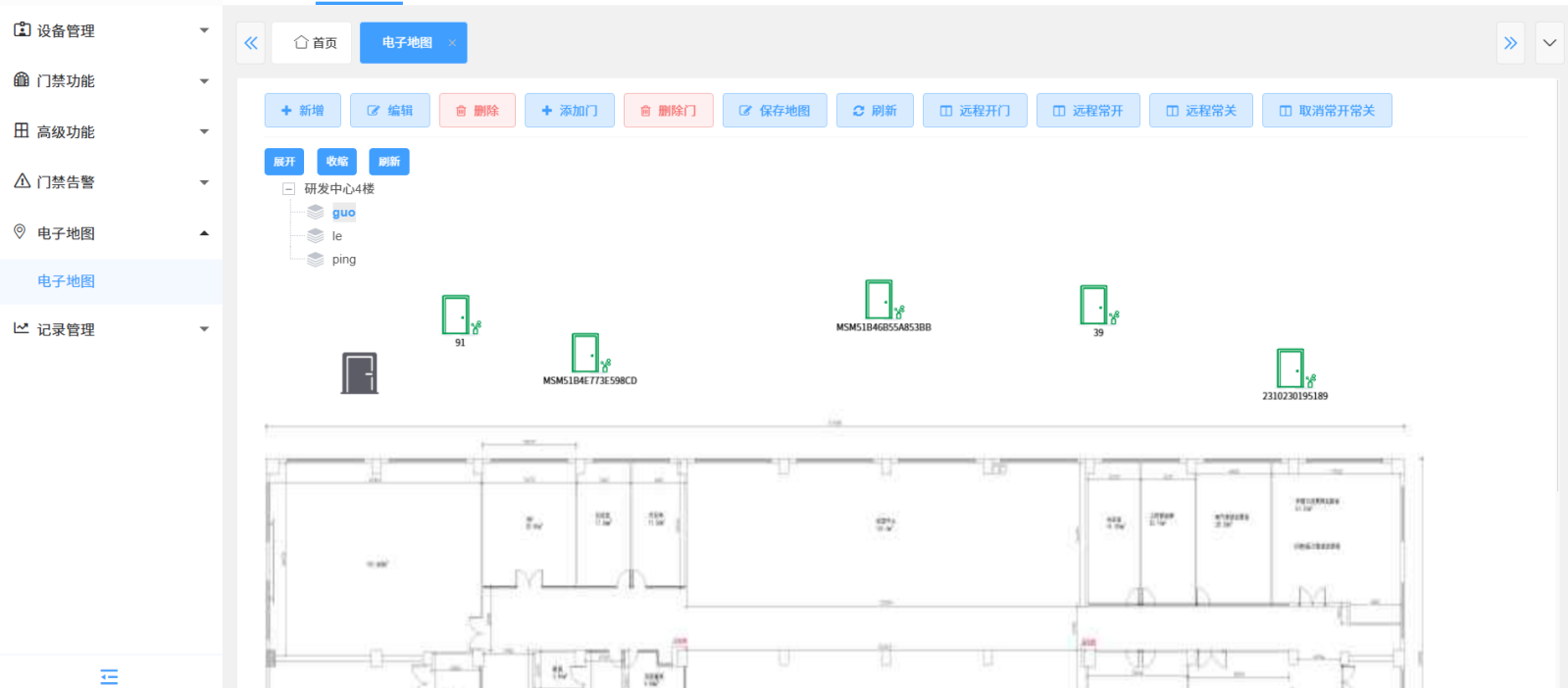 图:电子地图 【新增】:支持新增上传10MB大小以内的地图图片,并设置区域; 【编辑】:编辑地图图片及区域; 【删除】:删除地图图片及区域; 【添加门】:可在地图上添加一个“门”图标,点击该图标支持显示门的状态信息,并能查看该门最近的通行记录情况。 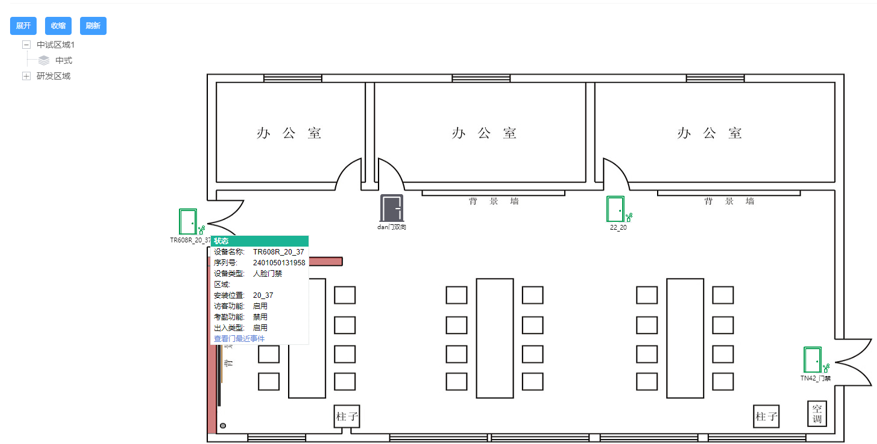 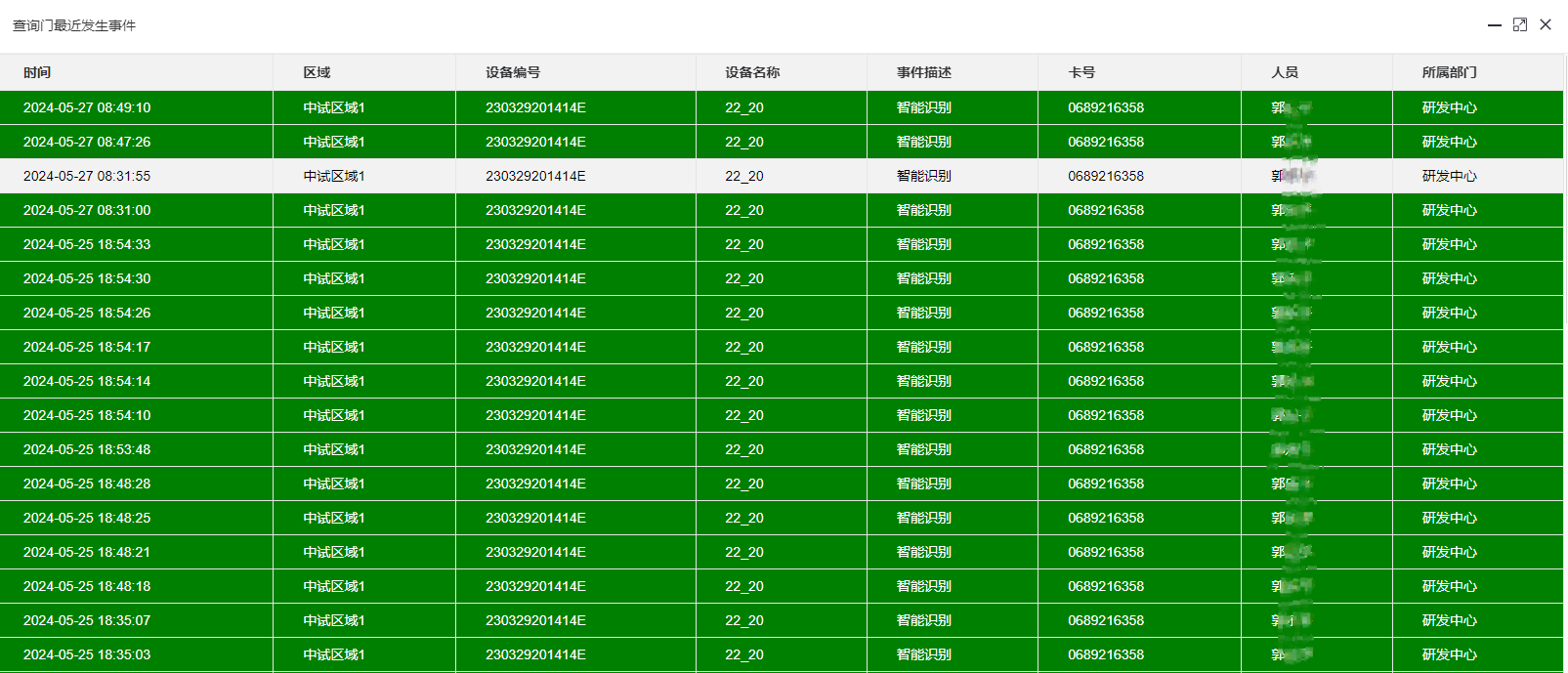 图:查看门最近事件 【保存地图】:可保存当前地图信息; 【刷新】:刷新页面信息。 【远程常开】:点击后,对应的门会长期处于打开的状态,所有人员可以无条件通过该门点,需要点击“正常在线”后才会恢复至正常状态。此功能会造成设备使用异常,使用完成后,须恢复“正常在线”。 【远程常关】:点击后,对应的门会长期处于关闭的状态,并且所有人都无法通过正常方式开门通过,需要点击“正常在线”后才会恢复至正常状态。此功能会造成设备使用异常,使用完成后,须恢复“正常在线”。 【取消常开常关】:点击后,对应门点可以恢复至正常识别控制开闭状态,即该门点可以按照设置的通行方式正常进行开门和关门操作(比如通过刷卡开门、密码开门等),门点如果设置了常关或者常开状态,那么就可以点击“正常在线”恢复至正常状态。
houmaohui
2026年6月22日 12:53
11
转发
收藏文档
上一篇
下一篇
手机扫码
复制链接
手机扫一扫转发分享
复制链接
分享
链接
类型
密码
更新密码
有效期
Markdown文件
Word文件
PDF文档(打印)