F18软件
安装使用指南
F18门禁软件快速调试指南
软件安装说明
安装数据库
搜索添加设备和修改IP
白名单添加门禁权限组使用配置
功能使用设置
数据库备份及还原
区域添加LED显示屏
批量导入白名单
多客户端共同访问设备
排班考勤设置
F18支持那些照片录入方式
F18搭配人脸设备怎么实现一进一出(防尾随)功能
数据库损坏数据丢失如何从设备获取名单
F18访客功能设置
f18软件提取设备人员名单和历史记录操作
F18软件,搭配新方案的人脸设备,怎么下发时间组?
新增白名单,添加人脸照片时提示:照片1中没有符合要求的人脸信息,请重新选择照片
异常问题处理
F18人脸门禁考勤系统常见报错及解决办法
F18换电脑后名单图片不显示怎么处理?
F18人员下发设备失败怎么处理?
F18考勤报表为空/没有考勤数据怎么处理?
F18人员权限下发人脸机,人脸机名单数量低于软件白名单数量是怎么回事?
添加设备提示:known column'recogModeFinger' in'field list"
在本机安装数据库提示已安装本系统的数据库
F18软件,监控中心的实时记录一直在传同一条记录
F18操作初始化屏参提示:无法加载DLL“lv_led_dll”:应用程序无法启动,因为应用程序的并行配置不正确
软件说明书
本文档发布于[云盟知识文档]
-
+
首页
批量导入白名单
本软件提供白名单批量导入功能,可下载模板编辑后批量导入 @[preview](url=/media/attachment/2026/10/%E6%89%B9%E9%87%8F%E5%AF%BC%E5%85%A5%E4%BA%BA%E5%91%98%E5%90%8D%E5%8D%95%E4%BF%A1%E6%81%AF%E8%A7%86%E9%A2%91%E6%BC%94%E7%A4%BA.mp4) **1.下载白名单模板** 依次点击【名单管理】,【白名单管理】,【导入名单库】,弹出的对话框点击【导出名单库模板】,点击后会自动打开模板所在文件夹,通常是桌面,如下图所示 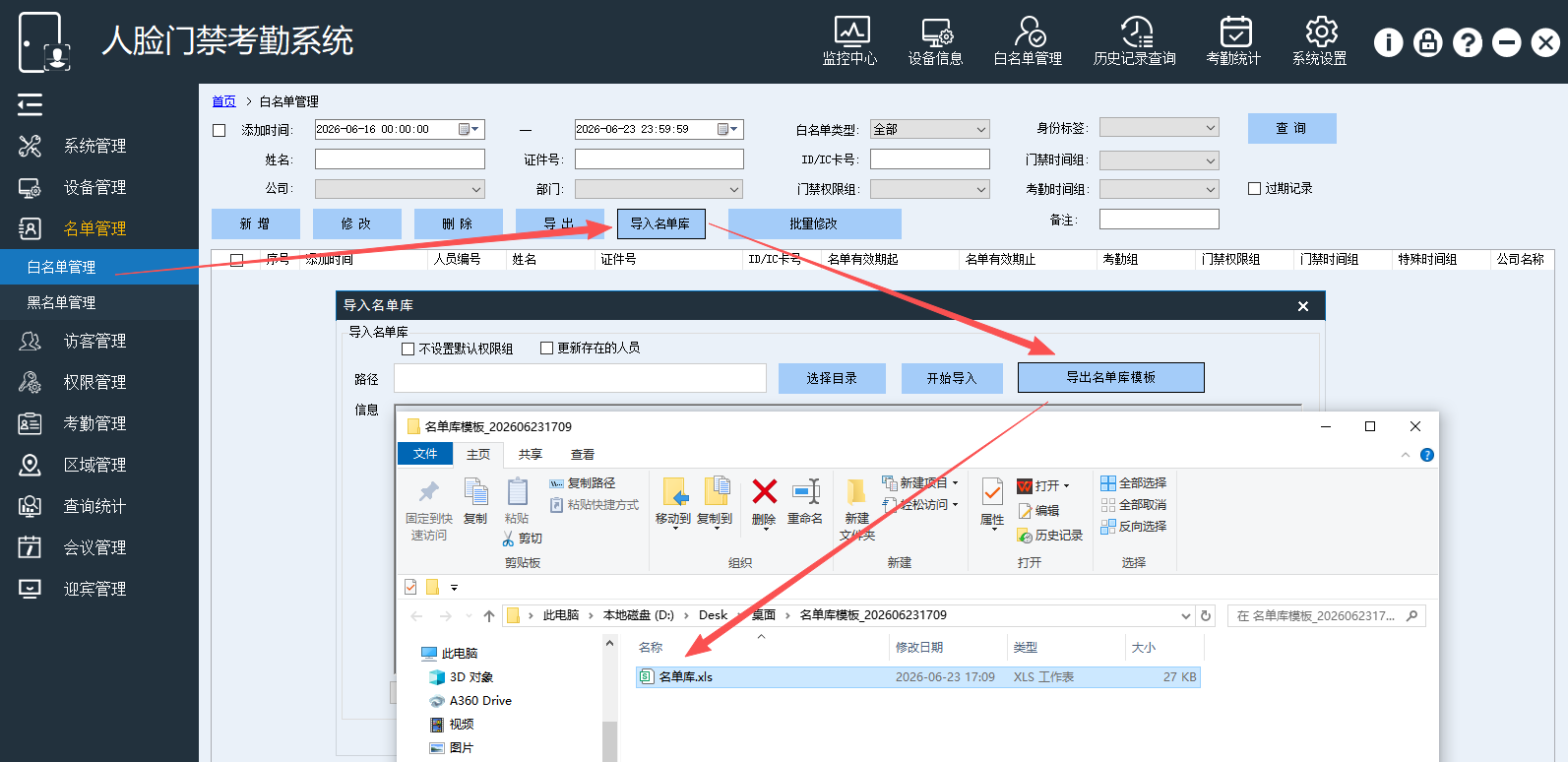 **2.编辑名单库文件** 按照模板内容填写,注意必填项,照片列需填写照片文件名称(含后缀),同时照片要存放在和名单库文件同一个文件夹内,如下2图所示 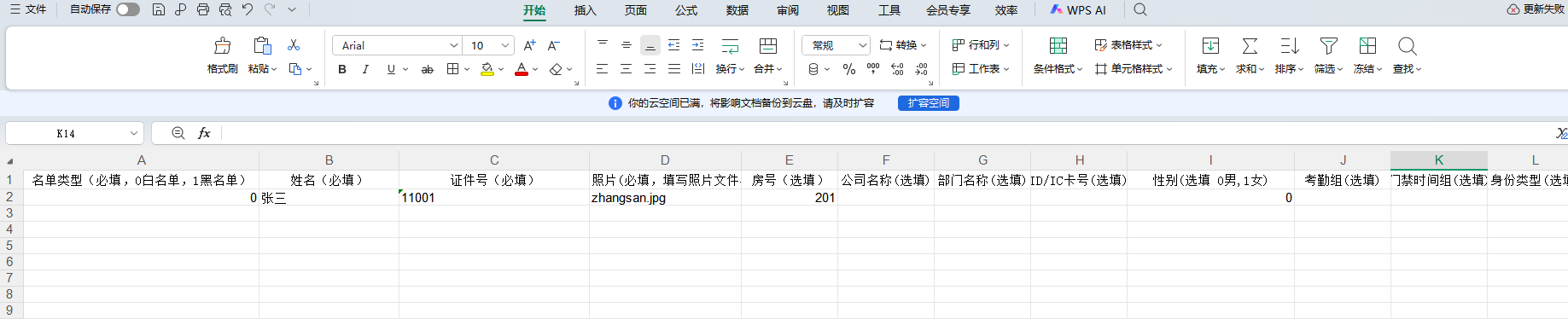 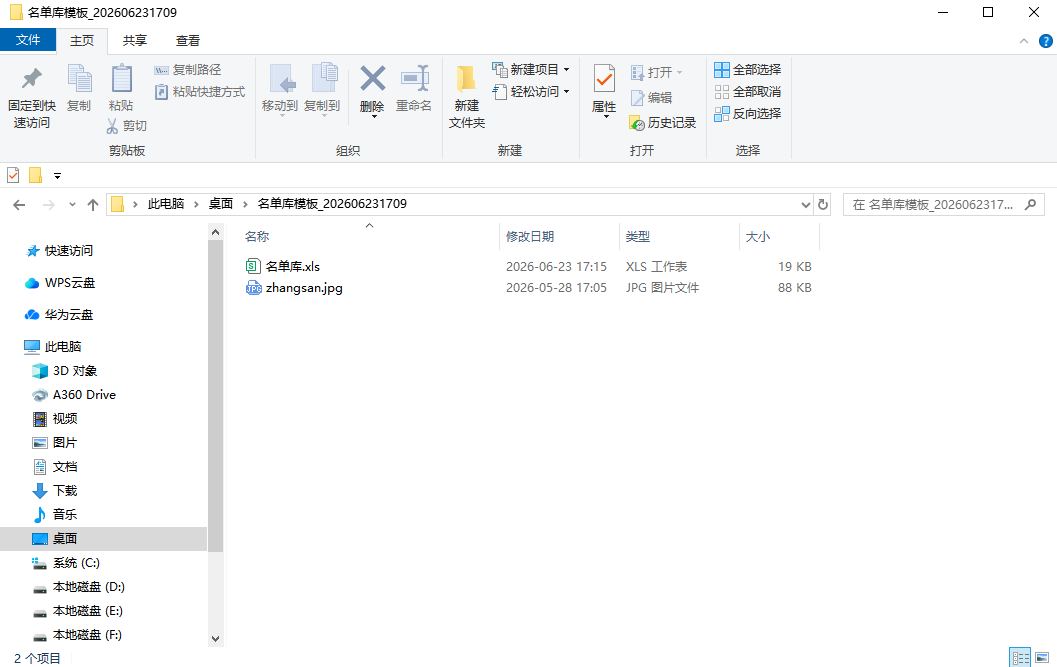 **3.导入名单** 依次点击【名单管理】,【白名单管理】,【导入名单库】,弹出的对话框选择名单库模板,点击【开始导入】按钮,软件会自动导入名单,如下图所示 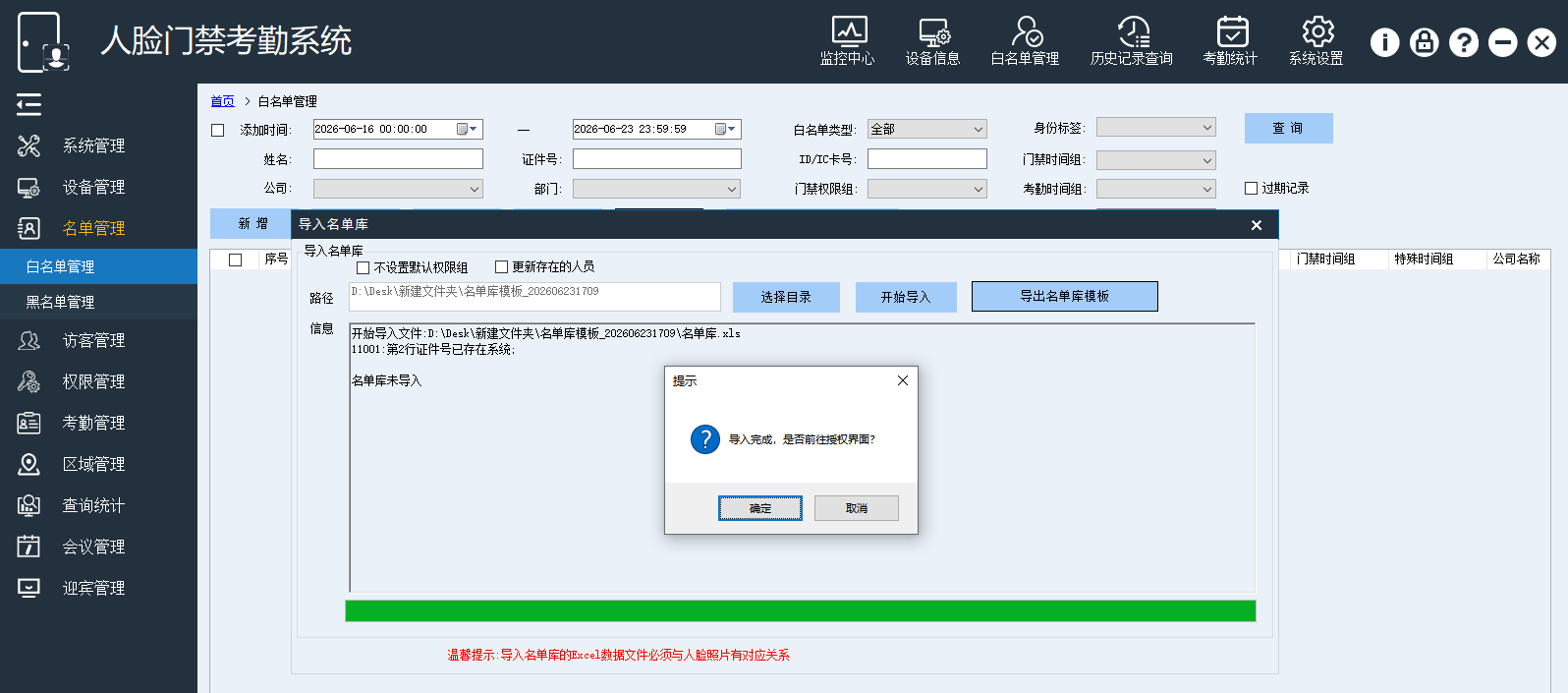 **4.名单授权** 导入名单后会提示授权,点击【确定】,跳转到人员权限组设置 选择待授权白名单,选择右边“新门禁权限组”,点击“移动箭头”按钮,即可将名单移动到该权限组,点击【确定】保存。 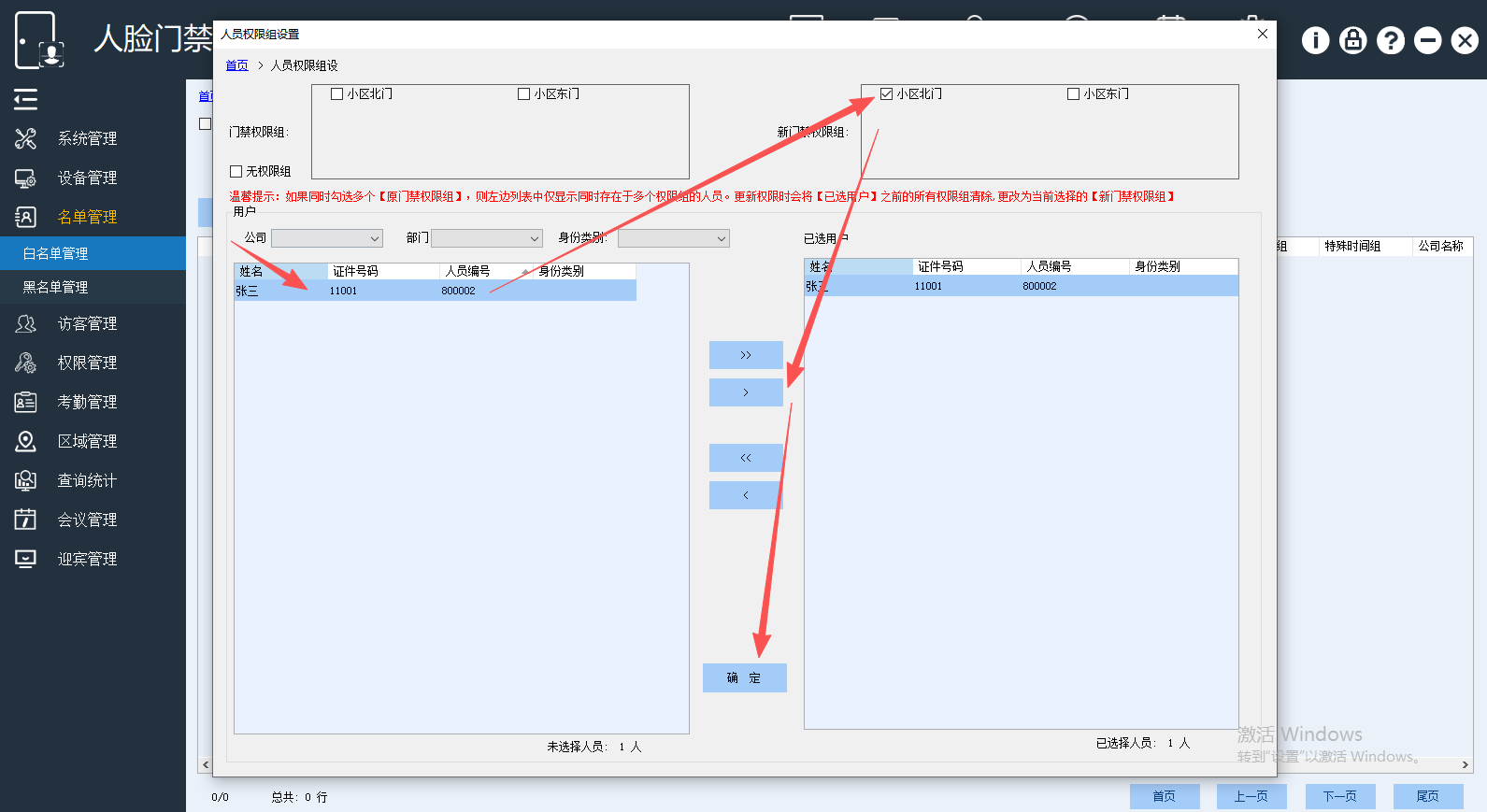 **5.名单导入可选项** 名单导入时还可以选择“不设置默认权限组”,“更新存在的人员”,如下图所示 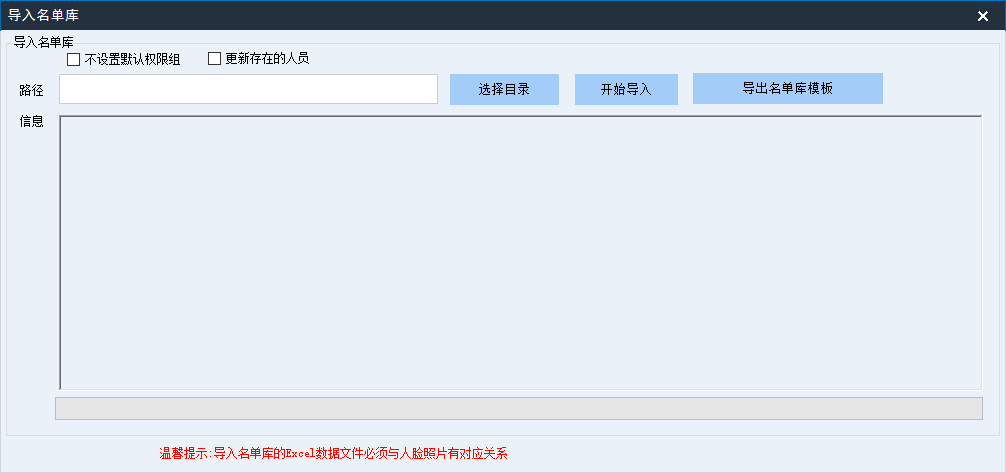
马春堂
2026年10月9日 09:42
70
转发
收藏文档
上一篇
下一篇
手机扫码
复制链接
手机扫一扫转发分享
复制链接
分享
链接
类型
密码
更新密码
有效期
Markdown文件
Word文件
PDF文档(打印)