K30软件
安装使用指南
K30快速部署流程
设备添加
批量导入人员名单
人员权限组设置
人员录入下发流程
常见FAQ
功能使用类
K30软件数据库备份与还原
K30权限设置/角色分配怎么操作?
K30人员信息怎么批量导入?
设置考勤规则绑定考勤人员和设备
梯控设备添加和楼层权限设置
K30访客登记/访客功能怎么使用?
常见问题处理类
打开软件提示404页面未找到!
设备不在线(设备离线)
K30换电脑后图片不显示/路径问题怎么处理?
K30导入名单后照片没有导入怎么处理?
K30 USB摄像头不能正常使用/没画面怎么处理?
K30考勤报表为空/计算后没数据怎么处理?
产品说明书合集
软件说明书
概述
人事系统
3.1人事管理
3.1.1部门管理
3.1.3人事信息功能菜单
3.1.4自动下发名单设置
3.1.5离职人员
3.2管理人员
3.2.1企业管理员
3.3管理配置
四、门禁系统
4.1系统门禁分类
4.1.1一体式门禁
4.1.2分体式门禁
4.1.3采集终端
4.1.4读头
4.2设备搜索及调试
4.2.1搜索人脸门禁、读头、采集终端
4.2.2搜索单片机方案-二维码门禁
4.2.3搜索linux方案-二维码门禁
4.2.4搜索分体式门禁
4.3设备配置连接系统
4.3.1配置方式一:自动配置
4.3.2配置方式二:手动配置
4.4设备管理
4.4.1门禁区域
4.4.2新增设备序列号
4.4.3设置扩展参数
4.4.4门禁设备功能设置
4.4.5门
4.4.6读头
4.4.7实时监控
4.5门禁功能
4.5.1时间组
4.5.2节假日
4.5.3门禁权限组
4.5.4按人员授权
4.5.5按部门授权
4.6高级功能
4.6.1首卡开门
4.6.2多卡开门组
4.6.3多门互锁
4.6.4反潜回
4.6.5报警联动
4.6.6定时任务
4.6.7超级密码
4.6.8胁迫密码
4.7 门禁报警
4.7.1一体式门禁告警
4.7.2分体式门禁告警
4.8电子地图
4.9记录管理
4.9.1设备同步记录
4.9.2门禁时间组同步记录
4.9.3节假日同步记录
4.9.4查看区域内人员
4.9.5通行记录
五、考勤系统
5.1考勤设置步骤
5.2考勤管理
5.2.1考勤设备
5.3考勤配置
5.3.1考勤规则
5.3.2节假日
5.3.3假种
5.3排班
5.4.1时间段
5.4.2班次
5.4.3排班方式
5.4.4排班详情
5.4异常管理
5.4.1补签单
5.4.2请假
5.4.3加班
5.4.4调休
5.4.5调班
5.5明细报表
5.5.1手动计算
5.5.2原始记录
5.5.3日明细表
5.5.4月明细表
5.5.5出勤异常表
六、梯控系统
6.1系统应用说明
6.2设备管理
6.2.1设备类型说明
6.2.2添加梯控设备
6.2.3梯控设备功能菜单
6.2.4电梯
6.3高级应用
6.3.1时间组
6.3.2节假日
6.3.3梯控权限组
6.3.4按权限组授权
6.3.5按人员授权
6.3.6按部门授权
6.4记录管理
6.4.1梯控识别记录
6.4.2安防报警
6.4.3梯控同步记录
七、访客系统
7.1访客访问配置步骤
7.1.1员工启用“可访”功能
7.1.2设备启用“访问”功能
7.1.3设置“访客权限组”
7.1.4设置“被访人”或“被访部门”
7.1.5设置为“入口门禁”
7.2访客配置
7.2.1访客机配置连接系统
7.2.2访客设备
7.3访客登记
7.3.1访客登记方式
7.3.3访客登记
7.3.4访客信息
7.4访客预约
7.4.1访客邀约码
7.5授权管理
7.5.1访客权限组
7.5.2被访人设置权限组
7.5.3被访部门设置权限组
7.5.4访客同步记录
7.6报表管理
7.6.1访客记录
7.6.2访客日报统计
7.6.3访客报表统计
八、会议系统
8.1会议室信息
8.1.1会议设备
8.1.2会议室
8.2会议管理
8.2.1会议预约
8.2.2预约记录
8.2.3会议同步记录
8.2.4报表记录
九、系统
9.1系统管理
9.1.1企业组织
9.1.2账号管理
9.1.3权限管理
9.1.4日志管理
9.1.5系统设置
云端方舟平台说明书
本文档发布于[云盟知识文档]
-
+
首页
安装使用指南
# 运行和使用 ## 2\.1系统支持 ### 2\.1\.1运行环境要求 | **系统部署环境要求** | | | | --- | --- | --- | | **内容项** | **要求** | **其他说明** | | **安装系统要求** | x86架构64位WIN7、WIN10(推荐)、WIN11Windows Server 2012R2及以上版本 | 1、不支持32位系统及Windows 8\.1系统安装;2、WIN7系统如无法完成安装,须先安装全系统补丁;3、暂不支持Windows Server 2012R2以下版本的安装。 | | **浏览器** | Google Chrome(谷歌) | 使用其他浏览器,兼容性、调取USB摄像头、串口指纹读头、身份证阅读器的有关支持可能存在问题 | | **浏览器页面****缩放比例** | 推荐:100% | | | **CPU** | 酷睿i3以上 | 推荐使用酷睿I5,主频≥2\.9GHz | | **内存** | 运行需求内存:≤3GB推荐电脑内存:≥8GB | 推荐电脑内存:≥16GB | | **可用硬盘空间** | \>4GB | 推荐\>250GB,硬盘不能存在较多的坏道 | | **电脑网络适配器环境** | 单网卡(推荐) | | | **运行安装** | 安装前关闭杀毒及防护软件 | 推荐以“管理员身份运行”安装 | | **开发运行环境** | .NET Framework 4\.8及以上 | Win7最高只能支持到.NET Framework 4\.8\.0 | | **电脑显示分辨率** | \>1280\*800(宽x高) | 最低:1280\*800最佳:1920\*1080推荐:\>1920\*1080 | | **“国产系统”安装版防火墙必须开放的端口** | 安装时,软件默认不往防火墙添加免拦截端口,须开放防火墙端口的,可TCP与UDP服务双向开放如下端口:7040(默认安装的WEB主服务端口)9696(TCP服务连接端口)6033(默认的数据库连接端口)61004(分体式门禁控制器接收服务端口,未用到控制器可不开放) | | | **“Windows系统”安装版防火墙必须开放的端口** | 软件安装完成,将自动往电脑防火墙添加免拦截端口,但某些场景下,仍须开放端口的,可TCP与UDP服务双向开放如下端口:8050(默认安装的WEB主服务端口,随安装时选择的端口改变)9595(TCP服务连接端口)33512(默认的数据库连接端口,随安装时选择的端口改变)61004(分体式门禁控制器服务接收端口,未用到控制器可不开放) | | | **运行必备系统组件** | MicrosoftEdgeWebView2RuntimeInstallerX86\.exe或MicrosoftEdgeWebView2RuntimeInstallerX64\.exeVisual C\+\+ 2015\-2022 Redistributable | | ### 2\.1\.2系统支持说明 #### 2\.1\.2\.1用户终端说明 系统将随后期用户需要随时做调整,以下内容仅供参考。 | **用户终端** | **适用使用用户群体** | **身份登记支持** | | | | --- | --- | --- | --- | --- | | || 员工 | 访客 | 系统管理员 | | 智慧门禁管理系统 | 服务商、物业管理员、企业管理员 | **√** | **√** | **√** | | 台式/立式样访客机 | 访客、前台管理员、设备管理员 | **X** | **√** | **X** | | 人脸识别终端 | 陌生人、临时来访人员、设备管理员、物业管理员、企业管理员等 | **√** | **√** | **X** | #### 2\.1\.2\.2人事信息录入及下发支持 | **人员身份** | **个人数据录入支持** | | | | | | | **名单下发支持** | | | | | --- | --- | --- | --- | --- | --- | --- | --- | --- | --- | --- | --- | || | 身份证读取 | 人脸抓拍 | USB摄像头拍照 | 指纹录入 | 个人密码 | 工号 | 卡号 | 名单自动下发 | 名单修改下发 | 指纹下发 | 不带照片下发 | | 管理员 | **√** | **X** | **X** | **X** | **√** | **√** | **√** | **X** | **√** | **X** | **√** | | 员工 | **√** | **√** | **√** | **√** | **√** | **√** | **√** | **√** | **√** | **√** | **√** | | 访客 | **√** | **√** | **X** | **X** | **X** | **X** | **√** | **√** | **√** | **X** | **√** | ## 2\.2软件安装 系统软件安装时,请关闭杀毒类软件,以免数据库安装出现异常。软件提供“一键安装”与“自定义安装”两种安装方式,安装时有如下区别: 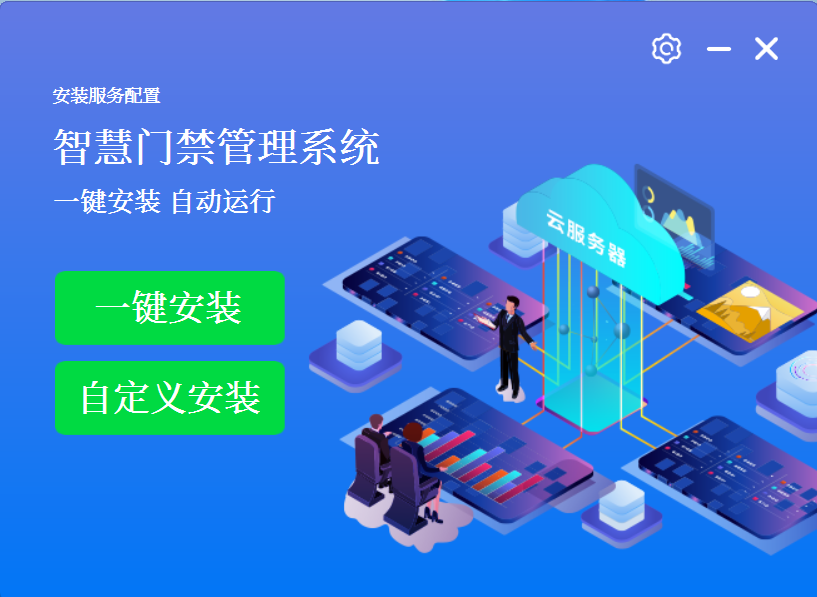 图:软件安装运行首页 “一键安装”:依照系统默认配置安装,无须人工干预,默认配置参照自定义安装的配置页,不可自定义选择安装目录。采用此方式安装时,建议电脑网卡内仅配置有一个IP地址,否则,最后安装部署后,不是需求部署的IP网段; “自定义安装”:推荐用户使用此方式安装,可应对部署电脑存在多网卡、多IP的 场景。 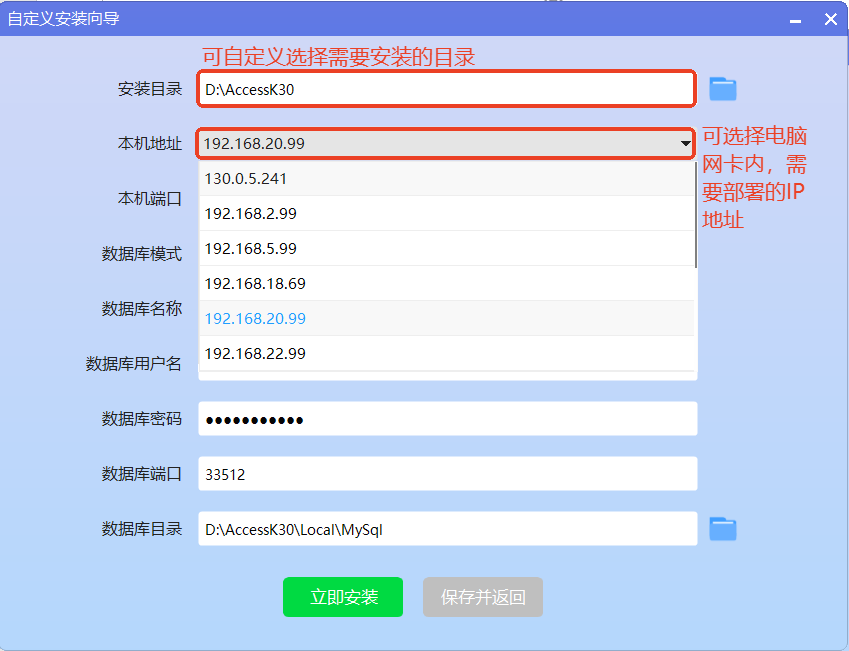 图:软件安装\-自定义安装配置页面 请根据向导指示等待系统软件安装完成,安装完成后,生成“设备调试工具”、“备份还原工具”、“智慧门禁管理系统”3个快捷方式图标。 “设备调试工具”:可调试及配置系统软件支持添加的所有设备; “备份还原工具”:可手动备份系统系统的数据库表,数据库密码,请联系技术人员获取。 “智慧门禁管理系统”:为保障各个功能良好兼容使用,系统需求使用chrome浏览器(谷歌浏览器)登录访问,针对未安装有谷歌浏览器的用户电脑,安装完后系统提供webview UI界面,用户可点击“智慧门禁管理系统”图标创建账户、密码,登录使用。  图:安装完成创建的快捷图标 用户也可以以:部署IP:部署端口形式,使用谷歌浏览器登录访问系统如:192\.168\.20\.99:8050。 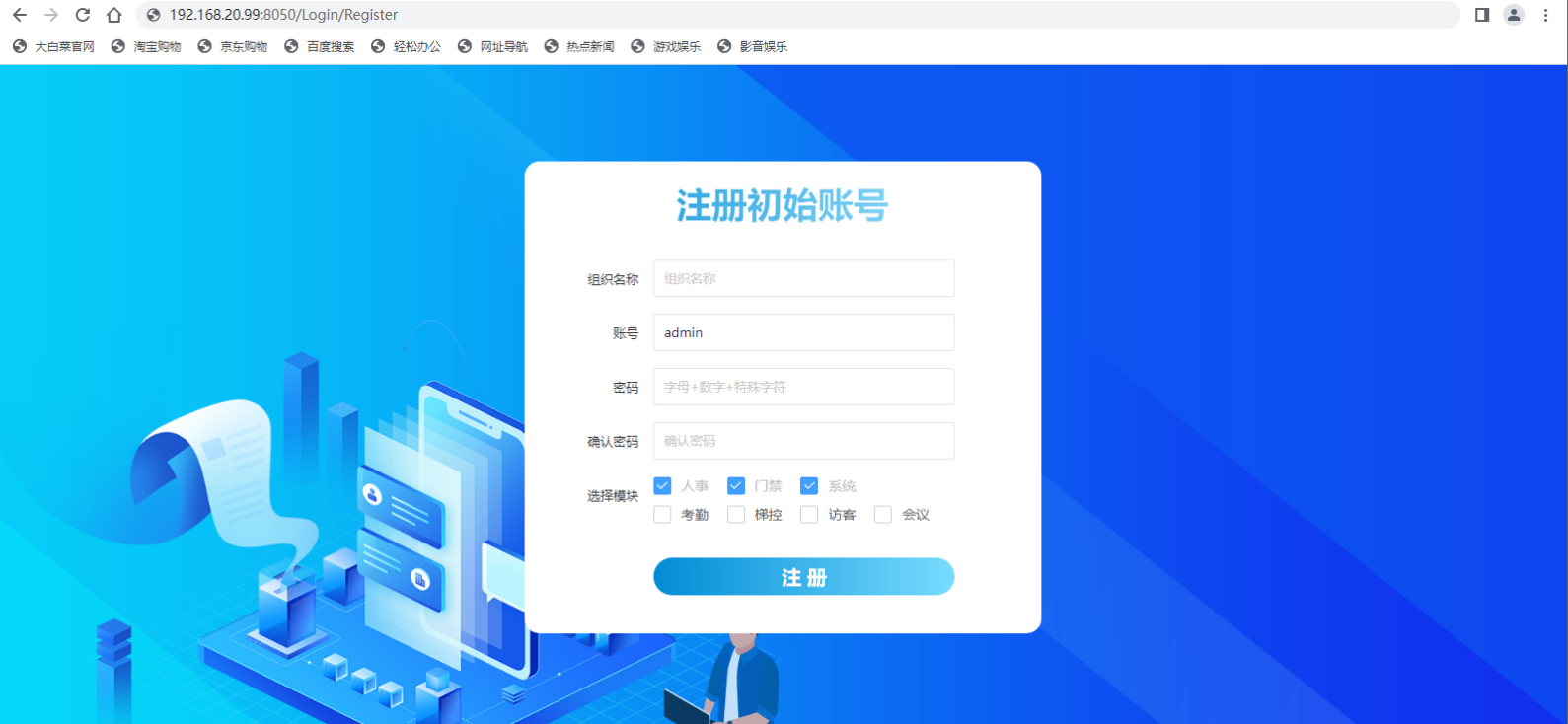 图:谷歌浏览器访问 ## 2\.3创建账户 首次尝试访问系统,需要用户自行创建账户信息,系统不提供默认账户及密码登录。用户须填写“组织名称”、“账户”(系统默认了个名称)、“密码”(请务必记住首次创建的密码,此密码将用于系统登录及导出人事资料)。 “选择模块”:系统默认为用户开通“人事”、“门禁”、“系统”3个子模块,如需用到“考勤”、“梯控”、“访客”、“会议”等相关功能,请自行勾选相关模块,如未勾选,用户登录后,可能仅能看到“人事”、“门禁”、“系统”这3个模块功能。 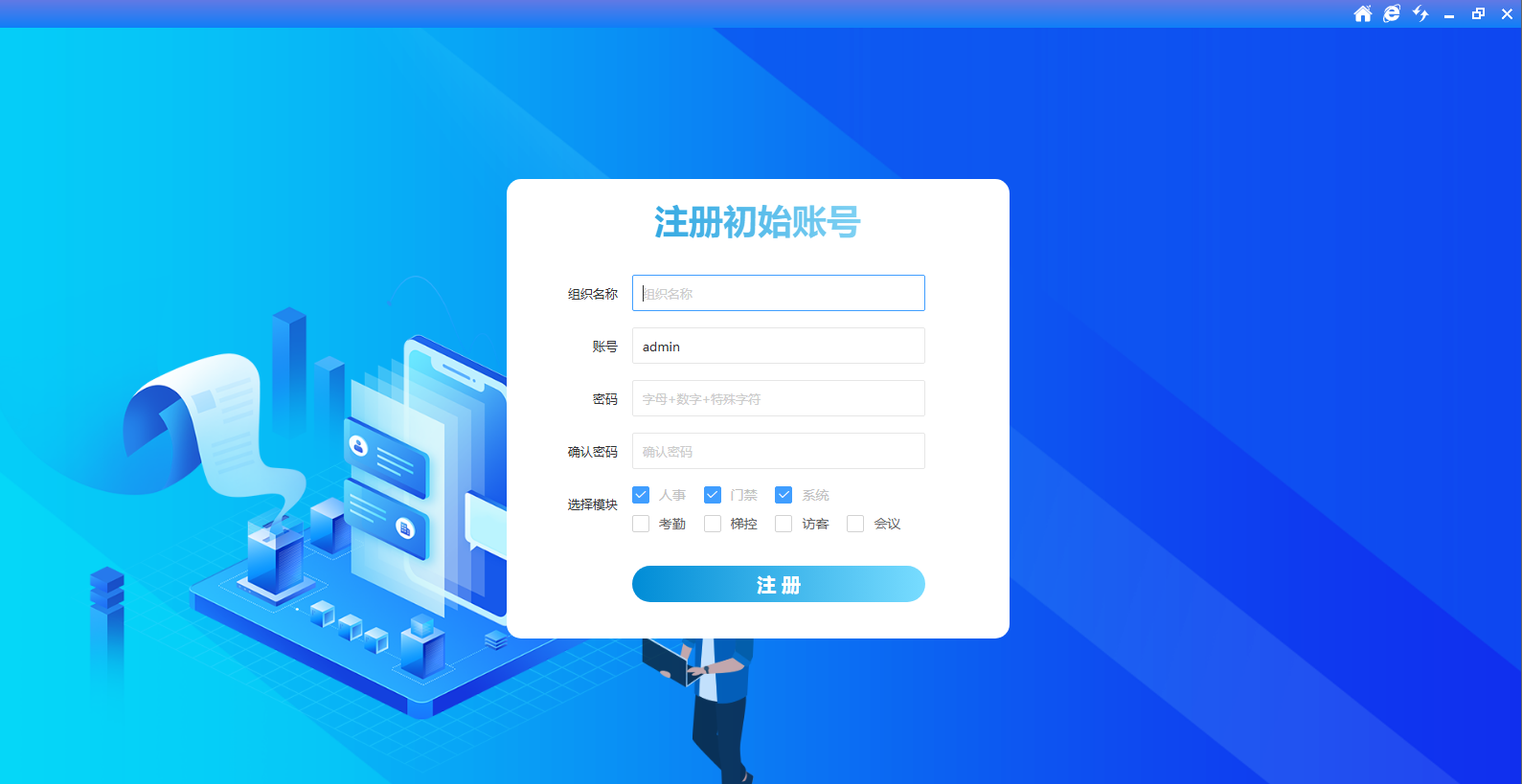 图:注册初始账号 用户填写完以上信息,点“注册”,将出现密保问题答案,用户可选择填写或跳过(不推荐),但跳过密保问题填写后,后续用户如忘记了密码,将难以进行找回。用户如设置了密保问题,可用密保问题自行找回密码或者联系技术人员重置密码。 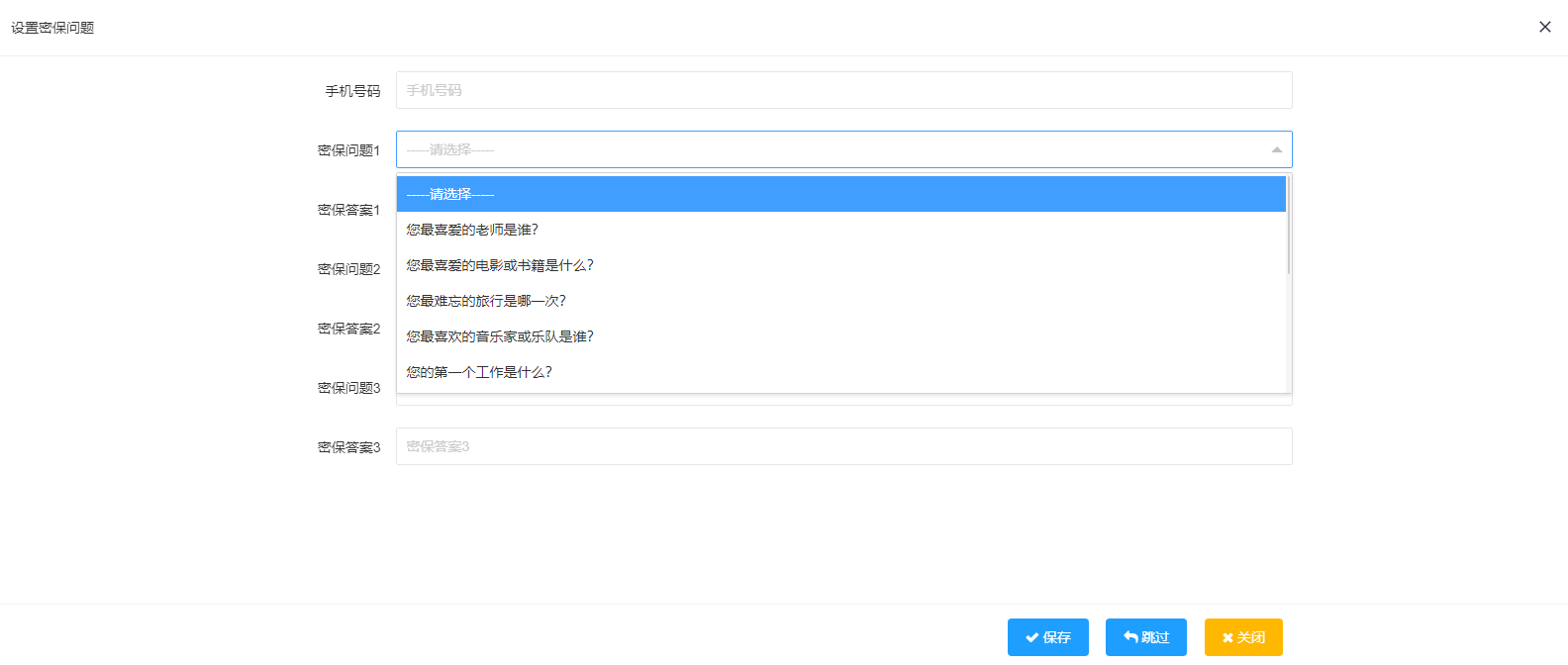 图:注册密保问题
houmaohui
2026年7月24日 13:14
72
转发
收藏文档
上一篇
下一篇
手机扫码
复制链接
手机扫一扫转发分享
复制链接
分享
链接
类型
密码
更新密码
有效期
Markdown文件
Word文件
PDF文档(打印)