服务商设备运维平台
常见FAQ
常见FAQ问题排查类
IOT平台怎么透传失败屏卡怎么处理?
IOT平台添加时提示设备类型/授权类型不一致?
IOT平台相机不在线怎么处理?
IOT平台添加设备时设备编号怎么获取?
IOT平台设备在线但小程序不在线怎么处理?
IOT平台设备绑定不进去/提示已绑定怎么处理?
常见FAQ功能使用类
设备怎么添加到IOT平台?
数智相机怎么添加到IOT平台?
数智通道机怎么添加到IOT平台?
数智道闸怎么添加到IOT平台?
数智屏卡怎么添加到IOT平台?
IOT平台上怎么调试数智道闸/设置参数?
IOT平台怎么新增账号?
IOT平台怎么给设备设置分组?
IOT平台怎么升级人脸设备?
IOT平台相机授权加密、解密怎么操作?
IOT平台解绑、删除设备怎么操作?
IOT平台查看环境相机录像/回放怎么操作?
IOT平台怎么新建权限组、设置账户权限组
IOT平台物联网账号怎么创建?
IOT平台删除设备/批量管理设备怎么操作?
IOT平台重置密码/密码忘记怎么处理?
IOT平台设备版本查询怎么操作?
IOT平台设备信息修改/参数配置怎么操作?
IOT平台子账号创建/运维人员怎么添加?
IOT平台设备分组/项目管理怎么操作?
IOT平台设备信息数据怎么导出?
IOT怎么批量导入设备信息?
IOT平台设备批量升级/定时升级怎么设置?
IOT平台设备属性查看/状态监控怎么操作?
IOT平台怎么透传升级屏卡?
云盟调试助手小程序
一、登录方式
二、支持调试的设备及模式
三、添加设备的方法
四、各设备调试说明
数智相机
数智通道机
数智屏卡
数智道闸
数智通道闸
人脸门禁
环境相机
门控相机
道闸识别机
五、常用设置说明
小程序上对道闸、相机进行加密
说明书下载合集
本文档发布于[云盟知识文档]
-
+
首页
门控相机
### 一、蓝牙调试模式 #### 1\.1 选择搜索 登录小程序后,点击【蓝牙设备】,点击【搜索蓝牙设备】。 **注**: * 前提:手机需开启蓝牙功能。 注:部分手机开启了蓝牙仍搜索不到设备,需给微信开启位置信息和发现设备的权限,才可正常搜索访问。 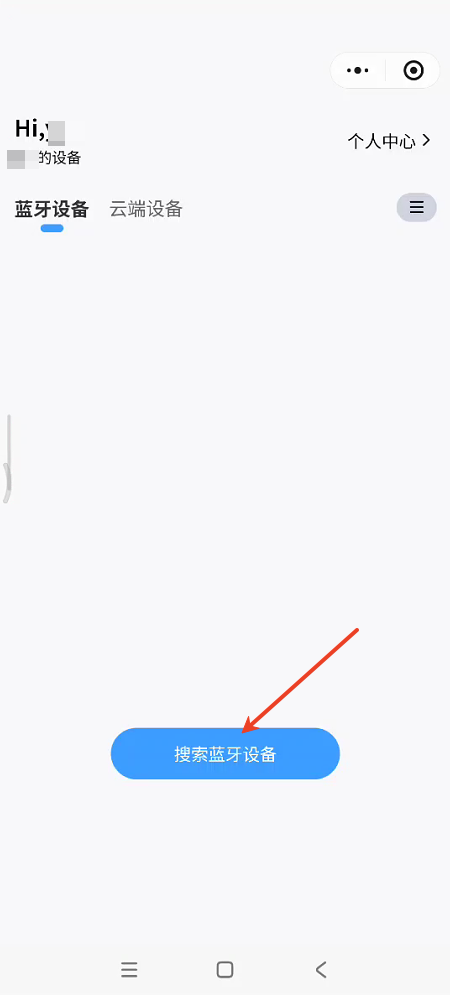 #### 1\.2 设备访问 选择要进入的蓝牙设备,进入到设备调试界面。 **注**:XJ 开头的为数智相机蓝牙,ZZ 开头的为数智通道机蓝牙,MK开头的为门控相机蓝牙 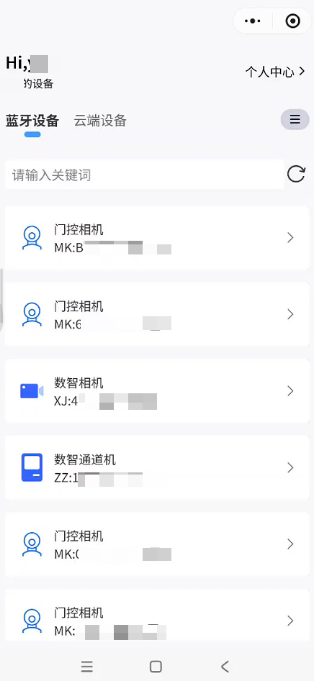 #### 1\.3 配参数 ##### 1\.3\.1 网络参数 支持修改相机的网络配置参数。 * **DHCP**:可选择启用或禁用。启用后设备自动获取IP地址;禁用时需手动配置以下参数。 * **IP地址**:手动输入设备的IP地址。 * **子网掩码**:手动输入子网掩码。 * **默认网关**:手动输入默认网关地址。 * **DNS服务器**:手动输入DNS服务器地址。 * **HTTP端口**:设置HTTP通信端口(默认80)。 配置完成后,点击 **【保存】** 按钮使参数生效。 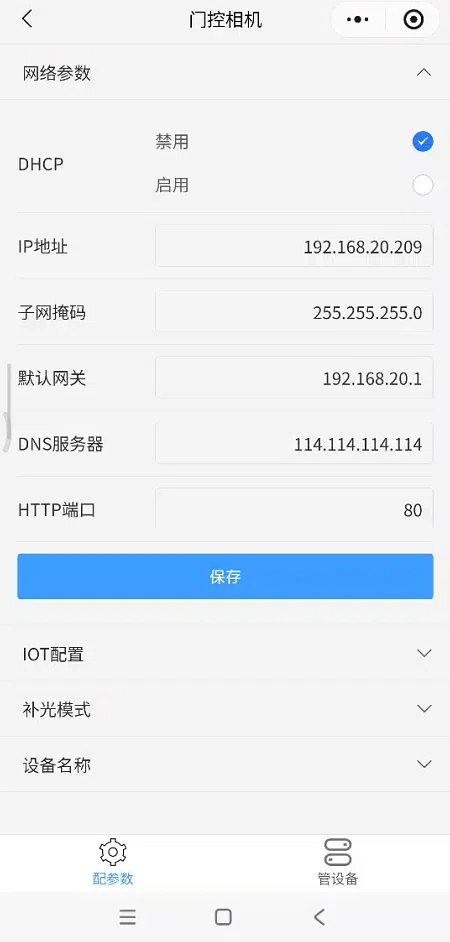 ##### 1\.3\.2 IOT配置 * **IOT平台**:选择设备对接的IOT平台环境,支持 **测试** 或 **正式**。 * **IOT地址**:显示当前对接的IOT平台服务器地址(如 https://deviceiotapi.szymzh.com)。 配置完成后,点击 **【保存】** 按钮使参数生效。 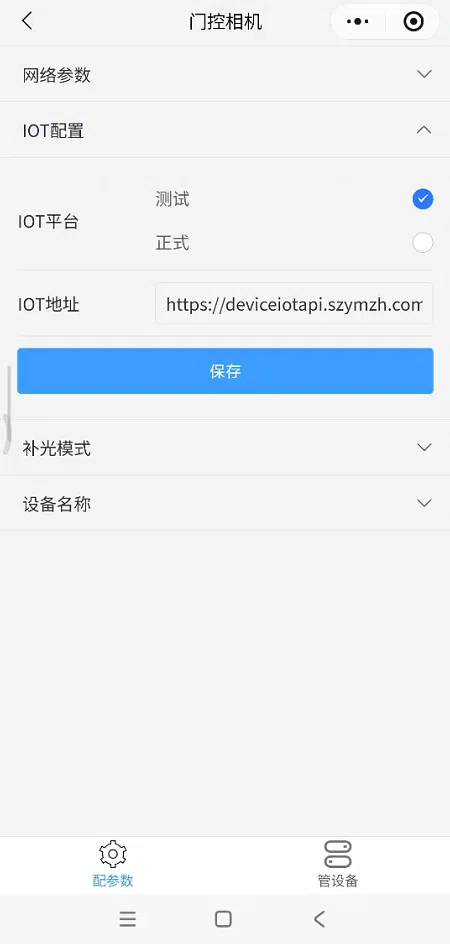 ##### 1\.3\.3 补光模式 * **补光模式**:选择相机的补光工作模式,支持: + **智能补光**:根据环境光线自动调节补光。 + **手动补光**:手动固定补光亮度。 + **关闭补光**:关闭补光功能。 * **补光等级**:选择 **手动补光** 模式时,可设置补光亮度等级(1\-10级)。 配置完成后,点击 **【保存】** 按钮使参数生效。 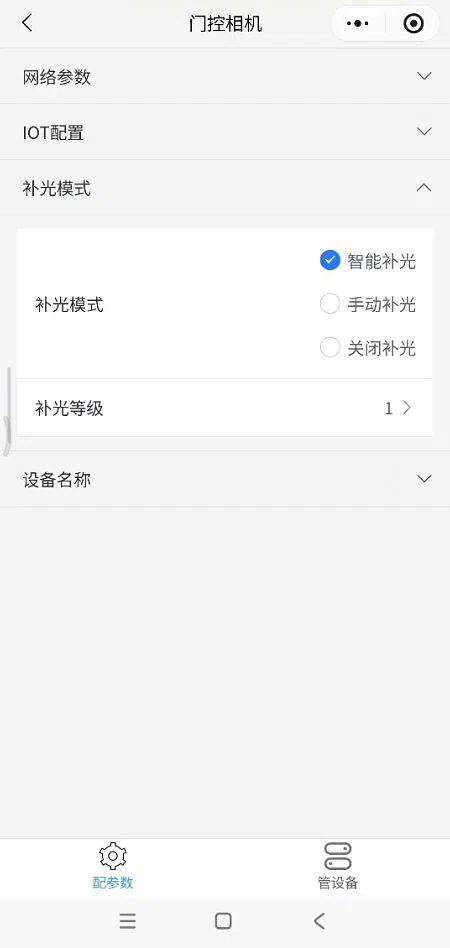 ##### 1\.4\.4 设备名称 * **设备名称**:自定义设备名称。 配置完成后,点击 **【保存】** 按钮使参数生效。 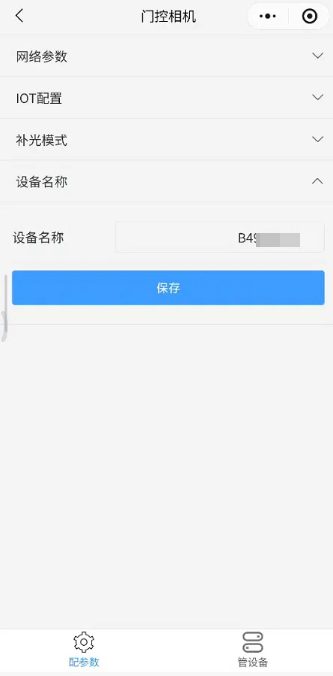 #### 1\.4 管设备 ##### 1\.4\.1 设备信息展示 可查看设备的详细信息,包含: * **硬件版本**:显示设备硬件型号版本。 * **固件版本**:显示设备固件版本号。 * **设备SN**:显示设备唯一序列号。 * **IP地址**:显示设备当前IP地址。 * **MAC地址**:显示设备网卡MAC地址。 ##### 1\.4\.2 自动重启设置 * **定时重启**:显示设备自动重启的设定时间(如 周三 03:30)。 * **设置**:点击可修改自动重启的时间配置。 ##### 1\.4\.3 运维操作 * **恢复出厂设置**:用于对设备操作恢复出厂,所有设置均恢复,IP地址也将恢复,可能连不上设备,请谨慎操作。 * **同步时间**:将设备时间同步至服务器当前时间。 * **重启设备**:用于对设备操作重启。 * **修改密码**:修改设备登录密码。 * **断开蓝牙**:操作断开后,将会回到蓝牙设备首页。 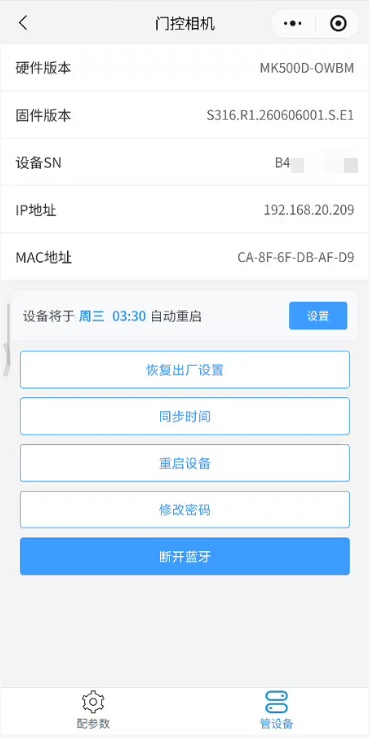 ### 二、云端调试模式 #### 2\.1 选择设备 登录小程序后,点击【云端设备】,选择【门控相机】,进入对应设备分组后可进入设备列表。 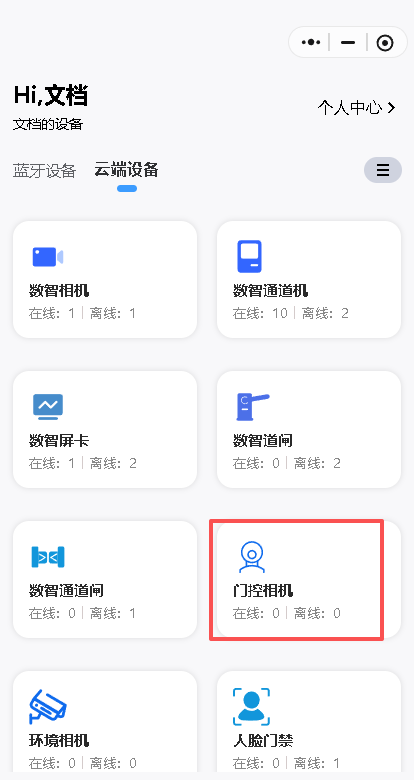 #### 2\.2 设备登录 选择要进入的设备,进入到设备登录界面,输入设备的账密即可登录。 * 可输入关键词进行筛选需要的设备。 * 可根据在线状态、添加时间、设备名称进行排序。 * 新版设备程序可实现免密登录 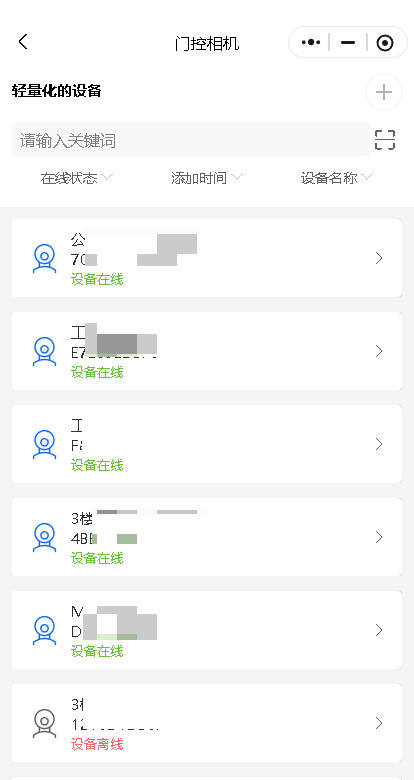 #### 2\.3 云台 点击【云台】标签,可对门控相机进行云台控制操作,用于调整摄像头的拍摄角度和视野范围。 * **方向控制**:支持上下左右滑动或点击方向按钮,控制镜头进行平移和俯仰操作。 **注**:具体云台功能因相机型号而异,部分设备无云台则不显示 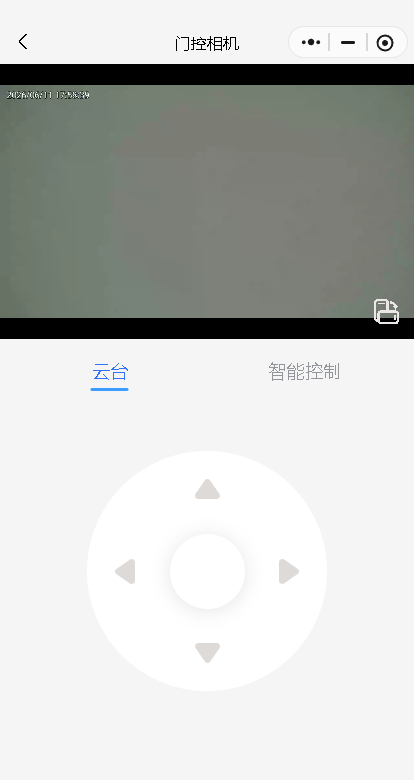 #### 2\.4 智能控制 点击【智能控制】标签,可对门控相机关联的门禁设备进行远程操作。 * **门控操作**: + **开**:远程控制门禁开启。 + **停**:停止当前正在进行的门控动作。 + **关**:远程控制门禁关闭。 * **多门选择**:支持对**门1、门2、门3、门4**进行独立控制,通过底部滑块切换不同门的控制界面,选择对应门后即可进行开/停/关操作。 * **遥控器学习**:长按任意控制开关 10s,可进入遥控器学习模式。 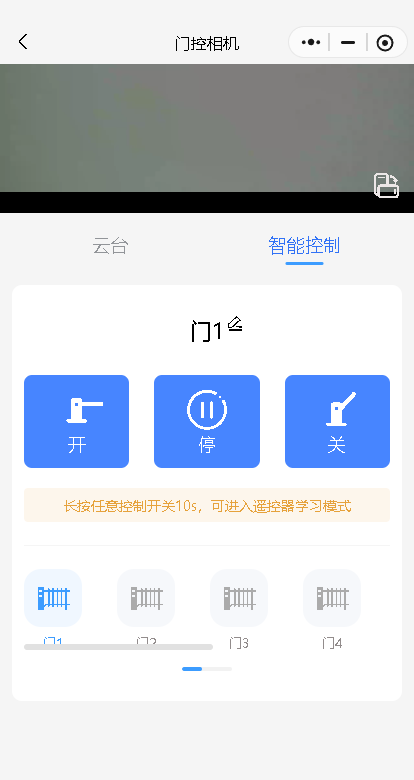
yirunhu
2026年7月7日 14:51
22
转发
收藏文档
上一篇
下一篇
手机扫码
复制链接
手机扫一扫转发分享
复制链接
分享
链接
类型
密码
更新密码
有效期
Markdown文件
Word文件
PDF文档(打印)