智能物联云平台(邻好互联)
使用指导
邻好互联快速上手
邻好互联平台使用说明合集
邻好互联平台说明书
邻好互联小程序说明书
我的应用
门禁
“门禁”功能简介
门禁概况
门禁控制
通行权限组
门禁点分组
通行时间计划
通行权限查询
下发记录
“特殊关怀”功能简介
关怀类型
关怀记录
场内人员
通行记录
“高级应用”功能简介
进出统计
门自动常开
成员进出管理
考勤
考勤概览
我的考勤
考勤设置
班次管理
考勤组管理
请假管理
假期类型
请假记录
假期余额
考勤统计
打卡记录
加班记录
出差记录
外出记录
异常记录
统计报表
访客管理
访客概览
访客记录
我的访客
访客设置
预约方式
到访通行
表单/审批设置
审批
审批概况
发起新申请
审批
审批表单管理
团队审批记录
停车管理
停车概览
车辆管理
相机控制
停车记录
注销记录
场内车辆
显示屏配置
可视对讲
可视对讲概览
管理中心
对讲设备
通话记录
梯控
梯控概览
梯控楼层
梯控权限组
梯控控制
梯控权限查询
梯控时间计划
特殊通行计划
梯控下发记录
会议
会议室管理
会议管理
会议预约
预约记录
会议记录
公告
实时预览
人员信息管理
“人员信息管理”功能简介
住户管理
房屋管理
住户管理
内部人员
角色权限
新用户审核
团队配置
基础服务
“基础服务”功能简介
设备管理
区域管理
文件中心
常见FAQ功能排查类
邻好互联添加相机后没有停车记录怎么处理?
邻好互联设备被绑定/需解绑怎么处理?
邻好互联平台设备离线/不在线怎么处理?
邻好互联平台设备离线/不在线怎么处理?
邻好互联平台功能/怎么使用咨询?
邻好互联小程序看不到视频/获取视频流失败怎么处理?
邻好互联考勤怎么设置怎么配置?
邻好互联考勤记录不统计/打卡没记录怎么处理?
邻好互联人员下发失败/名单下发不了怎么处理?
邻好互联平台对讲怎么配置/对讲调试?
邻好互联团队管理/多人员控制开门怎么设置?
邻好互联平台解绑设备/更换团队怎么操作?
邻好互联批量导入名单/图片怎么操作?
邻好互联二维码通行/扫码开门怎么设置?
邻好互联考勤月统计/汇总报表怎么查看?
邻好互联设备DNS问题/网络不通怎么处理?
邻好互联访客邀约/访客申请后无法通行怎么处理?
邻好互联小程序注册/创建团队怎么操作?
邻好互联人员关联/权限分配不了怎么处理?
邻好互联小程序扫码登记/上传不了图片怎么处理?
邻好互联 Lite小程序切换不了团队/功能不全怎么处理?
邻好互联考勤数据异常/自由考勤没记录怎么处理?
邻好互联小程序登录问题/获取用户信息失败怎么处理?
设备升级后显示设备处于常开模式怎么处理?
常见FAQ功能使用类
邻好互联怎么设置常开/节假日常开怎么配置?
邻好互联添加人员不会自动下发/手动下发怎么处理?
邻好互联公共门设置/设备共享怎么配置?
邻好互联外出打卡/自由考勤怎么设置?
邻好互联团队成员添加怎么操作?
邻好互联删除遥控学习/遥控管理怎么操作?
邻好互联怎么设置开通账号时给成员分配不同的角色
邻好互联怎么认证团队?
邻好互联小程序切换账号,用验证码登录提示该手机号已被微信号绑定,无需添加。怎么处理?
邻好互联已经添加在内部人员后无法添加到住户,怎么处理?
邻好互联二维码通行/扫码开门怎么设置?
邻好互联平台怎么添加设备?
邻好互联访客功能/访客预约怎么设置?
门控相机调试/接入说明:邻好互联&邻好互联Lite
邻好互联小程序二维码/邻好互联小程序有没有二维码?
邻好互联审批中心/请假出差审批怎么设置?
邻好互联远程开门/远程开门回放怎么查看?
邻好互联小程序管理员转让/子管理员怎么设置?
邻好互联怎么设置访客使用人脸识别通行
邻好互联Lite切邻好互联小程序视频教程
邻好互联小程序如何加入团队?邻好互联小程序如何切换团队?
邻好互联小程序操作请假/审批视频
邻好互联小程序转让管理员视频
邻好互联怎么设置设备通行权限/邻好互联怎么设置可通行的门禁及可通行的时间
邻好互联怎么设置对应组织审核用户?
邻好互联角色权限设置,已经给人员勾选权限了,小程序登录还是没有新的权限,怎么处理?
邻好互联如何添加人员时自动开通账号?
邻好互联用户二维码被偷拍了,怎么防止开门二维码二次使用?
邻好互联怎么区分企业/部门管理
邻好互联访客审核流程设置:访客信息审批需要被访人所在的部门负责人审批
本文档发布于[云盟知识文档]
-
+
首页
门控相机调试/接入说明:邻好互联&邻好互联Lite
以下为润色后的文档: # 调试指南:智能门控相机MK500C ## 一、产品尾线示意图 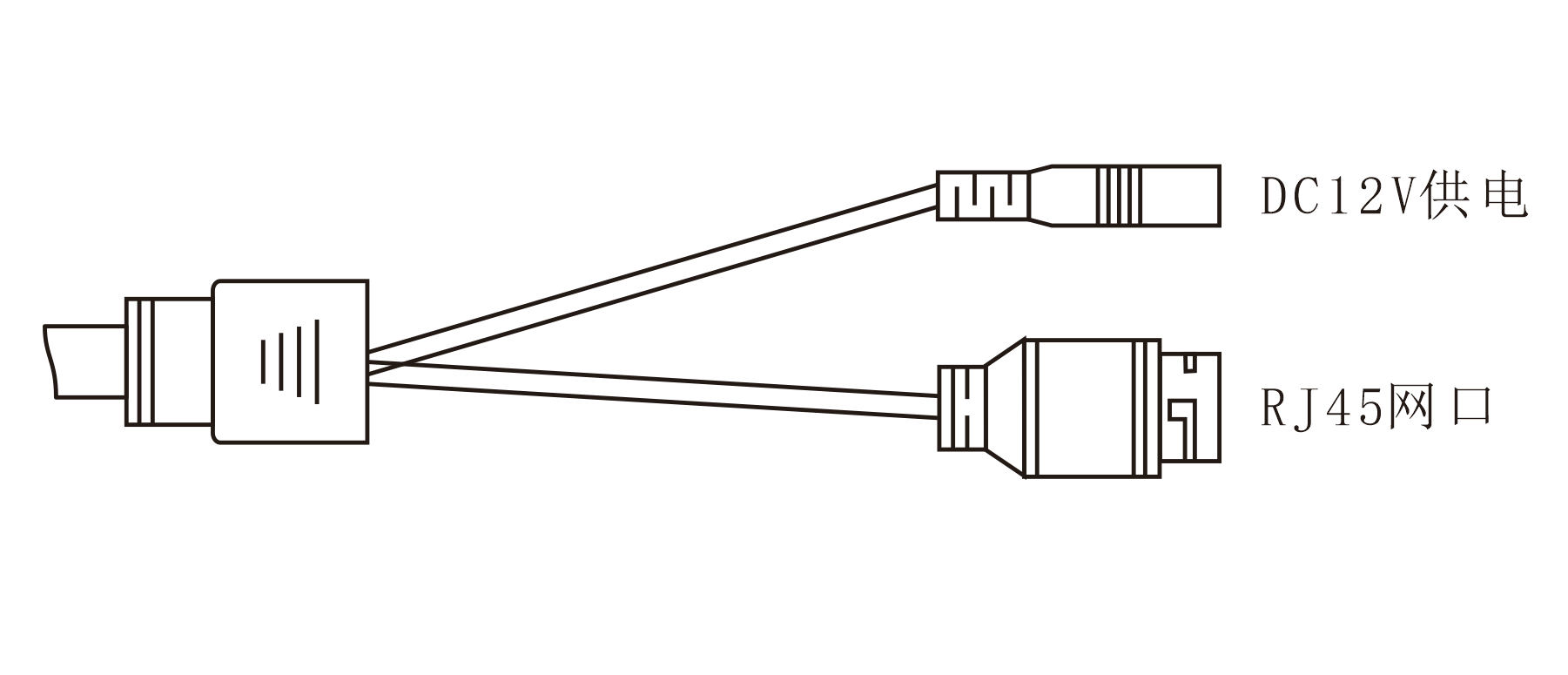 ## 二、插卡规范 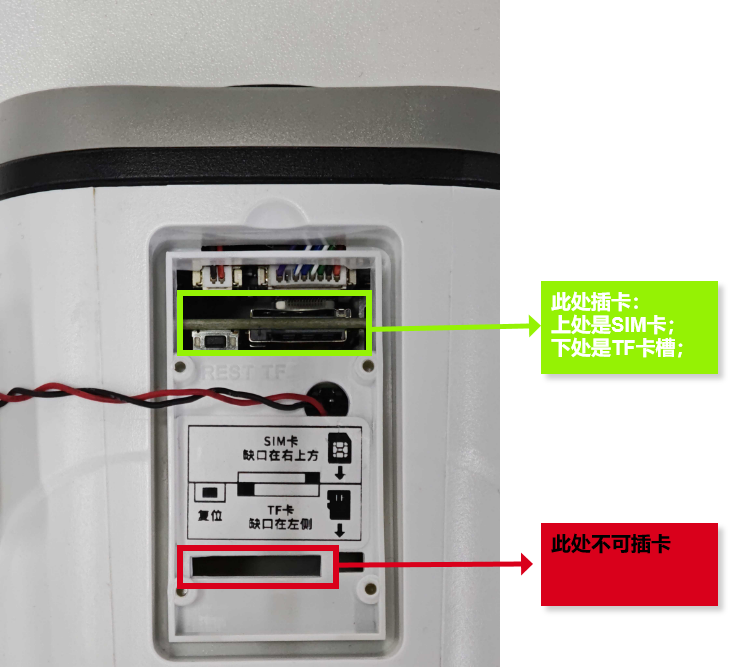 注意事项: 1. 插卡时,请按照标签纸标识的位置进行插卡。 2. 请务必小心,避免SIM卡或TF卡掉落至产品内部。 ## 三、小程序绑定设备 ### 3.1 设备上电 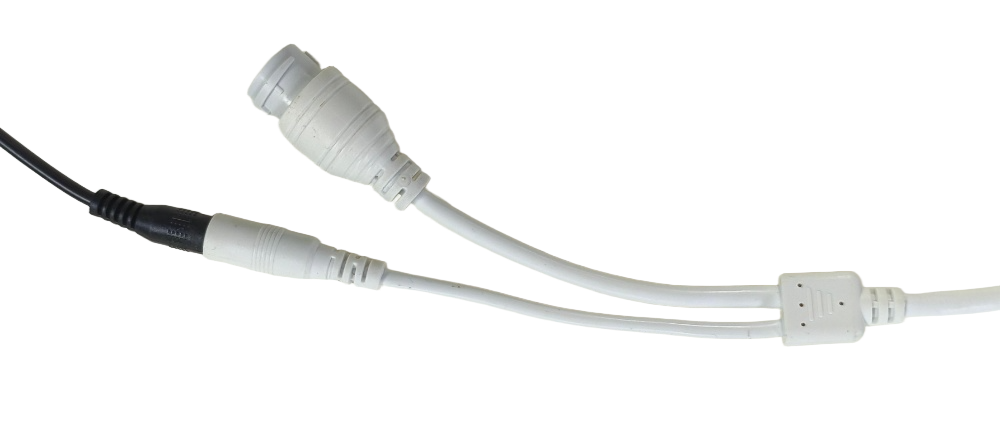 请使用12V/2A电源为设备上电。 注意事项: 1. 电源适配器输出电压不得超过12V,否则可能造成设备损坏。 ### 3.2 通过邻好互联或邻好互联Lite小程序添加设备 进入首页,点击【设备管理】中的“+”添加设备,可扫描设备二维码或手动录入设备信息。 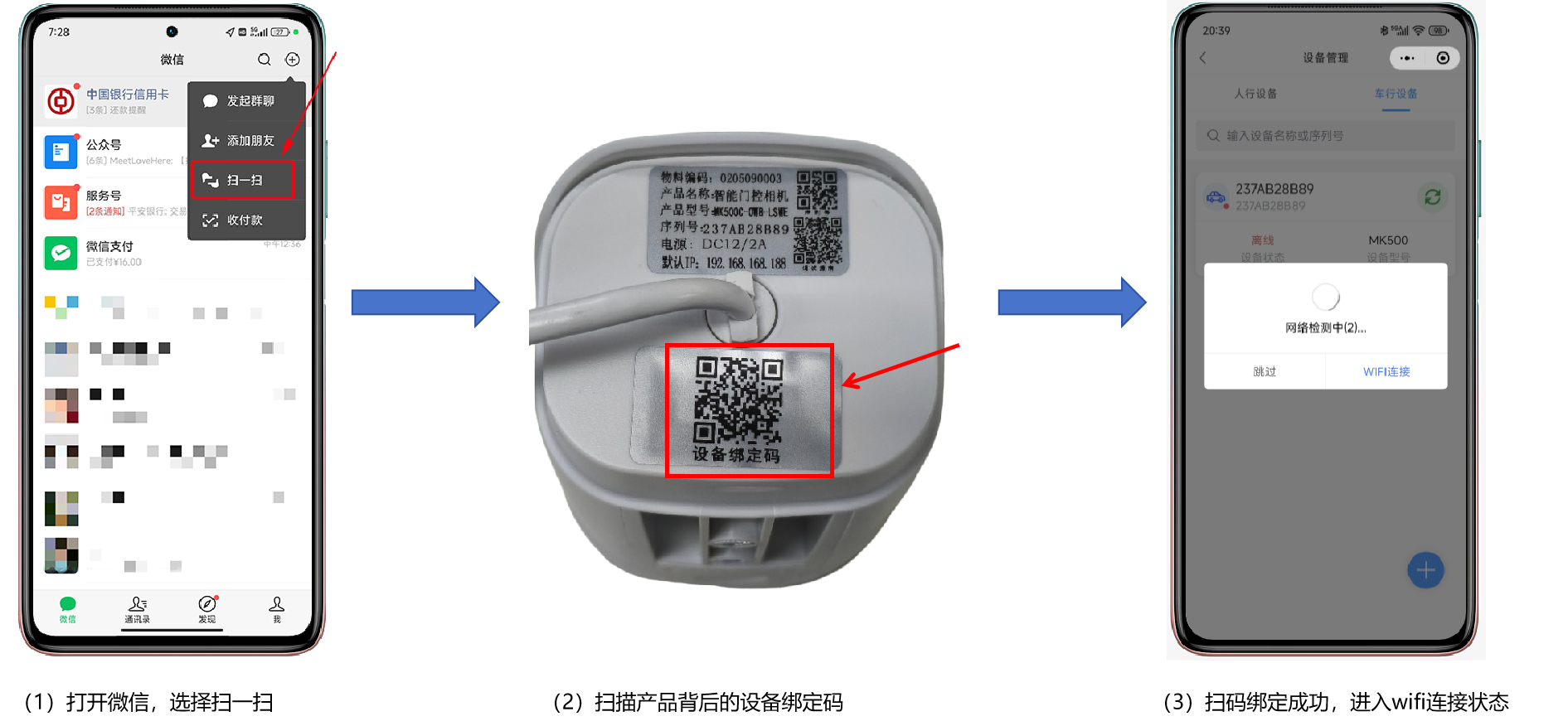 ### 3.3 小程序蓝牙绑定设备 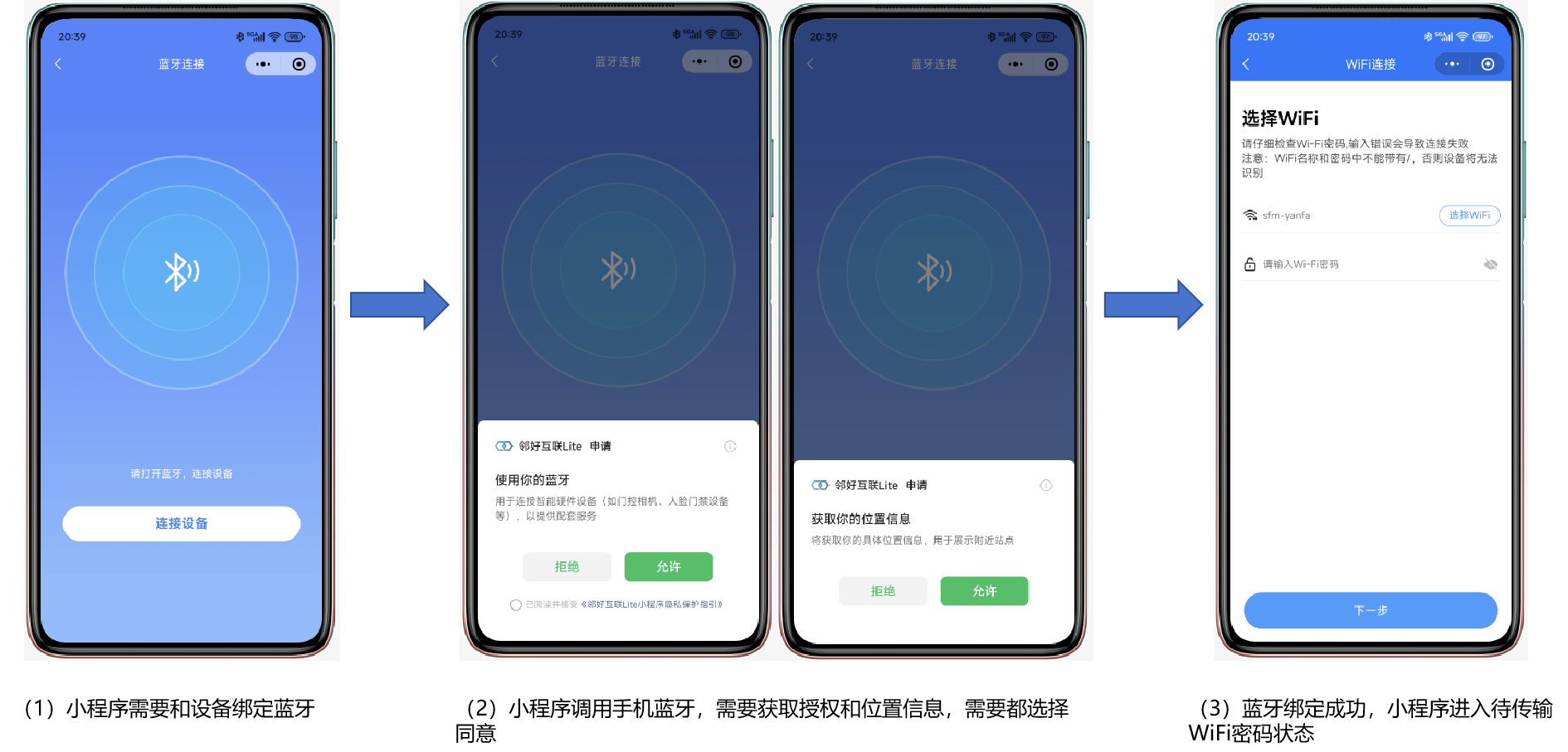 ### 3.4 小程序蓝牙传输Wi-Fi密码 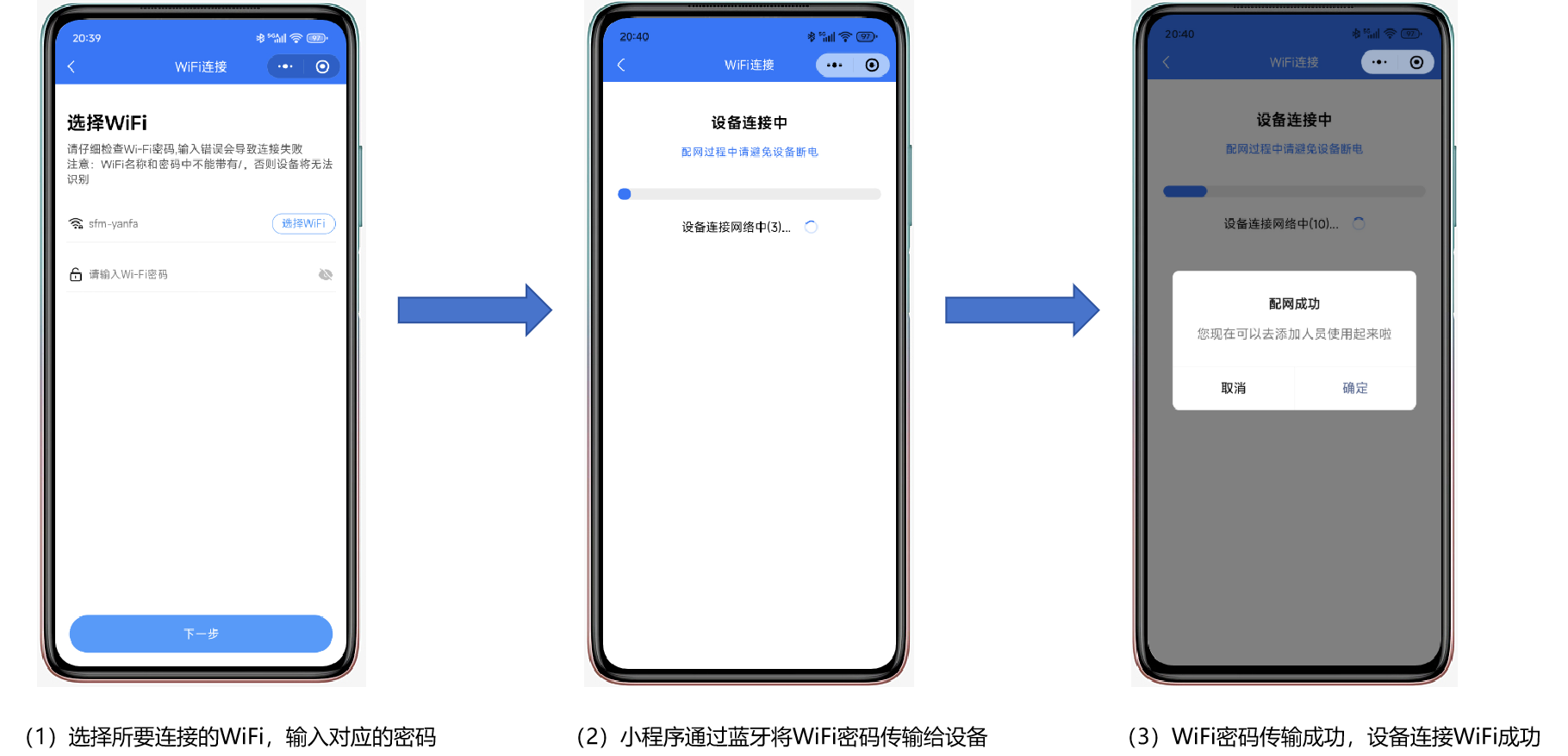 注意事项: 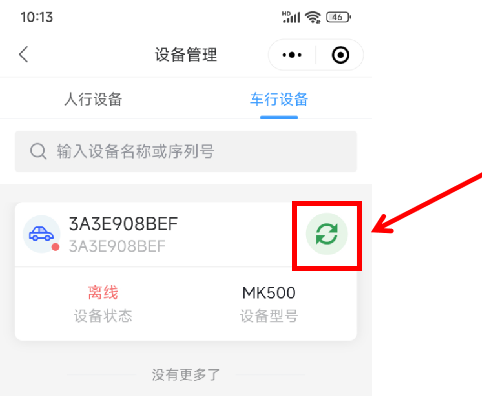 若设备未能第一时间上线,可点击“刷新”按钮更新设备状态。 ## 四、学习遥控器 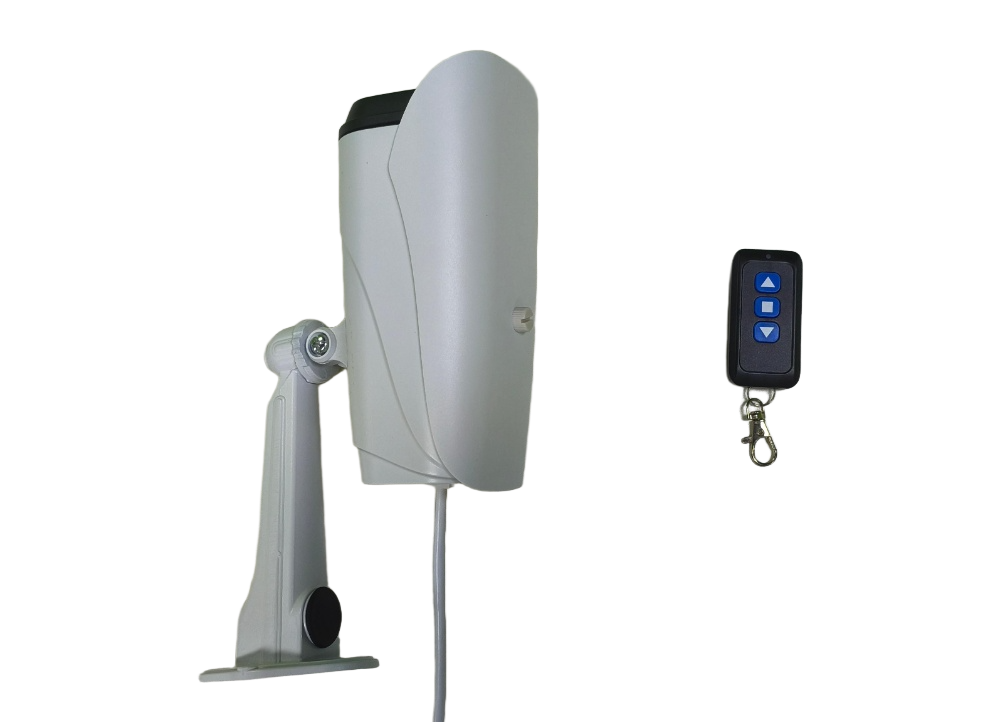 注意:为保证遥控器学习效率,请在1米以内完成配对;距离过远可能导致配对失败。 ### 4.1 进入遥控器学习模式 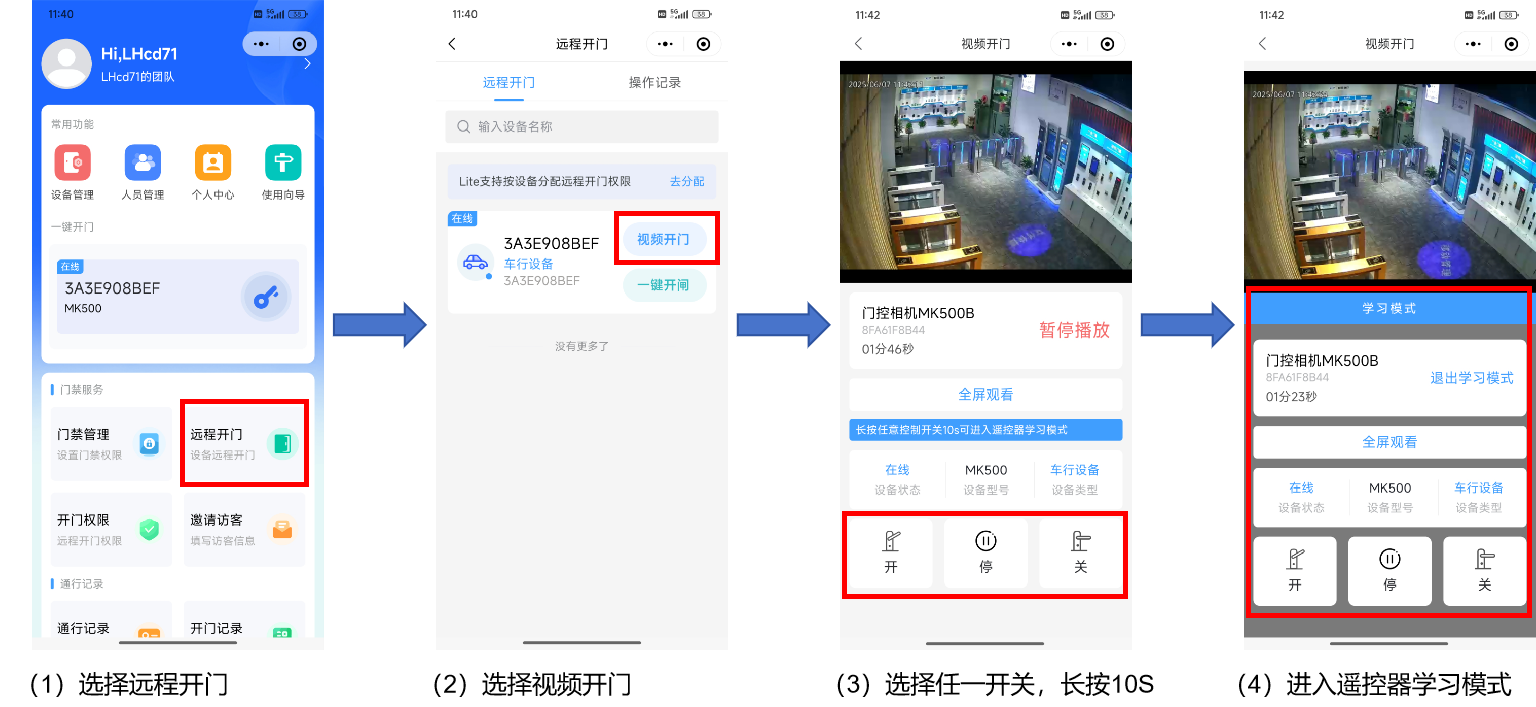 ### 4.2 学习遥控器按键 #### 4.2.1 学习遥控器【开】 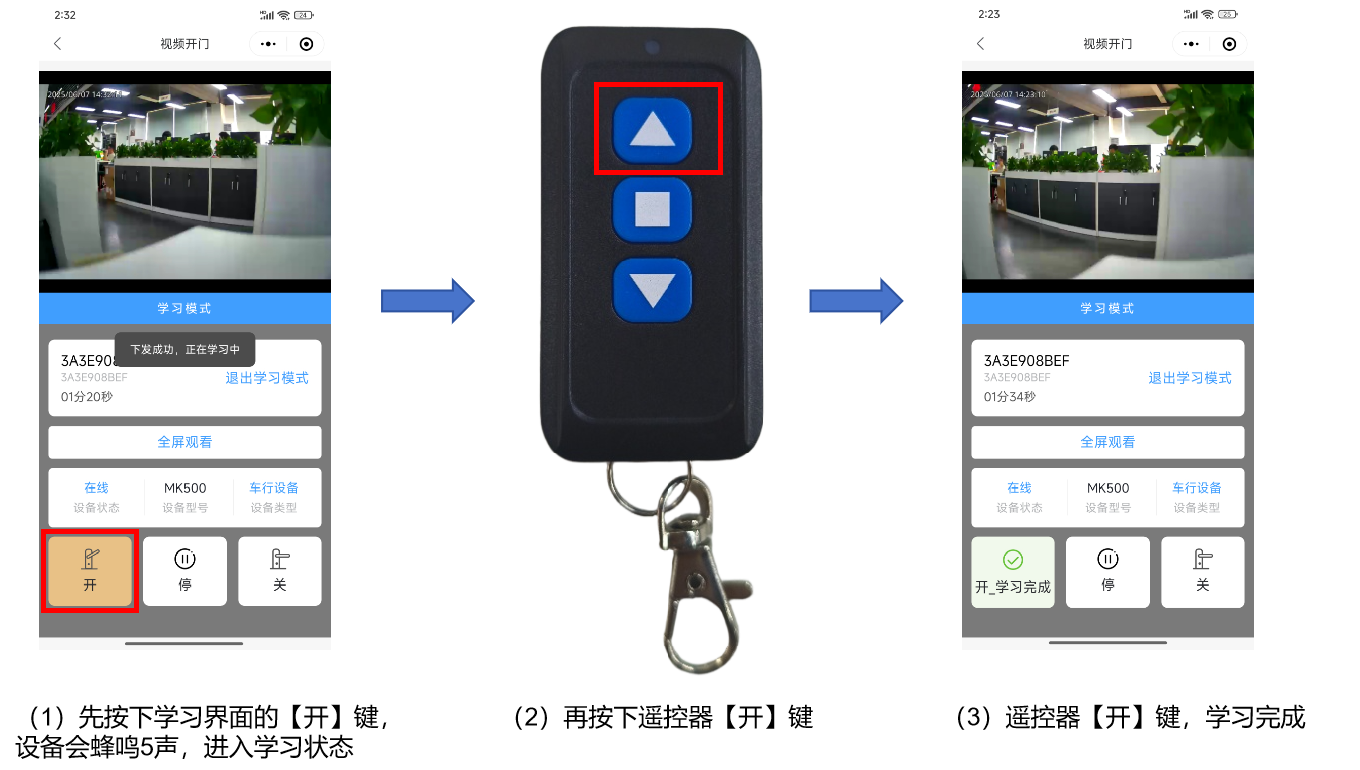 #### 4.2.2 学习遥控器【停】 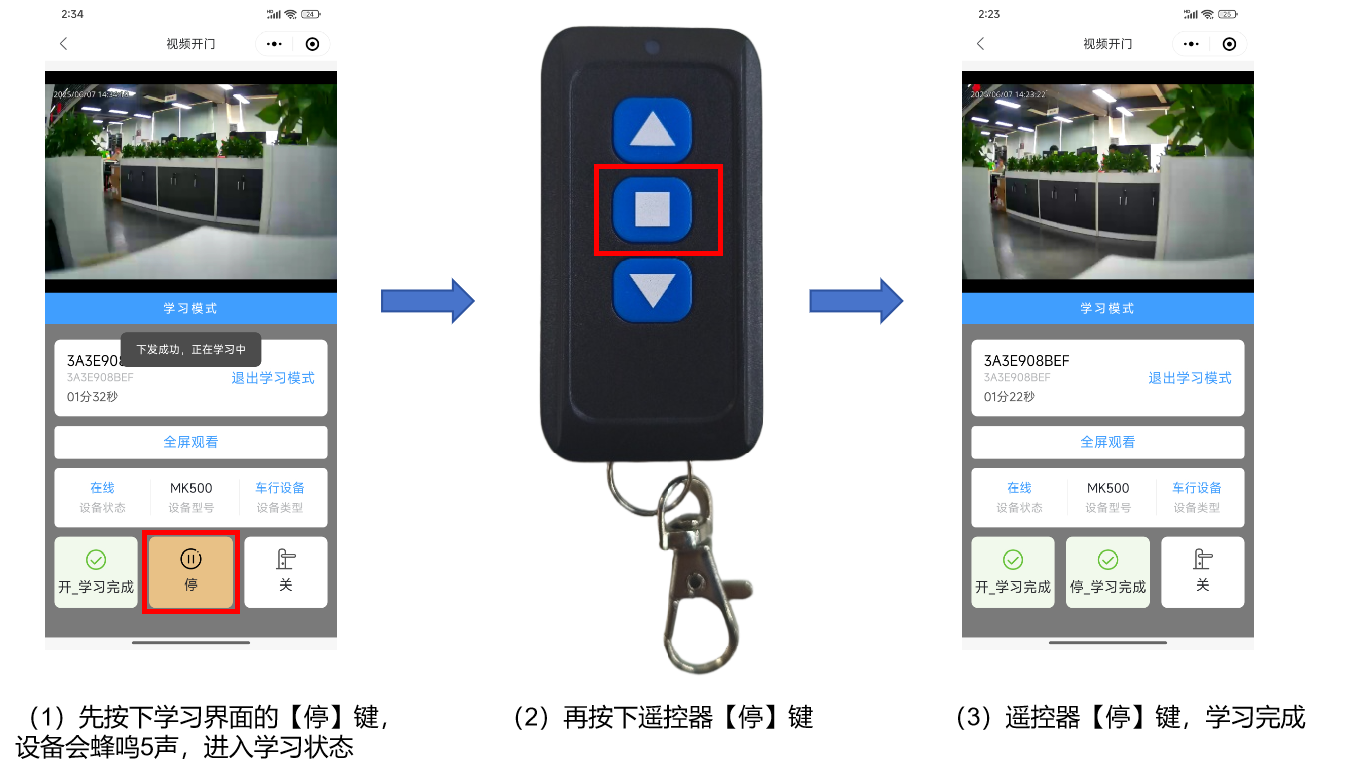 #### 4.2.3 学习遥控器【关】 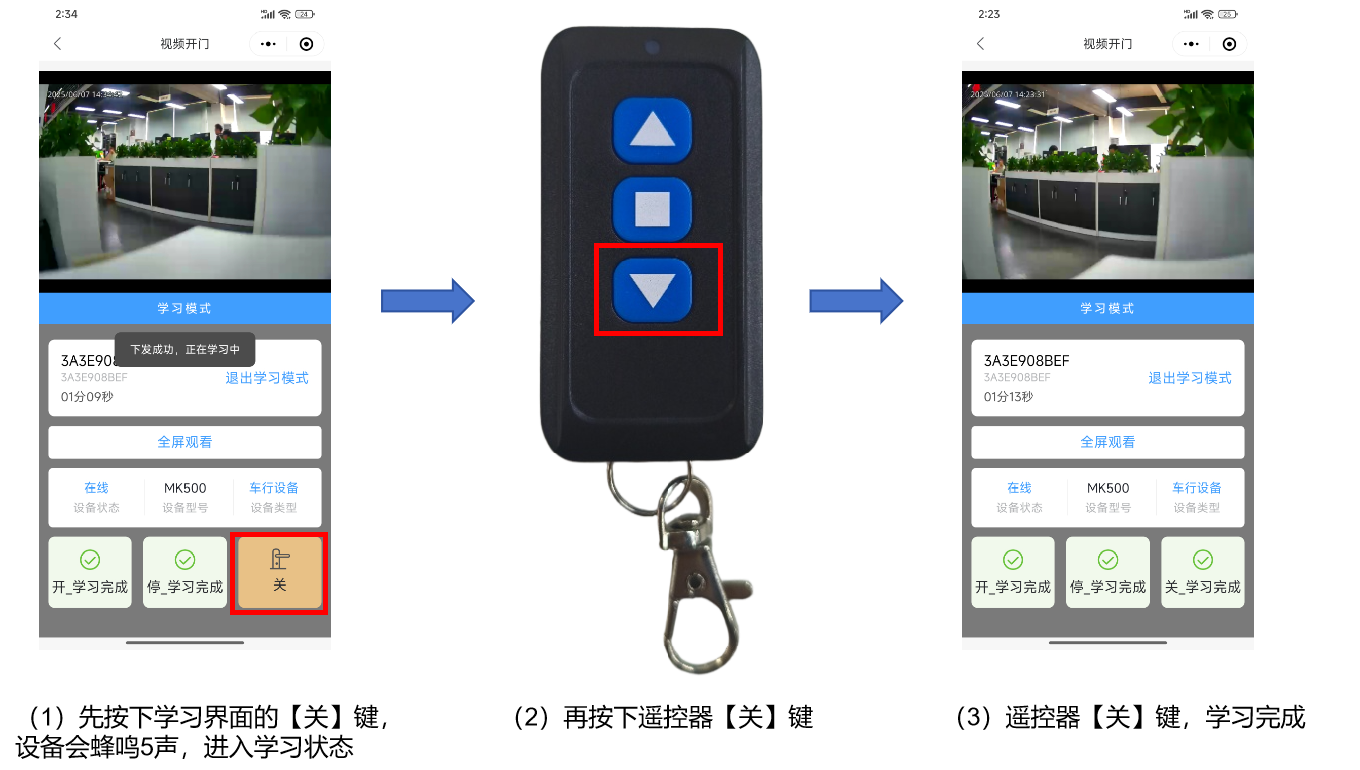 ## 五、安装规范 安装产品时,需综合考虑现场环境、使用要求等因素,选择合适位置进行壁挂安装。 ### 5.1 安装步骤 安装步骤如下: 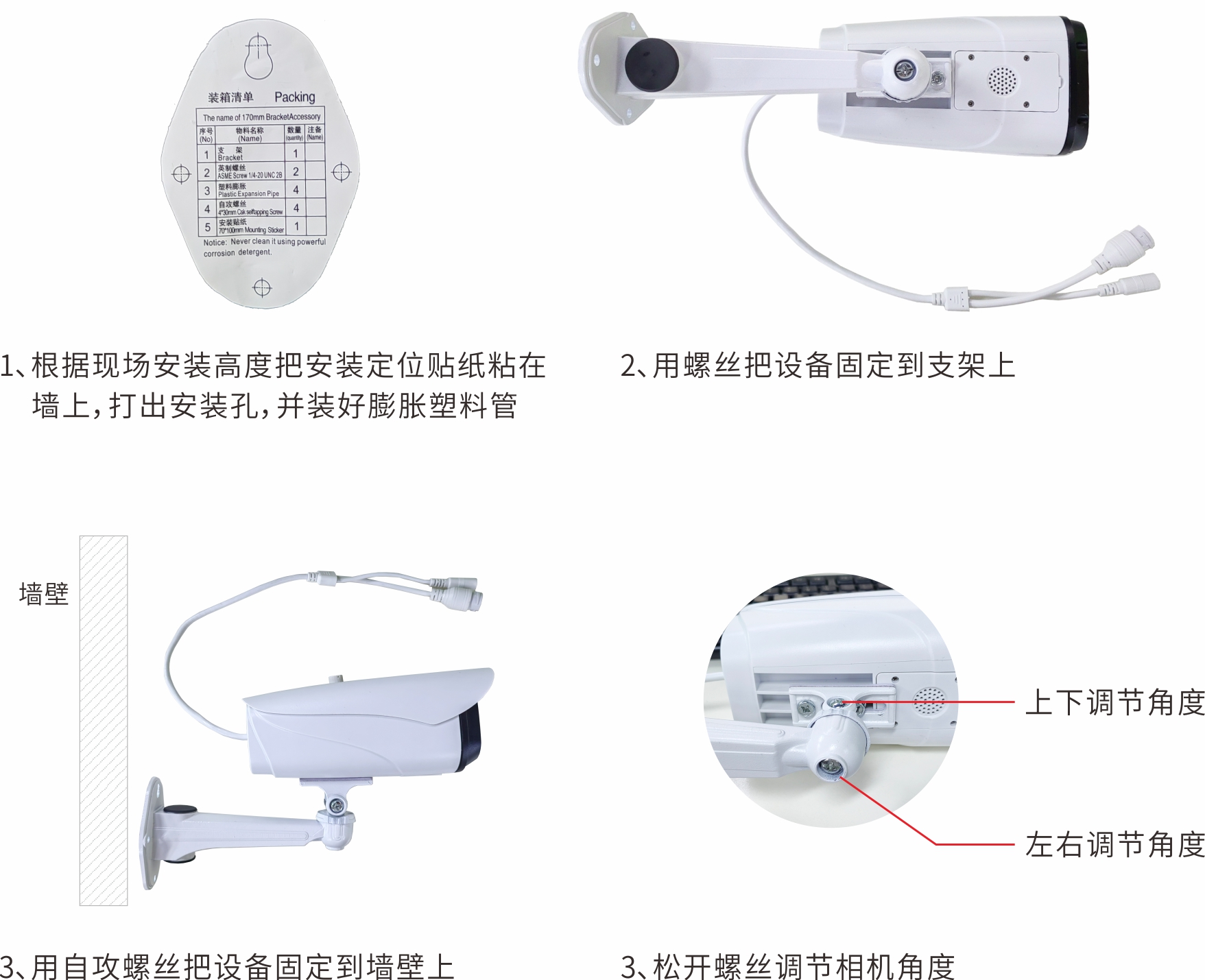 ## 六、邻好互联平台端通过手动添加(通过小程序添加完,可忽略,一般用于批量添加) 有线网络访问方式:通过邻好互联Web端添加设备。 ### 6.1 配置设备网络 在浏览器中输入设备默认IP 192.168.168.168,修改设备IP和DNS,确保设备可访问外网。  ### 6.2 获取设备唯一序列号(SN码)  ### 6.3 添加设备 进入基础服务-【设备管理】,添加设备:输入设备序列号(SN码),设备类型选择“车行设备”。  
欧阳明姚
2026年11月3日 14:54
49
转发
收藏文档
上一篇
下一篇
手机扫码
复制链接
手机扫一扫转发分享
复制链接
分享
链接
类型
密码
更新密码
有效期
Markdown文件
Word文件
PDF文档(打印)