智能物联云平台(邻好互联)
使用指导
邻好互联快速上手
邻好互联平台使用说明合集
邻好互联平台说明书
邻好互联小程序说明书
我的应用
门禁
“门禁”功能简介
门禁概况
门禁控制
通行权限组
门禁点分组
通行时间计划
通行权限查询
下发记录
“特殊关怀”功能简介
关怀类型
关怀记录
场内人员
通行记录
“高级应用”功能简介
进出统计
门自动常开
成员进出管理
考勤
考勤概览
我的考勤
考勤设置
班次管理
考勤组管理
请假管理
假期类型
请假记录
假期余额
考勤统计
打卡记录
加班记录
出差记录
外出记录
异常记录
统计报表
访客管理
访客概览
访客记录
我的访客
访客设置
预约方式
到访通行
表单/审批设置
审批
审批概况
发起新申请
审批
审批表单管理
团队审批记录
停车管理
停车概览
车辆管理
相机控制
停车记录
注销记录
场内车辆
显示屏配置
可视对讲
可视对讲概览
管理中心
对讲设备
通话记录
梯控
梯控概览
梯控楼层
梯控权限组
梯控控制
梯控权限查询
梯控时间计划
特殊通行计划
梯控下发记录
会议
会议室管理
会议管理
会议预约
预约记录
会议记录
公告
实时预览
人员信息管理
“人员信息管理”功能简介
住户管理
房屋管理
住户管理
内部人员
角色权限
新用户审核
团队配置
基础服务
“基础服务”功能简介
设备管理
区域管理
文件中心
常见FAQ功能排查类
邻好互联添加相机后没有停车记录怎么处理?
邻好互联设备被绑定/需解绑怎么处理?
邻好互联平台设备离线/不在线怎么处理?
邻好互联平台设备离线/不在线怎么处理?
邻好互联平台功能/怎么使用咨询?
邻好互联小程序看不到视频/获取视频流失败怎么处理?
邻好互联考勤怎么设置怎么配置?
邻好互联考勤记录不统计/打卡没记录怎么处理?
邻好互联人员下发失败/名单下发不了怎么处理?
邻好互联平台对讲怎么配置/对讲调试?
邻好互联团队管理/多人员控制开门怎么设置?
邻好互联平台解绑设备/更换团队怎么操作?
邻好互联批量导入名单/图片怎么操作?
邻好互联二维码通行/扫码开门怎么设置?
邻好互联考勤月统计/汇总报表怎么查看?
邻好互联设备DNS问题/网络不通怎么处理?
邻好互联访客邀约/访客申请后无法通行怎么处理?
邻好互联小程序注册/创建团队怎么操作?
邻好互联人员关联/权限分配不了怎么处理?
邻好互联小程序扫码登记/上传不了图片怎么处理?
邻好互联 Lite小程序切换不了团队/功能不全怎么处理?
邻好互联考勤数据异常/自由考勤没记录怎么处理?
邻好互联小程序登录问题/获取用户信息失败怎么处理?
设备升级后显示设备处于常开模式怎么处理?
常见FAQ功能使用类
邻好互联怎么设置常开/节假日常开怎么配置?
邻好互联添加人员不会自动下发/手动下发怎么处理?
邻好互联公共门设置/设备共享怎么配置?
邻好互联外出打卡/自由考勤怎么设置?
邻好互联团队成员添加怎么操作?
邻好互联删除遥控学习/遥控管理怎么操作?
邻好互联怎么设置开通账号时给成员分配不同的角色
邻好互联怎么认证团队?
邻好互联小程序切换账号,用验证码登录提示该手机号已被微信号绑定,无需添加。怎么处理?
邻好互联已经添加在内部人员后无法添加到住户,怎么处理?
邻好互联二维码通行/扫码开门怎么设置?
邻好互联平台怎么添加设备?
邻好互联访客功能/访客预约怎么设置?
门控相机调试/接入说明:邻好互联&邻好互联Lite
邻好互联小程序二维码/邻好互联小程序有没有二维码?
邻好互联审批中心/请假出差审批怎么设置?
邻好互联远程开门/远程开门回放怎么查看?
邻好互联小程序管理员转让/子管理员怎么设置?
邻好互联怎么设置访客使用人脸识别通行
邻好互联Lite切邻好互联小程序视频教程
邻好互联小程序如何加入团队?邻好互联小程序如何切换团队?
邻好互联小程序操作请假/审批视频
邻好互联小程序转让管理员视频
邻好互联怎么设置设备通行权限/邻好互联怎么设置可通行的门禁及可通行的时间
邻好互联怎么设置对应组织审核用户?
邻好互联角色权限设置,已经给人员勾选权限了,小程序登录还是没有新的权限,怎么处理?
邻好互联如何添加人员时自动开通账号?
邻好互联用户二维码被偷拍了,怎么防止开门二维码二次使用?
邻好互联怎么区分企业/部门管理
邻好互联访客审核流程设置:访客信息审批需要被访人所在的部门负责人审批
本文档发布于[云盟知识文档]
-
+
首页
邻好互联小程序说明书
邻好互联小程序使用文档:[邻好互联微信小程序使用说明.docx](/media/attachment/2026/10/%E9%82%BB%E5%A5%BD%E4%BA%92%E8%81%94%E5%BE%AE%E4%BF%A1%E5%B0%8F%E7%A8%8B%E5%BA%8F%E4%BD%BF%E7%94%A8%E8%AF%B4%E6%98%8E20261012.docx) **邻好互联小程序** **使用手册** 适用软件版本:V2\.0 **目录** 目录 2 一、邻好互联小程序 6 1\.1小程序简介 6 1\.2模块功能说明 6 二、快速使用说明 10 2\.1登录小程序 10 2\.2创建团队 11 2\.3团队场景介绍 12 2\.4快速配置使用 13 三、功能应用 14 3\.1常用 14 3\.1\.1门禁管理 15 3\.1\.2远程开门 19 3\.1\.3开门权限 28 3\.1\.4访客管理 30 3\.1\.5考勤 34 3\.1\.6审批 38 3\.1\.7可视对讲 44 3\.2视频 48 3\.3通行 48 3\.3\.1 门禁管理 49 3\.3\.2开门权限 49 3\.3\.3远程开门 49 3\.3\.4二维码开门 49 3\.3\.5通行记录 50 3\.3\.6访客管理 51 3\.3\.7会议室 51 3\.3\.8会议管理 54 3\.3\.9住户管理 56 3\.3\.10特殊关怀 57 3\.4考勤 58 3\.4\.1考勤打卡 58 3\.4\.2我的考勤 59 3\.4\.2团队统计 60 3\.4\.3打卡明细 61 3\.4\.4请假 62 3\.4\.5加班 63 3\.4\.6补卡 64 3\.4\.7出差 65 3\.4\.8考勤设置\-班次设置 67 3\.4\.9考勤设置\-考勤组管理 70 3\.5审批 72 3\.6对讲 72 3\.6\.1对讲设备 73 3\.6\.2通话记录 73 四、设备管理 75 4\.1设备添加 75 4\.1\.1扫码添加设备(推荐) 75 4\.1\.2手动录入设备 77 4\.1\.3删除设备 78 4\.2设备配网 79 4\.2\.1扫码配网 80 4\.2\.2蓝牙配网 83 4\.3设备管理 85 4\.4设备搭配系统功能介绍 87 五、人员管理 89 5\.1添加团队成员 90 5\.2微信邀请成员 91 5\.3手动录入成员 93 5\.4批量录入成员 94 5\.5团队码加入 95 5\.6删除团队成员 95 5\.7人员信息管理 96 5\.7\.1人员信息管理 96 5\.7\.2人员人脸管理 97 5\.7\.3卡片信息管理 98 5\.7\.4开门密码管理 99 5\.7\.5车牌号管理 100 5\.8住户管理 101 5\.8\.1住户信息管理 101 5\.8\.2添加住户 102 5\.8\.3手动添加住户 102 5\.8\.1微信邀请住户 103 六、一键开门/通行记录 104 6\.1一键开门(界面) 104 6\.2通行记录 105 6\.2开门记录 106 6\.3下发名单记录 107 七、个人中心 108 7\.1个人中心 108 7\.2团队管理 109 7\.2\.1团队名称修改 110 7\.2\.2团队管理员转让 111 7\.2\.3子管理员设置 112 7\.2\.4团队解散 113 7\.3团队认证 114 7\.4团队二维码 115 7\.5账号与安全 116 一、邻好互联小程序 ## 1\.1小程序简介 “邻好互联”是一款门禁轻量化应用小程序,支持在安卓、苹果IOS、鸿蒙的系统“微信”应用使用,它为使用者提供人员管理、团队管理、开门授权、门禁管理、设备管理、访客邀请、记录查看、考勤、审批、可视对讲、会议室等功能。比较适合安装50台设备以内,50个管理员以下、团队人数不超过5000人的中小企业、商铺门店、社区、园区、家用等场景。 **温馨提示:如需web端管理,以及复杂场景的业务,支持切换Saas平台使用。** ## 1\.2模块功能说明 本文以微信“邻好互联”小程序为例,介绍小程序各应用模块: | 模块 | 功能子模块 | 功能简要介绍 | | --- | --- | --- | | 首页快捷入口 | 访客邀请 | 创建微信邀请链接邀约访客,或者在发起审批这里也可以进行访客邀约 | | 设备管理 | 管理员在此处模块查看人行、车行的设备,操作设备添加、删除、重命名、查看,设备配网(蓝牙或扫码),刷新设备网络状态,以及名单下发等 | | 人员管理 | 管理员在此模块查看已添加的人员,操作人员的人脸、卡号、密码、车牌的凭证,录入人员楼栋信息,以及添加、修改、删除人员 | | 二维码开门 | 人员的二维码开门、密码开门的凭证,将二维码在设备读头识别,或在设备输入密码开门,分享二维码和密码给其他用户使用,同时设置通行次数管控 | | 查看个人信息 | 用户可以修改自己信息,姓名、照片、手机号、楼栋、开门密码注意:平台启用修改信息需审核,修改照片、手机号、楼栋信息后需平台审批才生效 | | 邀请团队成员 | 管理员可通过微信邀请、手动录入、批量录入模块邀请他人加入组织 | | 个人中心 | 团队认证 | 管理员在此模块可提交团队认证信息审核,审核完成后再次打开会显示团队认证信息 | | 团队管理 | 管理员在此模块可以修改团队名称,设置子管理员,转让管理员,解散团队(子管理员和普通成员只能退出团队),切换团队模式(专业版、简洁版) | | 团队二维码 | 管理员可以截图分享团队码让新成员扫码加入,支持平台设置加入团队是否需要审核(普通成员无权限查看团队码) | | 住户邀请二维码 | 当场景为小区公寓时,此处不会显示团队二维码,显示住户邀请二维码,管理员可以截图分享住户码让新住户扫码加入,支持平台设置加入楼幢是否需要审核 | | 视频 | 人行管理 | 管理员在该模块可以播放设备的人行实时视频,以及操作视频开门,一键开门,蓝牙开门,以及支持快捷分配设备的远程开门权限给团队成员 | | 车行管理 | 管理员在该模块可以播放设备的人行实时视频,以及操作视频开门,一键开门,蓝牙开门,遥控学习(搭配门控相机使用)以及支持快捷分配设备的远程开门权限给团队成员 | | 通行 | 门禁管理 | 管理员在此模块设置设备公共门,设置后所有人员都会拥有该门禁的通行权限,也可设置非公共门,手动分配指定成员的通行权限给到该设备 | | 开门权限 | 管理员在此模块分配远程开门权限给团队成员备注:1\.成员需要是微信邀请或扫团队码加入才能分配开门权限 2\.团队场景类型【小区/公寓】自动开通楼栋设备开门权限 | | 远程开门 | 对有远程权限设备进行视频开门(实时查看设备视频),一键开门,蓝牙开门(手机需开启蓝牙,设备支持WIFI) | | 通行记录 | 管理员在【通行记录】可以查看成员识别的进出记录,普通成员无查看的权限 | | 二维码开门 | 人员的二维码开门、密码开门的凭证,将二维码在设备读头识别,或在设备输入密码开门,分享二维码和密码给其他用户使用,同时设置通行次数管控 | | 开门记录 | 显示开门的记录 | | 同步记录 | 显示同步设备的记录 | | 访客管理 | 快速新建访客邀请链接,分享访客自助填写即可生效,查看历史访客记录与待来访记录,以及已到访访客 | | 会议室 | 管理员在该模块添加、修改、管理会议室注意:添加会议室前,需要先添加会议设备,目前接入的会议设备型号TR510 | | 会议管理 | 快速发起会议预约,查看已预约会议室,查看历史会议记录注意:当会议室启用审核,预约后需要负责人审批才生效 | | 住户管理 | 团队场景是【小区/公寓】会有【住户管理】菜单,团队成员可以查看住户房屋的住户信息,自己添加家人注意:团队启用添加住户需审核配置项,添加家人则需在平台审批通过后才生效,该模块在小区/公寓场景下才会显示 | | 特殊关怀 | 用于设置关怀类型规则和查看被关怀人产生的关怀记录注意:该模块在小区/公寓场景下才会显示 | | 考勤 | 我的考勤 | 管理员可以查看团队考勤统计(考勤人数,未打卡,迟到,请假),成员可以查看个人考勤信息(缺卡,迟到,早退,缺勤),以及查看成员提交的申请单 | | 团队统计 | 可查看团队打卡情况,已打卡人数和应到人数、迟到总人数和请假的总人数,还可根据考勤组查看出勤率 | | 打卡明细 | 统计团队已打卡人员和未打卡人员,以及汇总迟到、缺卡、正常考勤、未排班、休息、尚未打卡的数据 | | 请假/外出/补卡 | 提交请假/外出/补卡的申请 | | 个人打卡 | 团队启用“移动端考勤”,成员可以手机打卡考勤(需开启定位),管理员可以查看团队考勤统计,成员可以查看个人考勤信息 | | 团队打卡 | 显示团队已打卡信息和应到但未打卡人员 | | 请假 | 在【审批\-新申请】点“请假”会弹出请假录入框,成员录入完会提交给对应审核人员。 | | 加班 | 加班可为自己提加班单,也可以为团队其他成员提交加班单;加班结算支持调休或加班费。 | | 补卡 | 补卡适用于忘记打卡的成员,支持通过小程序上进行补卡操作,补卡成功后考勤情况里会显示已补卡。 | | 出差 | 填写出差申请单,点击【出差】录入开始时间、结束时间,出差时长会自动计算,申请后会在审批中心显示。 | | 外出 | 序填写外出申请单,点击【外出】录入开始时间、结束时间,外出时长会自动计算,申请后会在审批中心显示。 | | 考勤设置 | 支持对班次和考情组分别管理,相关功能迁移平台功能 | | 原始打卡记录 | 显示支持打卡设备的通行记录 | | 审批 | 发起审批 | 该模块可以进行加班、补卡、出差、外出、请假的申请,还可访客邀约 | | 审批中心 | 有审批权限的成员,在该模块可以对成员提交的加班、补卡、出差、外出、请假进行审批批单 | | 用户审批 | 只有管理员拥有此功能,可以对住户用户审批 | | 对讲 | 通话记录 | 查看对讲通话记录 | | 对讲设备 | 需要接听对讲的团队成员,需要在【个人中心】绑定楼栋信息,以及在【对讲设备】进行授权,才能接收对讲呼叫注意:授权设备对讲之前,管理员需要在平台【可视对讲\-对讲设备】将人脸设备启用对讲功能,关联对应楼栋或单元楼 | # 二、快速使用说明 ## 2\.1登录小程序 通过在微信中搜索 【邻好互联】 进入小程序。 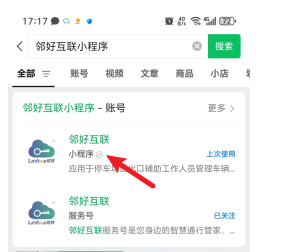 【建立团队】:如果您是团队管理者,进入小程序后,可以创建团队,随后添加设备与人员; 【加入团队】:如果您是团队成员,可以让团队管理员向你发送微信邀请链接、团队二维码,点击邀请链接或者扫码,自助录入个人信息及通行凭证加入团队; 【权限管理】:如果您是团队成员,则只能在有权限的设备通行,每日考勤打卡以及查看自己的考勤记录;如果你是团队管理员则可以拥有所有的权限,包括给别人分配开门权限,设置子管理员。 ## 2\.2创建团队 如果您未有团队,进入“邻好互联”小程序,点击左上角的“创建团队”,根据引导提示填写资料,团队名称、团队模式、场景类型根据用户实际场景选择。 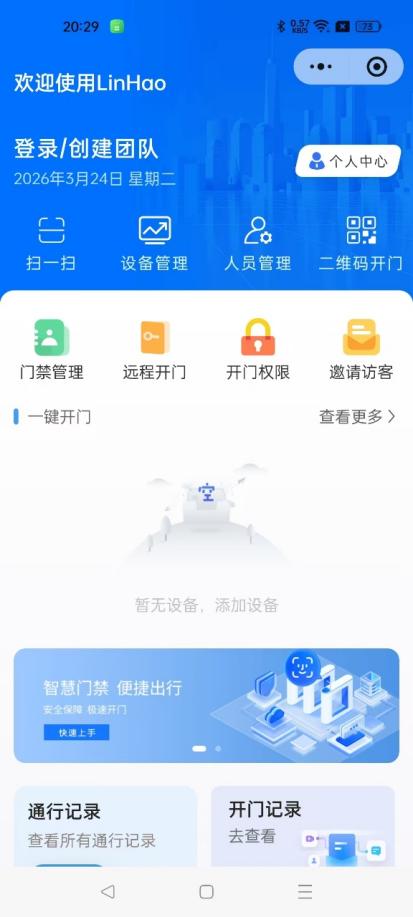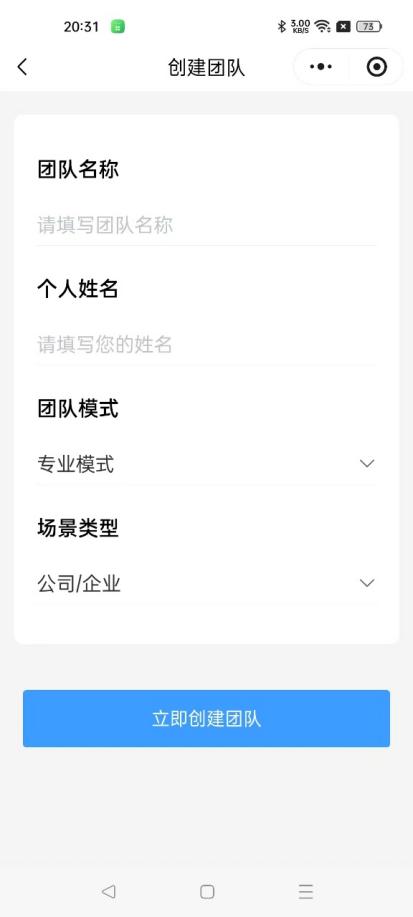 ## 2\.3团队场景介绍 | 类型 | 介绍 | 备注 | | --- | --- | --- | | 团队名称 | 项目的名称,用户可以根据实际命名 | 创建成功后,管理员可以修改 | | 场景类型 | 工厂/园区、小区/公寓、公司/企业、其他 | 小区/公寓会支持【住户管理】,应用于住户自己添加家人 | | 团队模式 | 支持专业模式和简洁模式**专业模式:**支持小程序的所有功能(1\.3项目的内容)**简洁模式:**只保留门禁、远程开门、访客邀请、设备管理、人员管理、二维码开门的功能 | | | 专业模式 简洁模式 | | ## 2\.4快速配置使用 创建完团队后,可以按照如下步骤,快速进行使用。 | 步骤 | 操作 | 说明 | | --- | --- | --- | | 第一步 | 添加系统设备 | 在【设备管理】模块,通过扫码设备二维码/绑定码或手动输入设备序列号添加 | | 第二步 | 添加团队成员 | 点击人员管理\-添加成员,选择微信邀约、扫描管理员提供的团队二维码、手动录入或者批量导入的方式添加团队成员 | | 第三步 | 下发名单 | 点击【门禁管理】,选择公共门/非公共门设备,点击下发名单到设备可快速下发名单 | | 第四步 | 通行方式配置 | 为需要的成员分配一键开门的权限,分配子管理员,查看人员通行记录,如果成员有录入卡号,还能查看刷卡开门记录 | 注意: (1)如您的团队人员无需刷卡、密码开门、授权车辆通行的功能,仅需在录入人脸识别使用即可; (2)如果是访客用户,团队管理员创建【访客邀请链接】,可以通过微信分享给微信群或微信个人,受邀请人员填写后即可完成; (3)以上步骤仅为简单的快速使用说明,如需了解详细信息,请至具体模块查看。 # 三、功能应用 ## 3\.1常用 常用模块的菜单,是系统的一个快捷入口,可以自行添加模块进来。 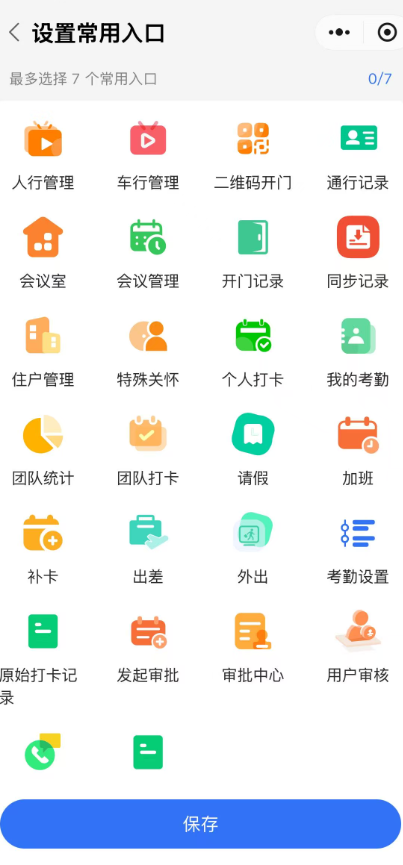 ### 3\.1\.1门禁管理 管理员可对门禁设备设置为公共门和非公共门,同时能下发名单、查看下发状态等功能。 公共门:所有人都能通行该设备,也可重新下发名单。 非公共门:可由自己选择设置哪些人有权限通行此门禁。 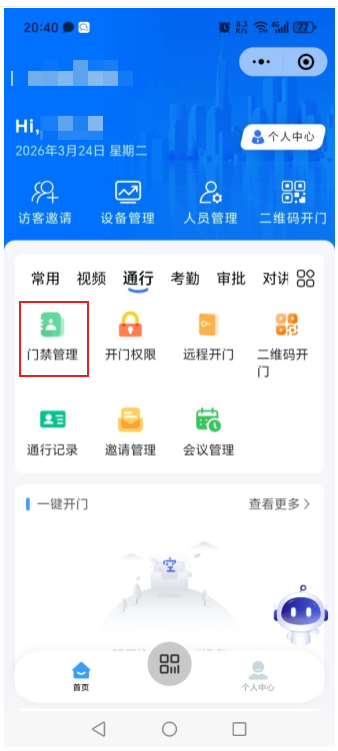 #### 3\.1\.1\.1配置公共门/非公共门 公共门:指公共通行的门禁点位,当把设备配置为公共门,添加团队成员都会拥有该设备通行权限;同时新入的团队成员,也会自动拥有该设备的权限。 公共门设置:在【门禁管理】内点击设备,“设为公共门”即可将该设备添加为公共门,小程序新添加设备默认为“公共门”设备。 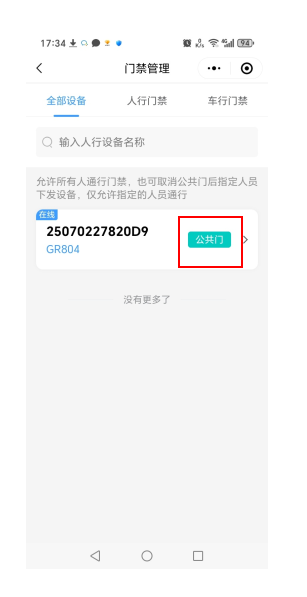 非公共门设置:在【门禁管理】内点击设备,点“公共门”,即可取消公共门,非公共门设备,可指定将某些人员下发给某台私有化设备。 注意:取消公共门会删除设备里已有的白名单。 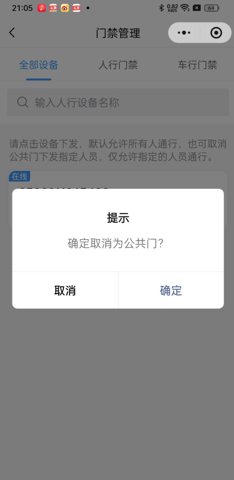 #### 3\.1\.1\.2下发名单 无论是公共门还是非公共门,在此处都可进行下发名单操作 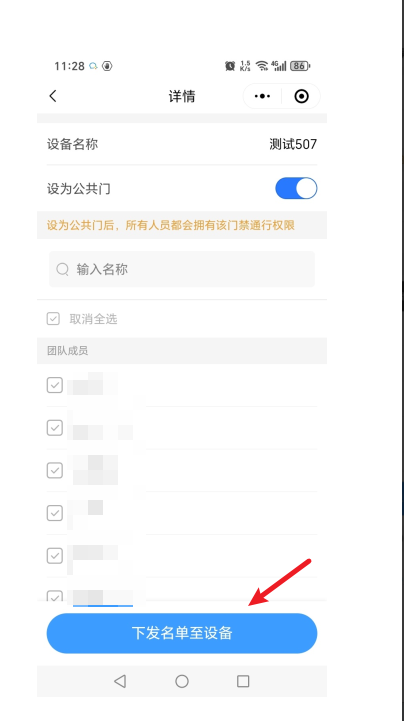 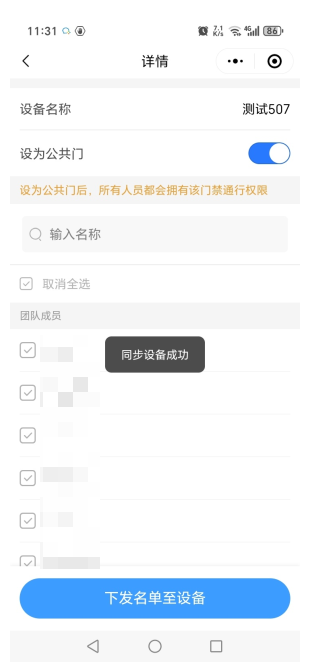 ### 3\.1\.2远程开门 在【远程开门】模块,人脸门禁、门控相机、环境相机、车牌相机等设备,支持实时播放设备视频,然后在安全操作远程开关门。 操作远程开关门,在【操作记录\-开门记录】可查看到开门记录及抓拍的信息。 #### 3\.1\.2\.1视频开门 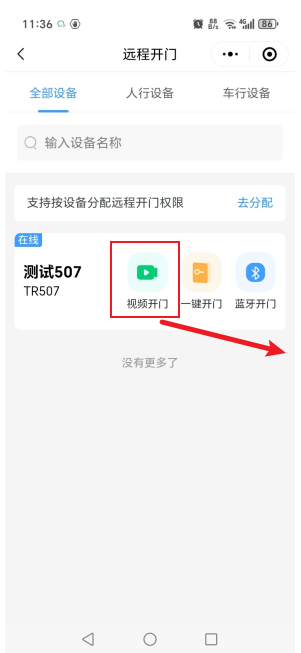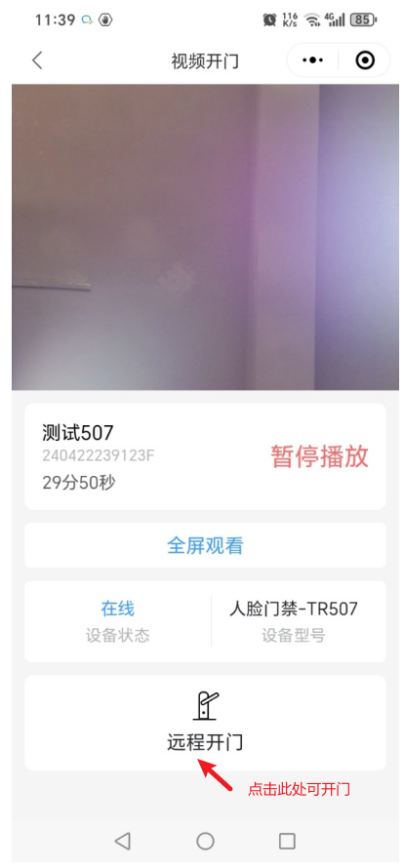 **注意:** (1)人脸识别设备、门控相机、车牌相机等设备,支持视频开门功能,有部分不带摄像头的设备不支持; (2)门控相机、车牌相机操作远程开门,需要提前完成遥控器按键学习才能控制开门; (3)设备播放视频,需要支持接入物联网设备平台(IOT),以及确保设备联网正常。 #### 3\.1\.2\.2遥控学习 在【远程开门】,门控相机、车牌门控相机等设备,支持在【视频开门】界面,学习遥控器按键,可以代替遥控器使用网络控制开门,不再受遥控距离限制,最多支持学习8个门的遥控器。 **学习门的遥控器操作步骤:** (1)在“车行设备”模块,选择中要学习的设备,进入设备视频页面,长按10秒“开”“停”“关”中的任意键,进入与遥控器的学习页面; (2\)在学习页面,点需要学习遥控器按键进行配对,例如:学习遥控器“开”键:在手机页面点“开”,在长按遥控器“开”进行学习,学习成功会在页面返回成功提示; (3)门的遥控器学习完成,退出学习模式即可。 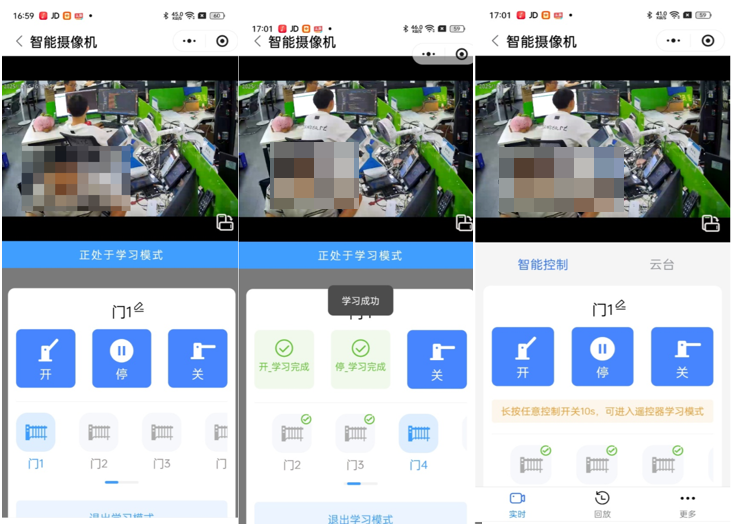 注意: (1)学习门控相机“门”的遥控按键时,必须先学习“开”,再学习其他按键,如先学习其他按键,再学习“开”,将会清空其他已学习的按键; (2)门控相机学习遥控器成功,设备蜂鸣器长响一声,学习遥控器失败,长响3声;开门成功,设备蜂鸣器短响一声,未学习遥控器或开门超时,设备蜂鸣器长响3声。 (3)支持学习遥控器频段如下(不支持学习加密了的遥控器): 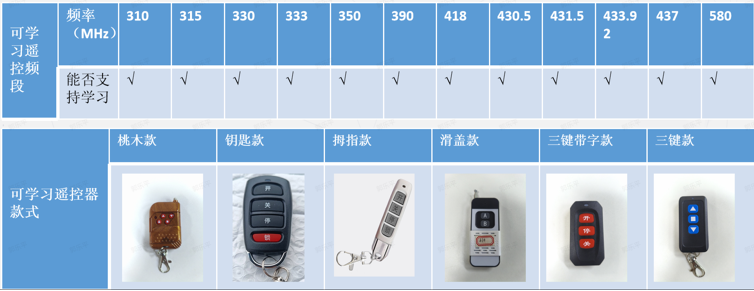 #### 3\.1\.2\.3云台控制 球机款门控相机,可以进行上、下、左、右四个方向的云台控制,支持遥感控制及按键长按或短按步进控制。 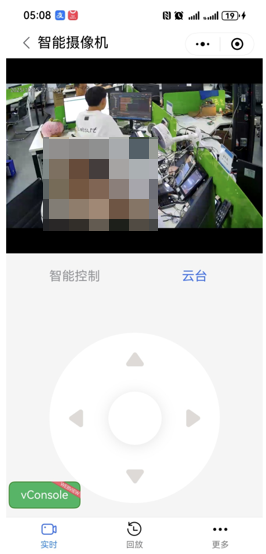 #### 3\.1\.2\.4录制回放 当相机支持本地存储录像,并插入TF存储卡也会自动进行本地录制视频存储存(储满了会自动覆盖),小程序可以进行录制的视频回放,在回放允许对录像按照每30s间隔进行快进或快退。 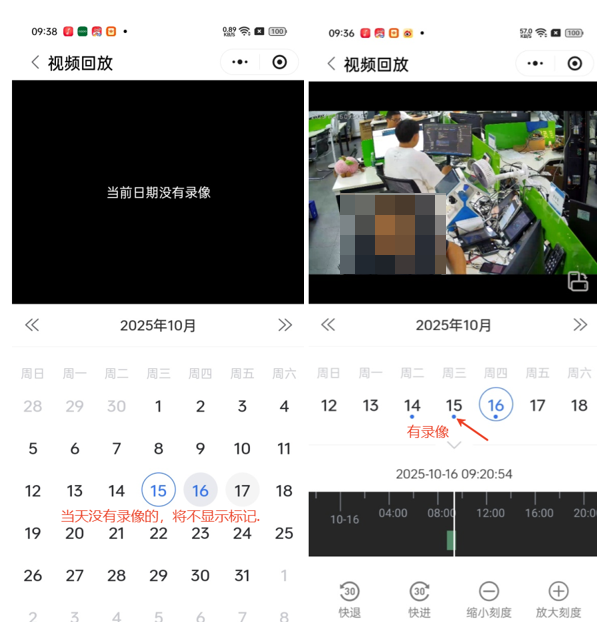 注意: (1)未格式化的存储卡,将无法进行录制,插入存储卡前,请将存储卡接入读卡器,在电脑上将存储卡提前格式化成FAT32文件系统格式; (2)连接设备网线,电脑浏览器内输入设备IP,用户名及密码均输入admin,进入设备的WEB,在”基本设置”\-“存储管理”\-“存储管理”内也可以进行格式化; (3)插入已格式化了的存储卡后,设备将自动开始录制,请勿插拔存储卡,以免造成存储卡异常,录像数据可能会出现丢失。 (4)自动录制的视频将以1280X720的分辨率进行录制,每1小时进行分段,未录制完成的,将不显示录制的视频。 #### 3\.1\.2\.5补光模式及补光调节 当设备是门控相机类型,会有“更多”按钮,支持对补光模式及补光灯的亮度进行设置。 **智能补光:**通过红外传感器检测环境光线变化,自动控制补光灯的亮度及进行画面模式切换,默认为全彩画面。 **手动补光:**可手动控制补光灯的开启; **关闭补光:**关闭相机补光灯。 **补光亮度:**默认亮度最低,用户可以手动调节补光灯的亮度。 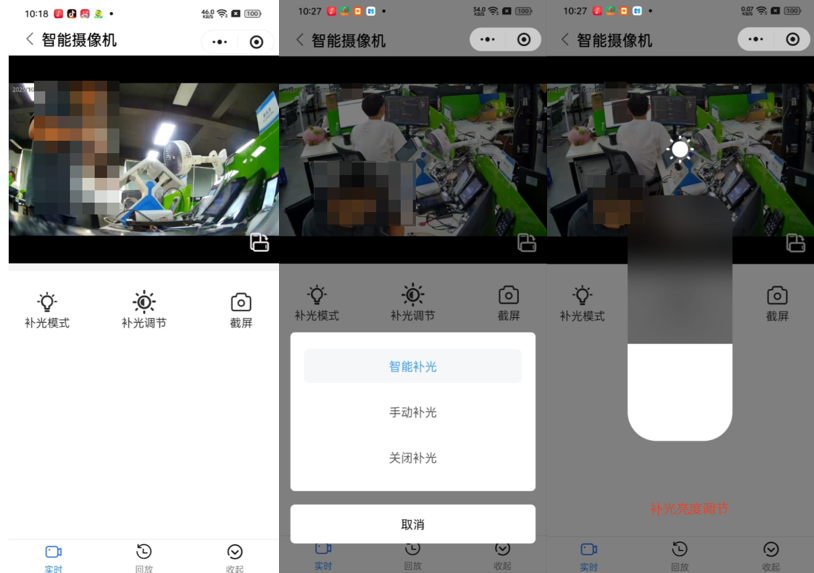 #### 3\.1\.2\.6截图 门控相机、环境相机、车牌相机的设备类型,在播放实时视频的页面,点击“更多”按钮,可以进行画面截图,保存于手机本地。 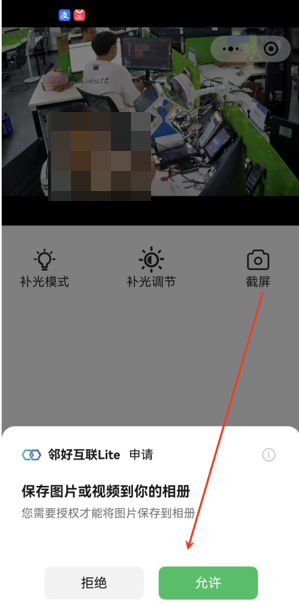 #### 3\.1\.2\.7一键开门 在【远程开门】模块,支持一键开门能实现快速开门,并在【开门记录】生成一条操作记录 。 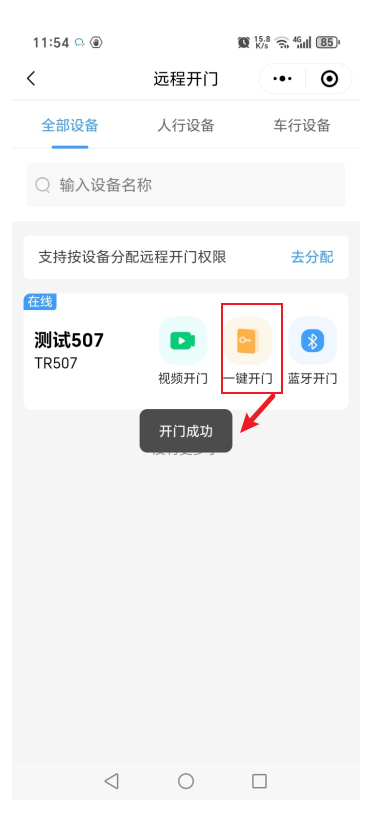 #### 3\.1\.2\.8蓝牙开门 在【远程开门】模块,人脸门禁、密码\+刷卡\+蓝牙一体网络门禁等人行设备类型,支持蓝牙开门。 首先需启用手机的蓝牙和定位功能,点击设备的“蓝牙开门”按钮,在【通行记录】可以查看蓝牙开门记录信息。 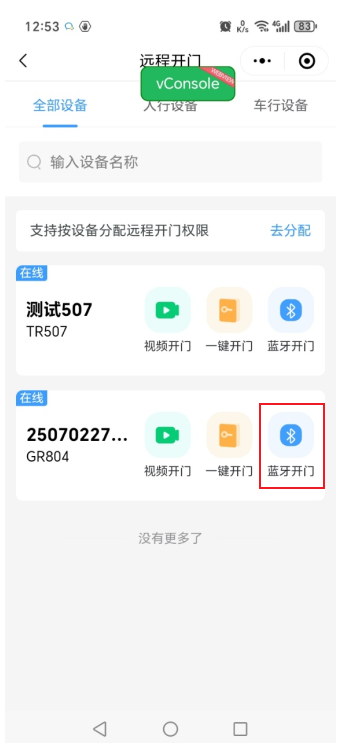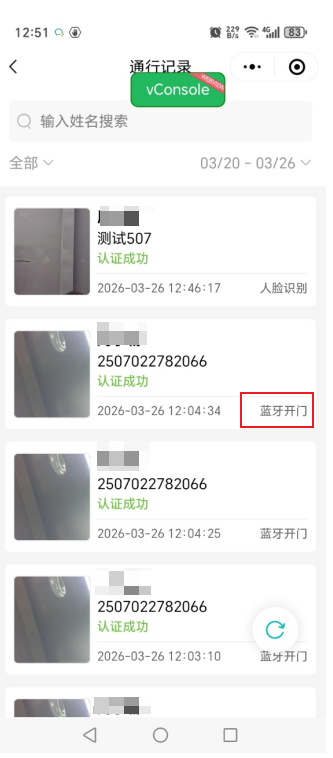 注意: (1)蓝牙开门需要用户手机打开“蓝牙”和“位置(定位)”功能,且须设备配置有WIFI/蓝牙一体硬件模块; (2)蓝牙开门功能,不需要接入互联网,通过用户手机蓝牙连接进行开门。 ### 3\.1\.3开门权限 管理员可以给团队成员分配开门权限,指定人员有设备的小程序端开门权限,有权限的成员,在小程序【远程开门】模块,可以对该设备一键开门,视频开门和蓝牙开门。 注意: (1)管理员、子管理员默认拥有团队所有设备的远程开门权限; (2)配置团队成员的远程开门权限,需要通过微信邀请或团队码加入的才支持,人工添加不支持。 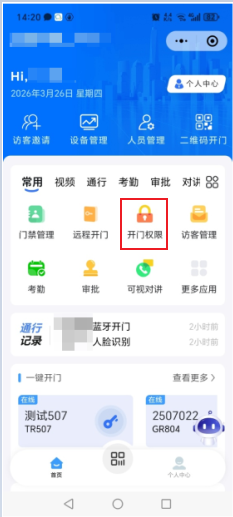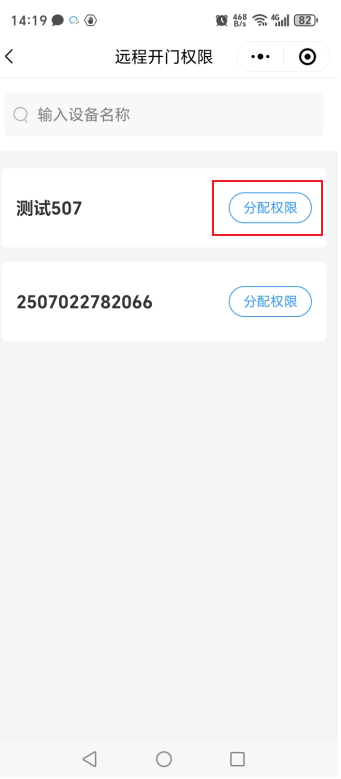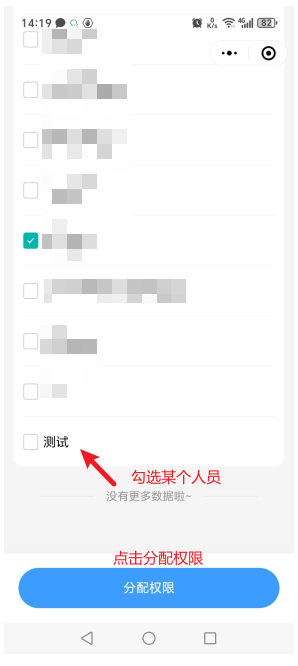 被分配的人员的微信小程序会显示如下: 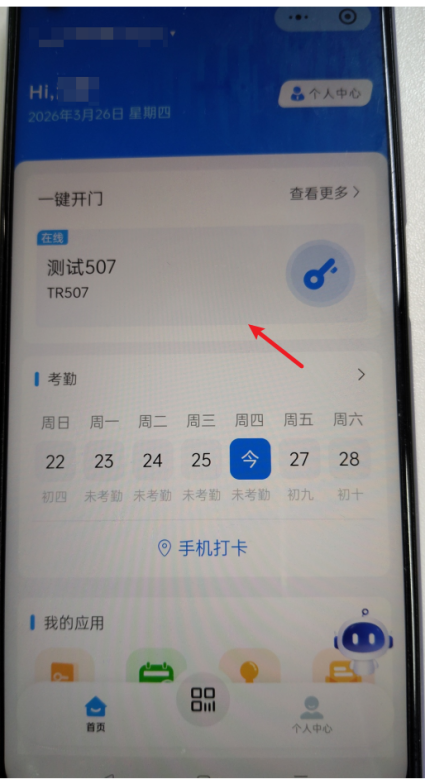 ### 3\.1\.4访客管理 访客管理模块,可以创建访客邀请、查看访客记录、查看待来访,受邀约的访客填写完访客信息,会自动下发设备。 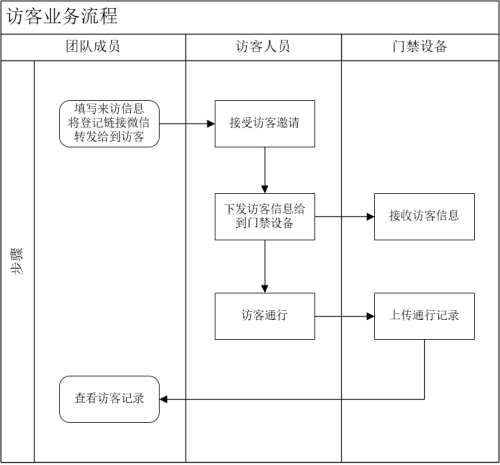 #### 3\.1\.4\.1访客邀请 点击【新建邀请】输入访问时间、访问时长、被访人,生成邀请链接,分享给微信用户,即可让访客自助填写访客资料,然后系统自动下发给到设备,访客即可在设备通行。 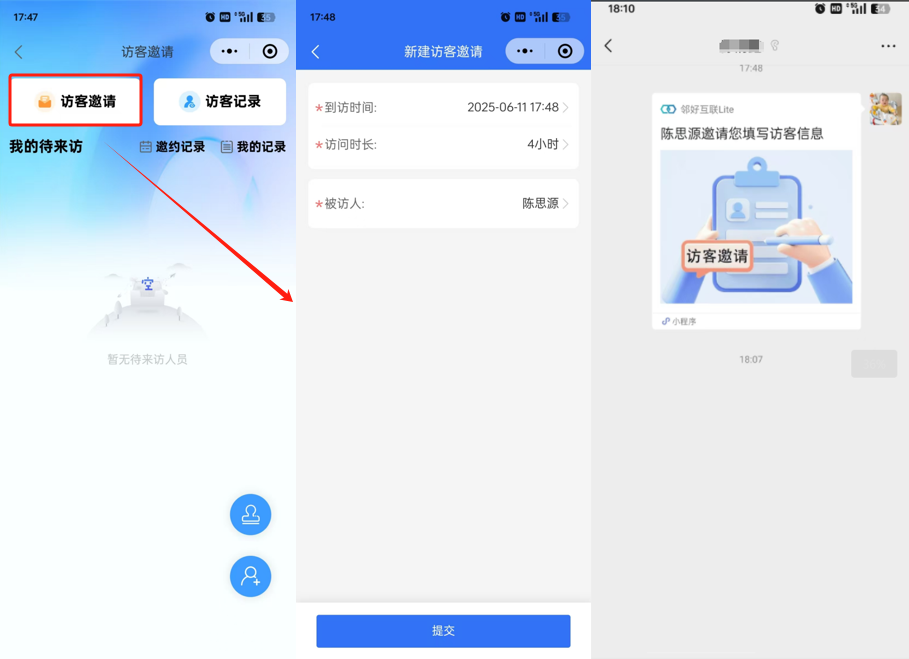 #### 3\.1\.4\.2自助预约 访客通过扫码自助填写访客资料,然后被访人或管理员在【审批】页面进行审核,审核后自动下发给到设备,访客即可在设备通行。 备注:自助访客预约码在邻好互联平台【访客管理\-访客设置\-预约方式】页面下载,如下图: 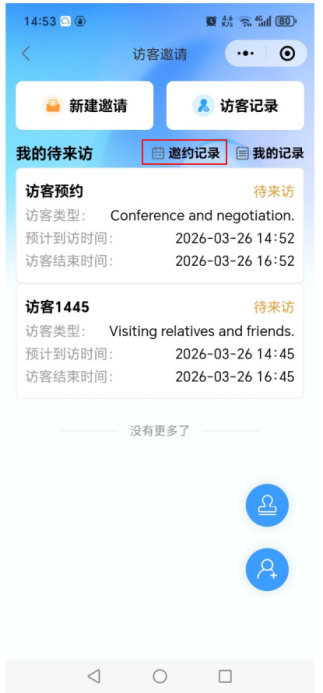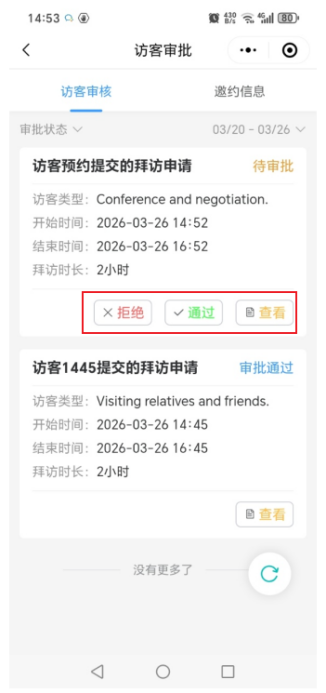 备注:自助访客预约码在邻好互联平台【访客管理\-访客设置\-预约方式】页面下载,如下图: 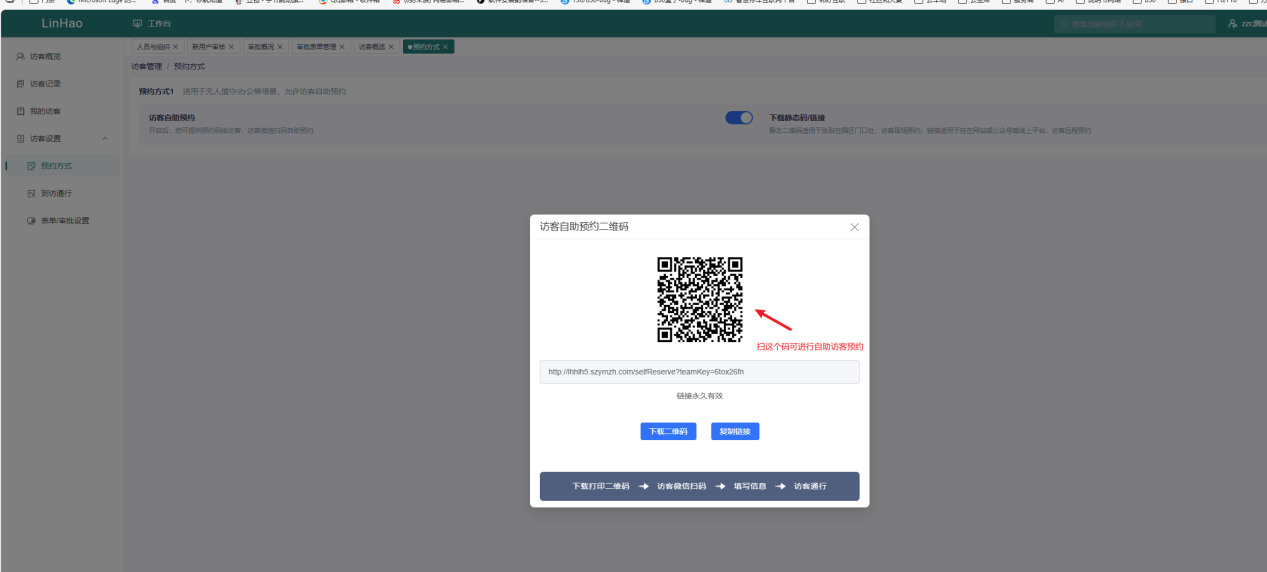 #### 3\.1\.4\.3访客通行核验 访客在登记成功后,在企业、园区、大楼入口的门禁设备上,进行人脸识别,设备语音提示“请通行”,即可通行;如语音提示“禁止通行”,请联系现场工作人员进行核验。 核验人脸识别成功后,会上传一条通行记录。 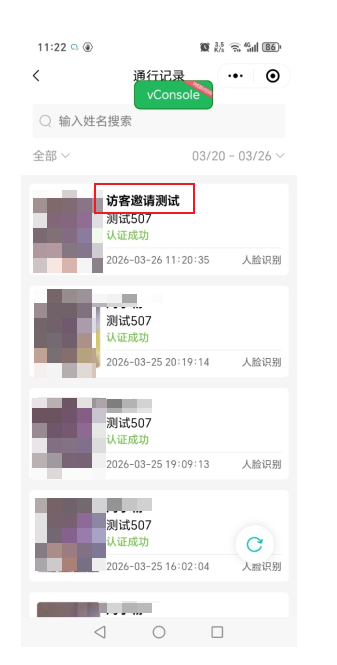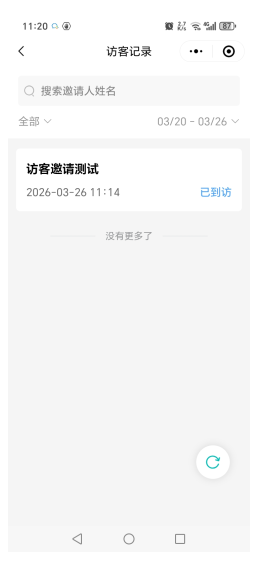 #### 3\.1\.4\.4访客记录查看 管理员、子管理员、团队成员,通过“访客邀请\-历史记录”,可以查看访客人员的通行记录;同时可以查看“我的待来访”的访客人员信息。 操作方法: 1、主/子管理员可以通过“公司访客记录”查看团队所有的访客记录,团队成员通过“历史记录”仅可以查看自己的访客记录; 2、点击【访客邀请】,在“我的待来访”可以查看当前未过期的访客邀请,以及登记访客未到访的人员; 3、点击单条访客邀请记录,可以查看已接受邀请的来访人姓名、手机号、身份证号、人脸头像、到访事由等内容; 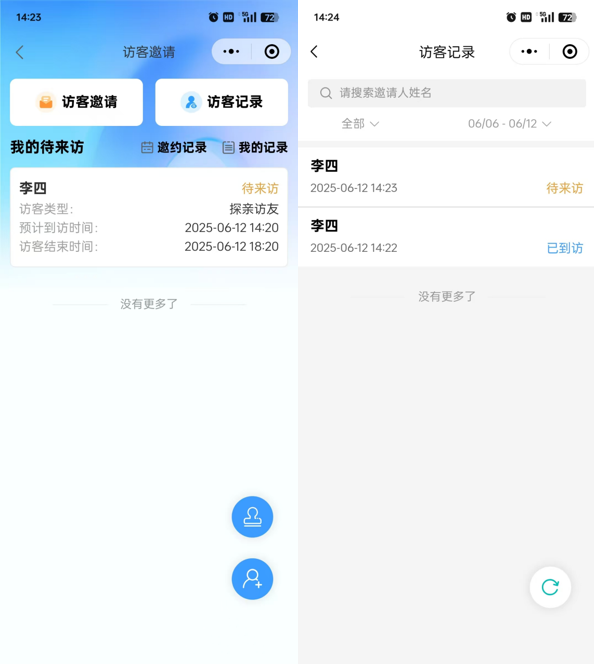 ### 3\.1\.5考勤 考勤模块主要是展示团队、成员的考勤信息,管理员可以查看团队考勤状态,成员可以查看自己考勤状态。 #### 3\.1\.5\.1考勤统计 系统管理员查看团队每日的应考勤人数、实际考勤人数、未打卡人数、迟到人数、请假人数、考勤班次的考勤人数; 团队成员可以查看本月内缺卡(补卡)次数、迟到次数与时长、早退次数与分钟数、缺勤的天数,以及可手动更改月份来切换自己想要查看的月份考勤情况,如下图: 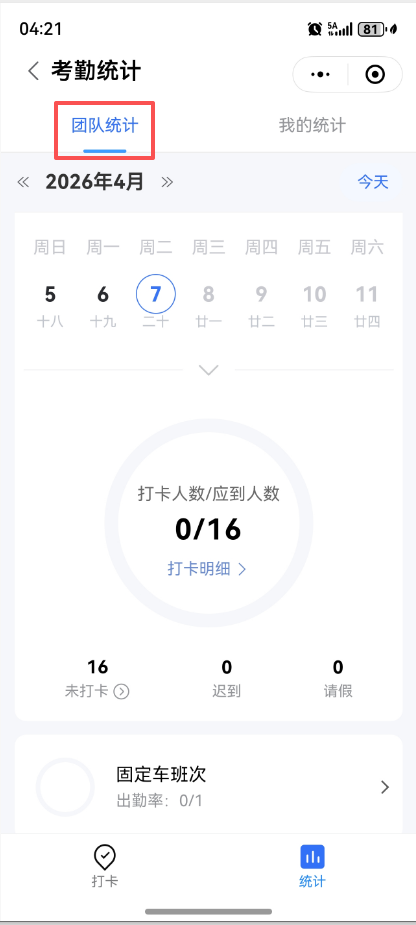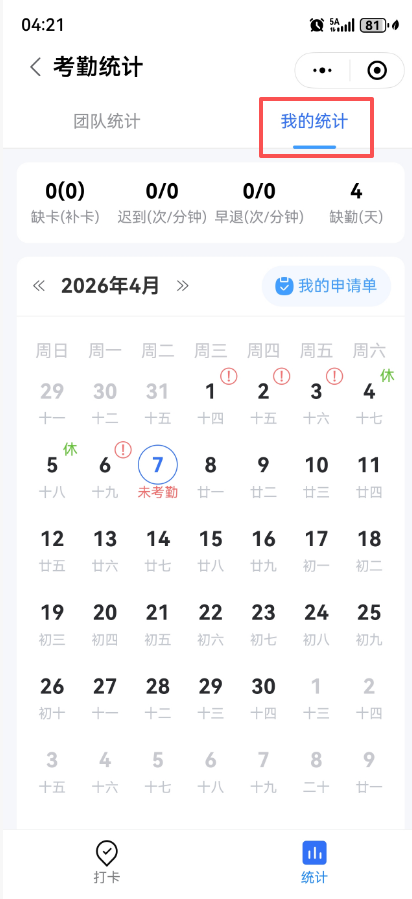 #### 3\.1\.5\.2手机考勤打卡 当团队的考勤要想在手机也能实现打卡,步骤: (1)在邻好互联平台【考勤组管理】开启移动端考勤,设置考勤打卡范围,如下: 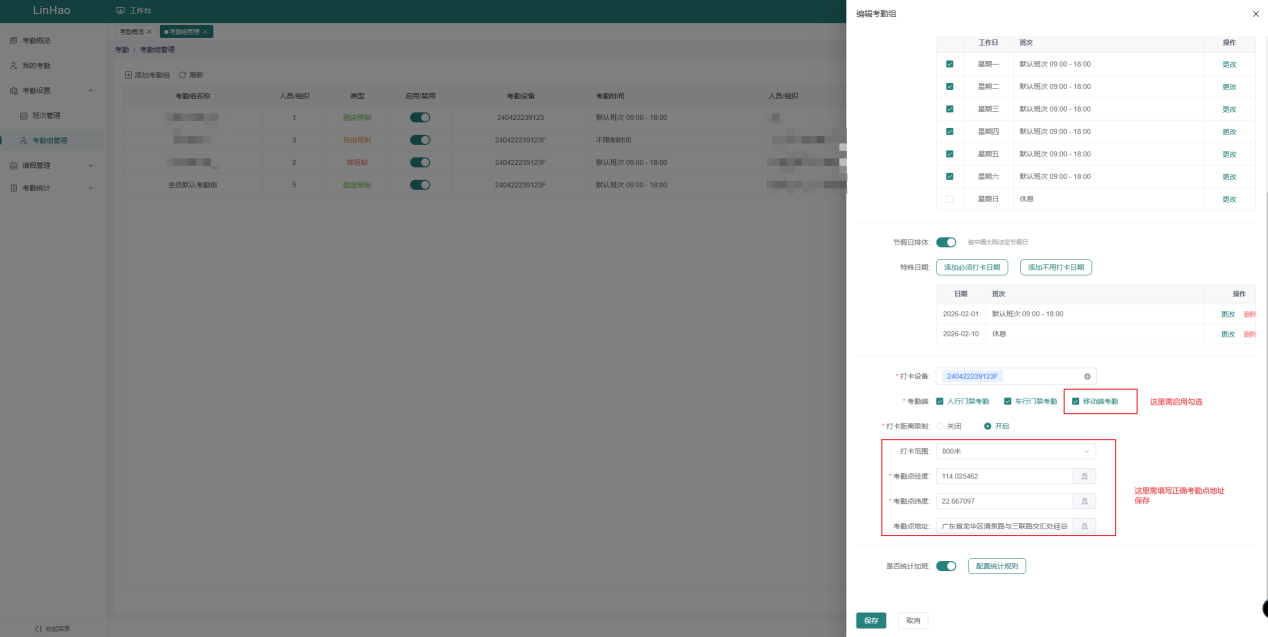 (2)成员小程序端打卡,进入【考勤\-打卡】页面,点击【点击打卡】即可完成考勤,手机打卡成功同时在平台端也会生成打卡记录。 备注:在手机要启用定位,即可在手机上打卡。 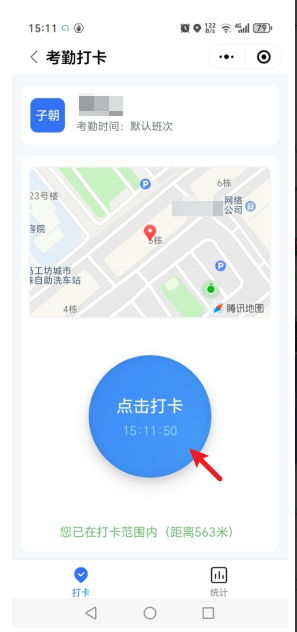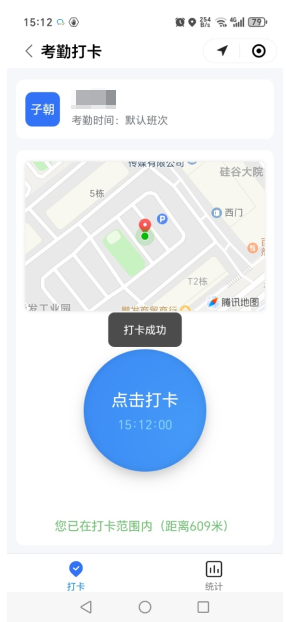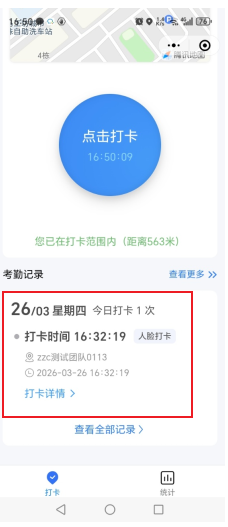 #### 3\.1\.5\.3人员考勤统计 管理员可查看成员的总打卡人数和应到人数,可自己选择指定日期查看成员的打卡情况,还可根据考勤组来看出勤率,如下图: 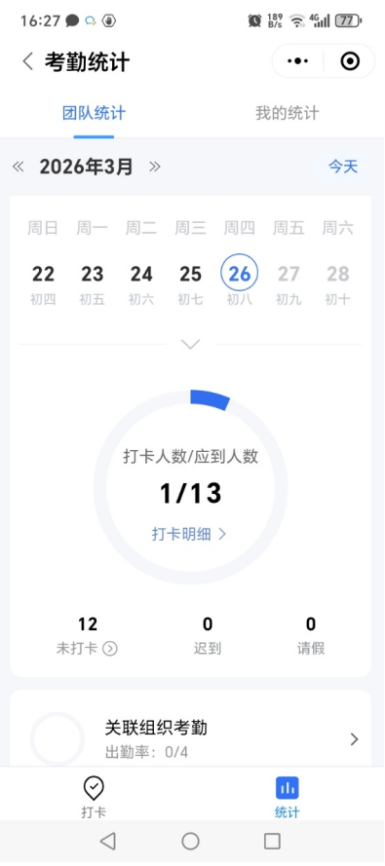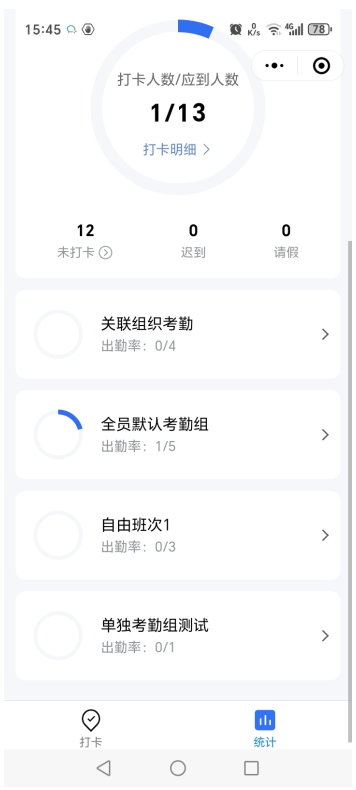 点击打卡明细,支持查看成员打卡状态,如下图: 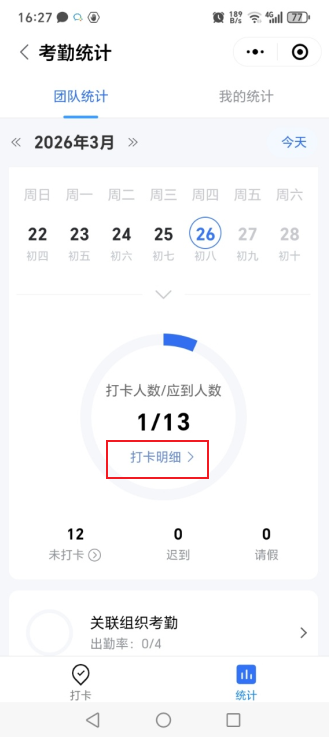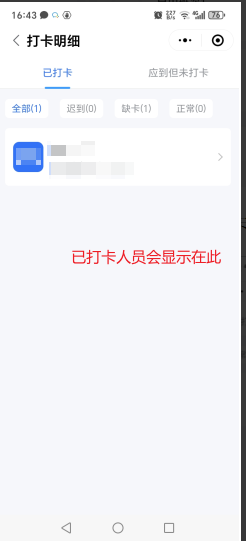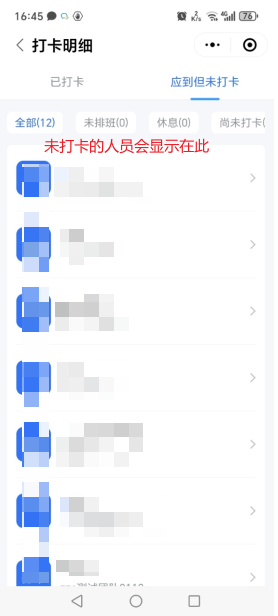 ### 3\.1\.6审批 审批模块主要是团队成员提交请假、加班、补卡、出差、外出的申请报表,以及填写访客邀请申请,同时有审批权限的成员,可以在该模块进行审批。 #### 3\.1\.6\.1发起审批 在【审批】模块“新申请”页面,成员可以提交:加班、补卡、出差、外出、请假的申请,以及访客邀约,如下图: 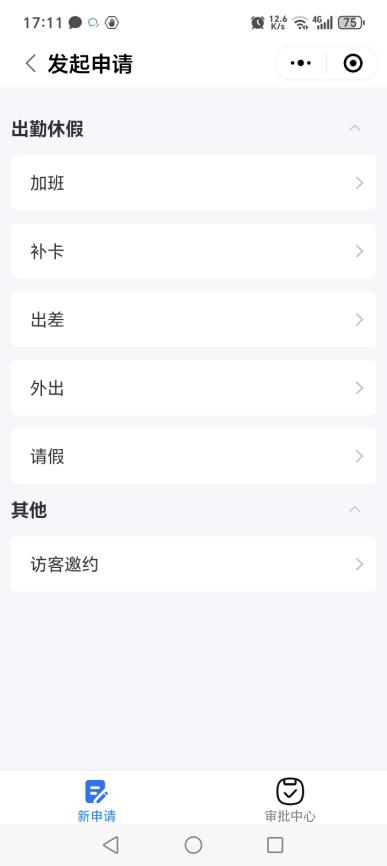 如果要设置指定人允许发起申请,可以在【平台\-审批表单】里设置,使用加班做例子: 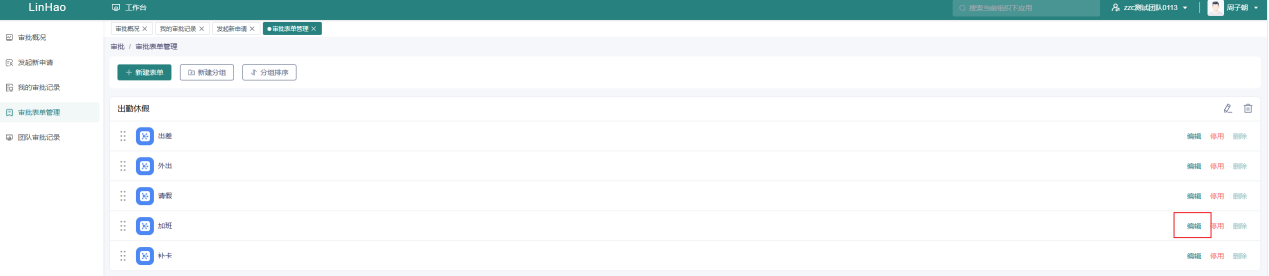  #### 3\.1\.6\.2审批中心 申请人发起申请后,如果您是审批人,流程审批节点到您审批,在“待办”这里会显示你的待审批单,如下图: 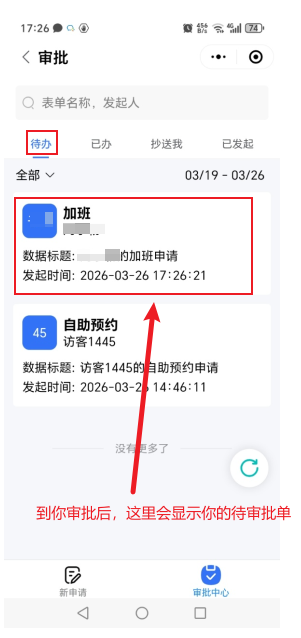 点击审批单进去,可以对申请人提交的审批单进行审批(同意、拒绝、退回或转审) 同意:审批通过,并且会传到下一审批人审批 拒绝:则当前审批单作废,也不会再传到下一审批人 退回:将审批单退回申请人,申请人可再次申请同一审批单 转审:将审批单转到其他人进行审批 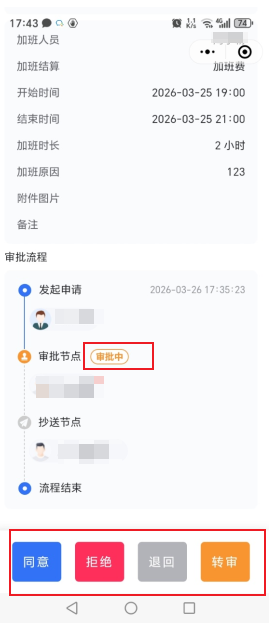 #### 3\.1\.6\.3请假 在【审批\-新申请】点“请假”会弹出请假录入框,成员录入完会提交给对应审核人员。 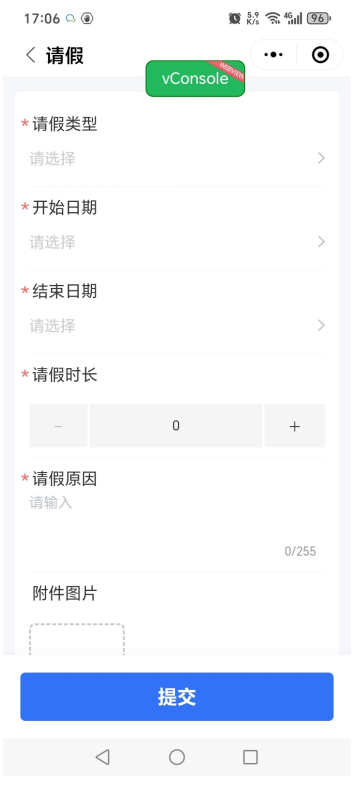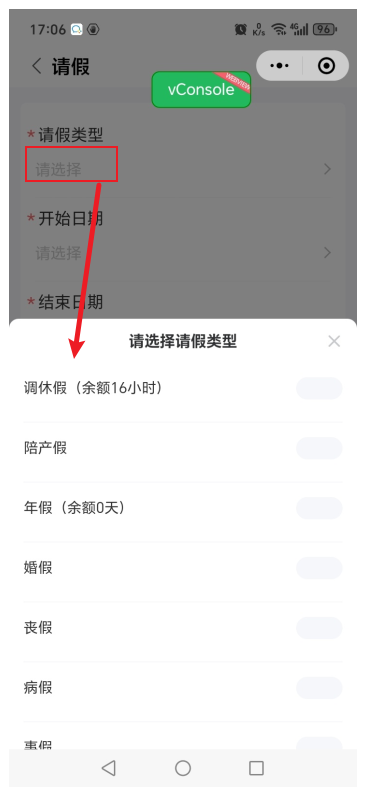 备注:点击“选择请假类型”,能查看到自己的调休余额和年假余额,如果请调休假或年假会根据时长扣除余额(如果设置了审批需审批通过才生效)。 #### 3\.1\.6\.4加班 加班可为自己提加班单,也可以为团队其他成员提交加班单; 加班结算支持调休或加班费,如果勾选【调休】审批通过后,调休余额会根据加班时长增加,加班申请审批通过后,平台上也会显示有您的加班单。 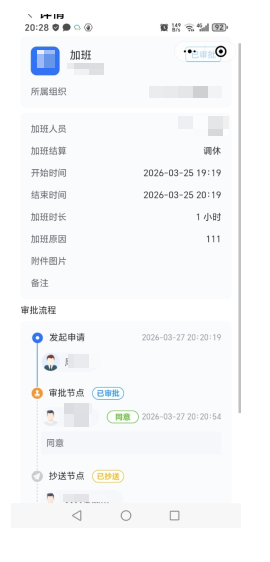 #### 3\.1\.6\.5补卡 补卡适用于忘记打卡的成员,支持通过小程序上进行补卡操作,补卡成功后考勤情况里会显示已补卡。 备注:成员可通过查看我的考勤统计来查看是否存在忘记打卡的情况,补卡仅支持自己补卡,不支持帮团队其他成员补卡。 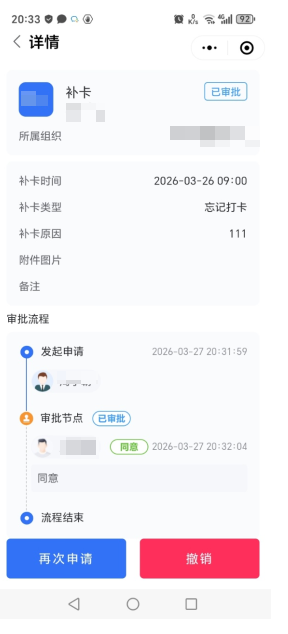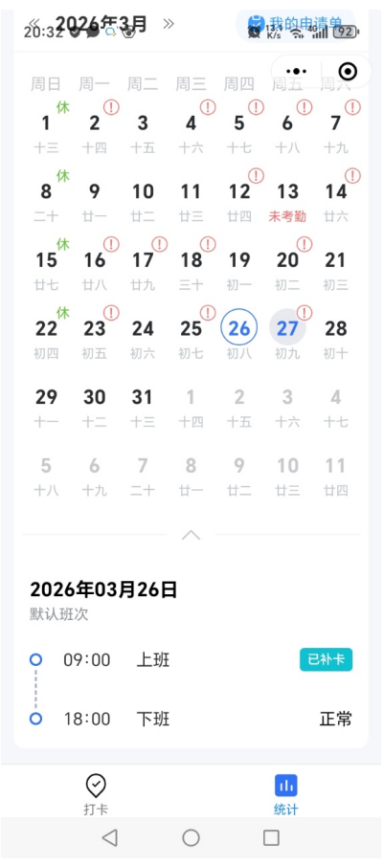 #### 3\.1\.6\.6出差 团队成员需要出差,在小程序可以填写出差申请单,点击【出差】录入开始时间、结束时间,出差时长会自动计算,申请后会在审批中心显示,点击进去查看审批状态与流程,出差申请成功后会在月报表显示相关记录。 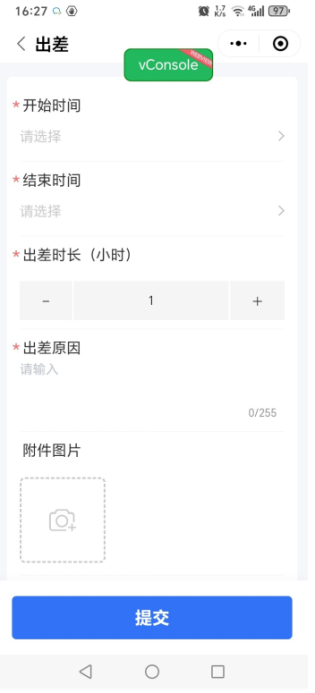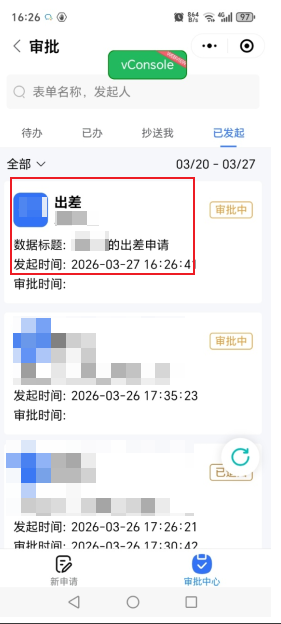 #### 3\.1\.6\.7外出 团队成员外出,可以在小程序填写外出申请单,点击【外出】录入开始时间、结束时间,外出时长会自动计算,申请后会在审批中心显示,可点击进去查看审批状态与流程,外出申请成功后会在月报表显示相关记录。 备注:同一天时间里已申请过外出时间不能重复申请。 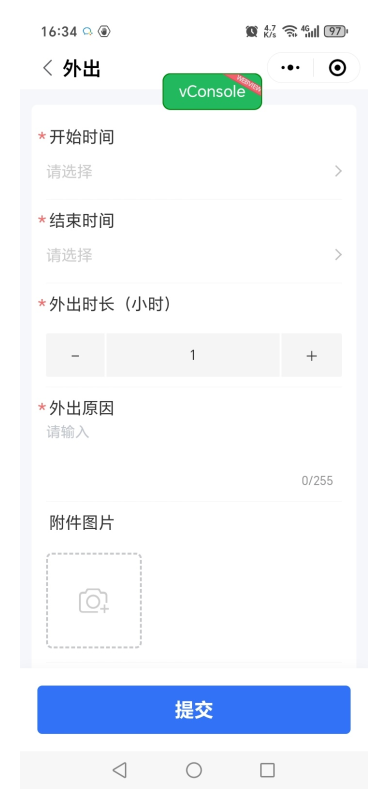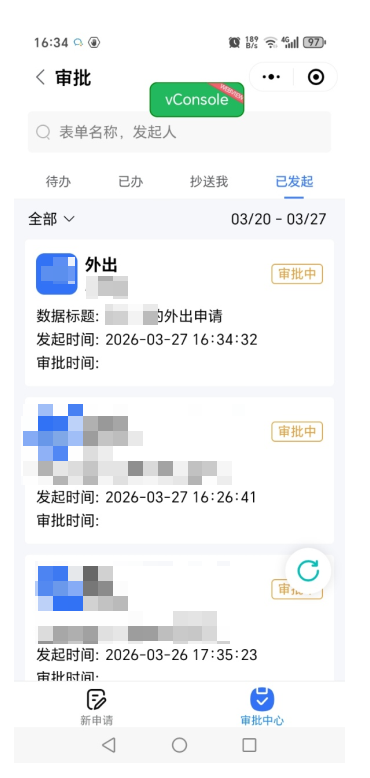 ### 3\.1\.7可视对讲 团队成员可以在可视对讲模块对设备组进行授权,授权的设备发起呼叫,成员可以接收呼叫提醒并接听通话,实现视频对讲、远程开门,以及查看通话记录。 #### 3\.1\.7\.1对讲设备授权 团队成员可以在该模块,对设备组进行授权,允许它呼叫自己的微信(注意:必须授权设备组,设备才能呼叫成功)。 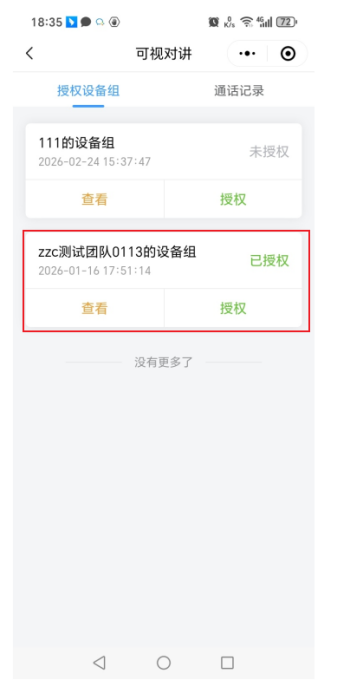 #### 3\.1\.7\.2对讲通话记录 成员可以在【通话记录】查看历史接听的对讲记录。 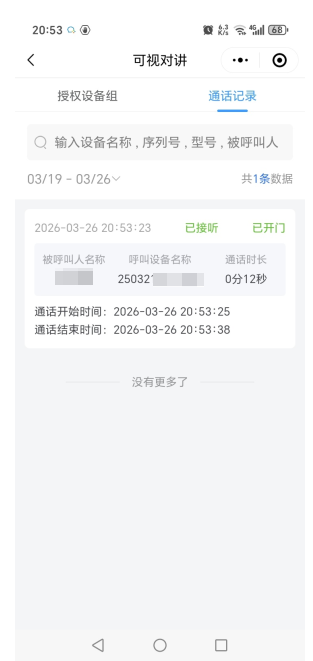 #### 3\.1\.7\.3配置设备呼叫微信 设备需要能正常发起对讲,首先需要把设备的对讲功能启用,才能操作呼叫。 **第一种操作流程:** (1)首先在小程序【设备管理】启用设备“对讲功能”,比如:呼叫方式(一键呼叫、呼叫房间号),设置设备呼叫模式。 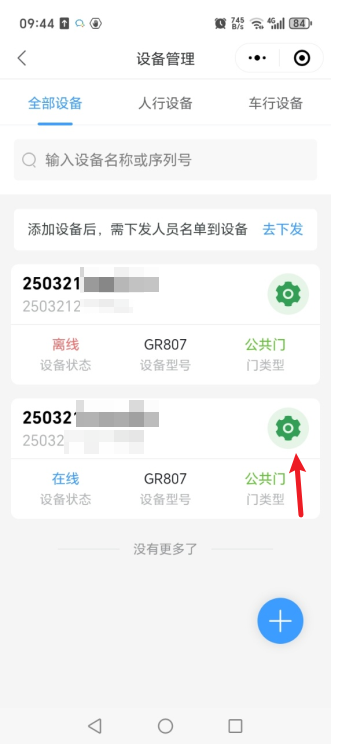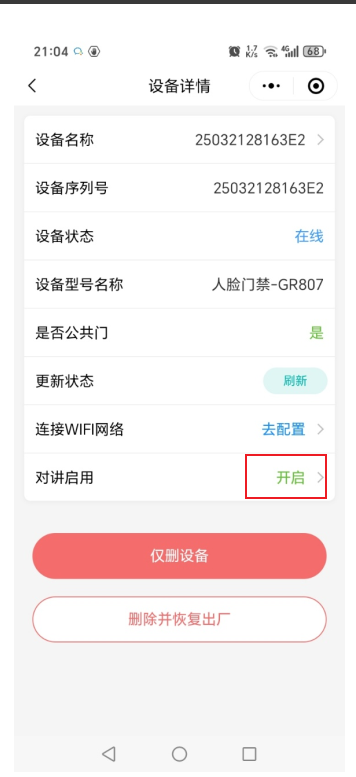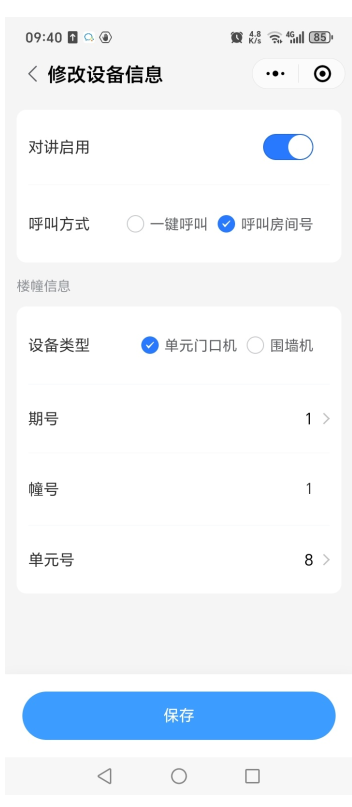 或者在平台【可视对讲\-对讲设备】启用设备“对讲功能”,比如:呼叫方式(一键呼叫、呼叫房间号),设置设备呼叫模式。 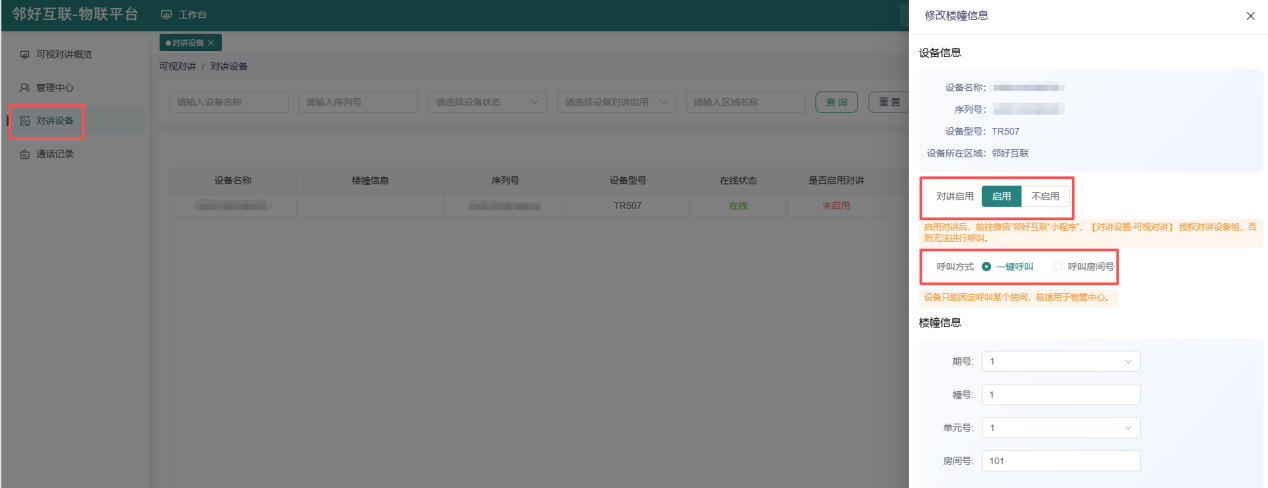 (2)在平台【团队设置\-人员参数配】启用“添加人员时,启用对讲功能”配置项。 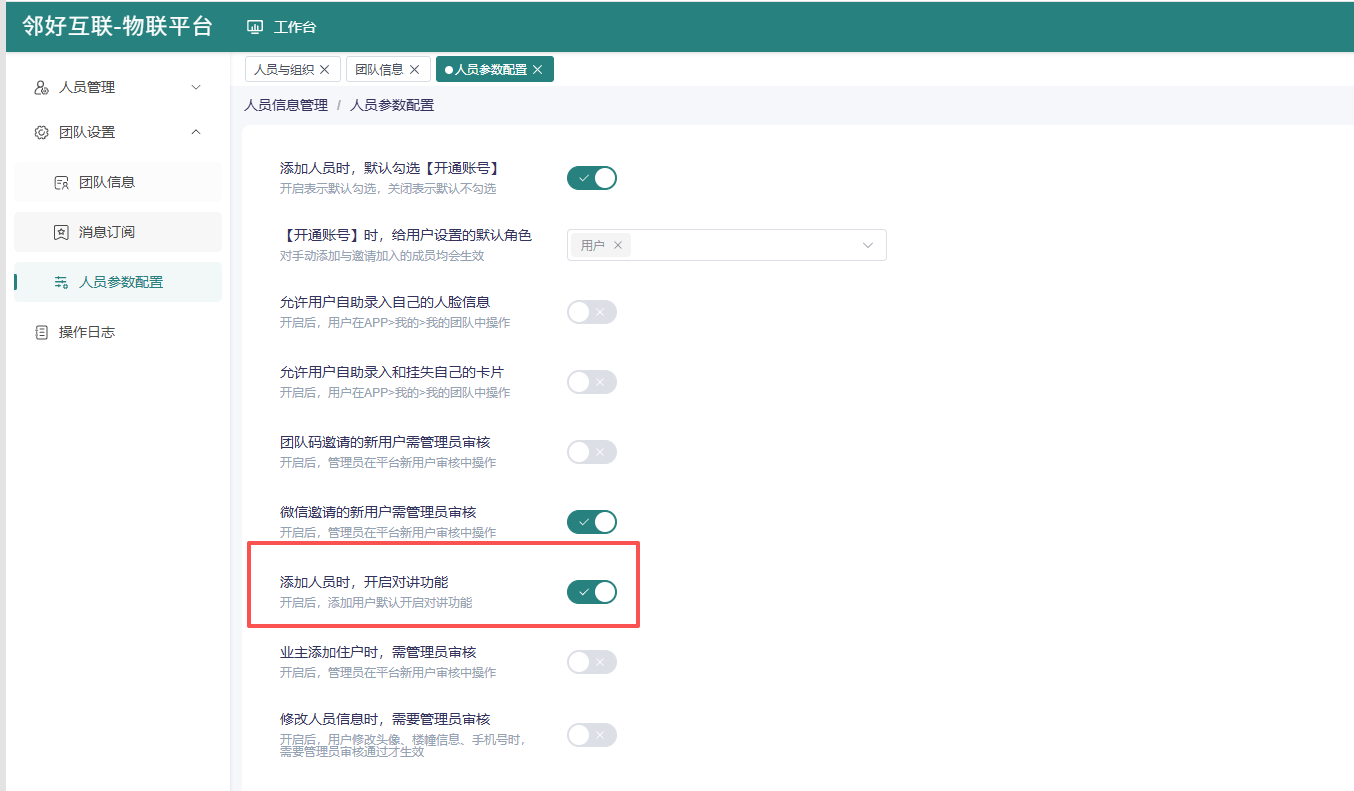 (3)成员在小程序的【个人中心】录入楼栋信息,在【可视对讲】授权设备组。 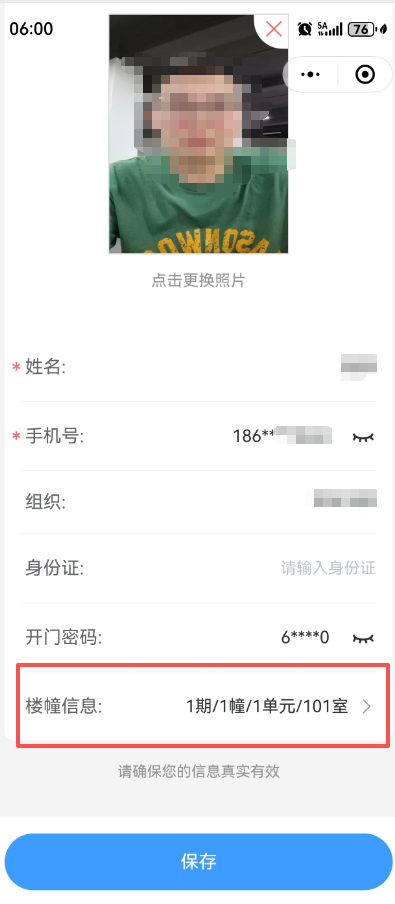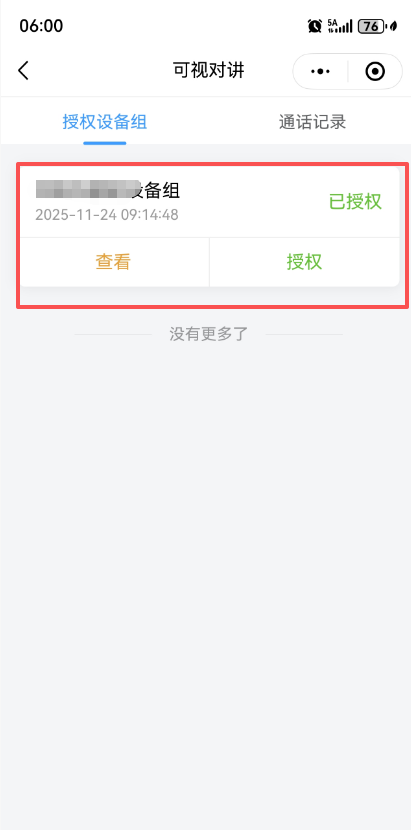 ## 3\.2视频 视频模块包含人行、车行的设备,在该菜单可以播放设备实时视频、视频开门、一键开门、蓝牙开门、遥控学习、视频回放等内容。 该模块的功能与【3\.1\.2远程开门】模块介绍内容一致。 ## 3\.3通行 通行模块主要内容包含:门禁通行、开门权限、远程开门、二维码开门、通行记录、访客邀请、会议管理、住户管理的内容。 ### 3\.3\.1 门禁管理 门禁管理主要功能是设置门禁设备的公共门点,以及下发人员名单到指定设备。 该模块的功能与【3\.1\.1门禁管理】模块介绍内容一致。 ### 3\.3\.2开门权限 管理员通过开门权限,给团队成员开通设备的远程开门权限。 该模块的功能与【3\.1\.3开门权限】模块介绍内容一致。 ### 3\.3\.3远程开门 有远程开门权限的用户,在该模块可以播放设备视频、一键开门、蓝牙开门、遥控学习、录像回放等。(常开、常关仅管理员权限可以查看) 该模块的功能与【3\.1\.2远程开门】模块介绍内容一致。 ### 3\.3\.4二维码开门 团队成员可通过【二维码开门】模块,获取通行凭证,包含:开门密码、开门二维码。同时可以将自己的开门密码和开门码分享给自己的好友。 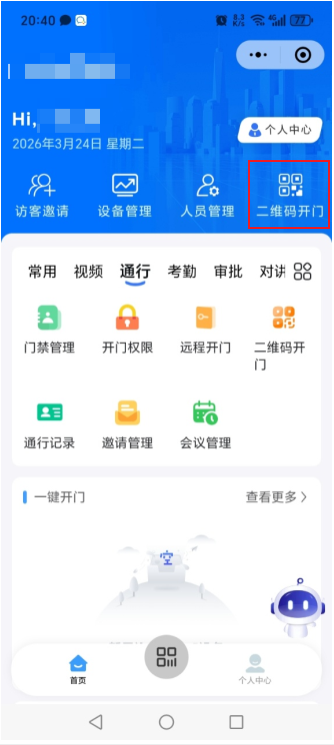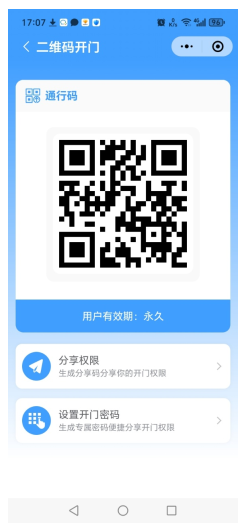 分享权限:可生成分享码分享给你的朋友,并通过此码开门通行。可设置有效时长和有效次数,还可在此设置开门密码(此处设置的是管理员的开门密码)。 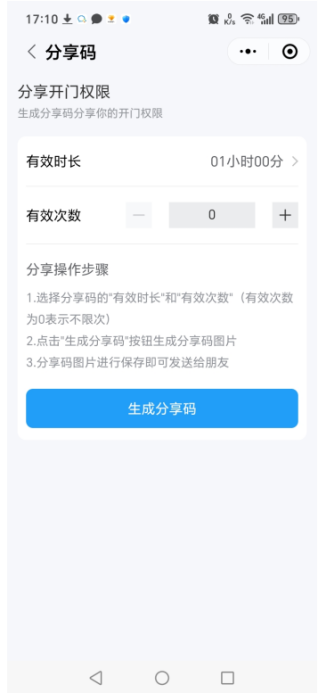 ### 3\.3\.5通行记录 通行记录模块展示人员在联网的设备认证比对识别时的记录,比对开门成功与开门失败的记录都将进行显示。 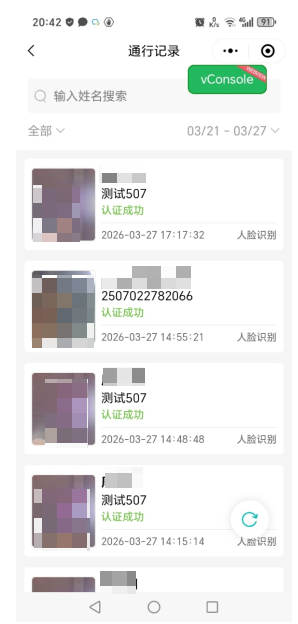 ### 3\.3\.6访客管理 访客管理模块,主要是包含添加访客邀请、查看访客记录、查看待来访,受邀约的访客填写完访客信息,会自动下发设备。 该模块的功能与【3\.1\.4访客管理】模块介绍内容一致。 ### 3\.3\.7会议室 一台会议设备相当是一个会议室,添加好会议设备,在【会议管理】可以预约会议;当团队还没有添加会议设备(TR510),点【会议室】会提示需添加会议设备并跳转到设备管理添加。 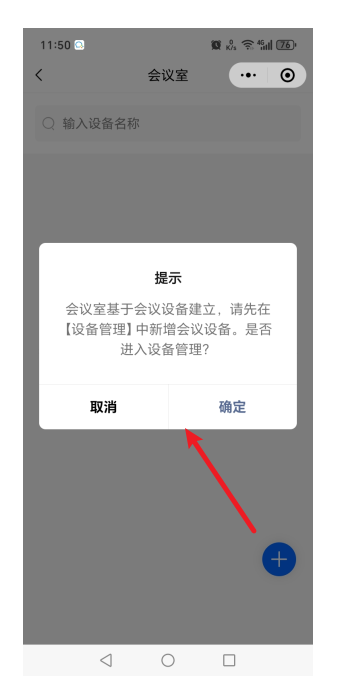 当团队已添加会议设备,则会显示会议设备信息。 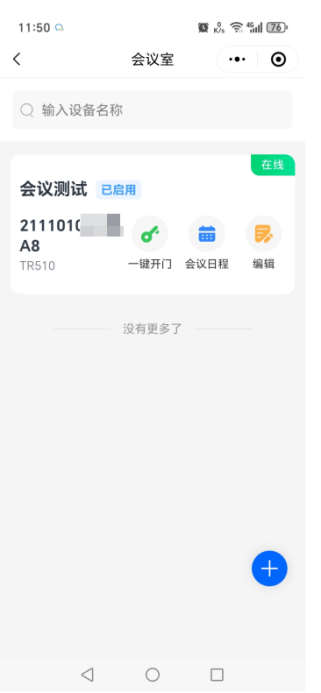 **一键开门:**可远程控制会议设备开门,并生成一条开门记录。 **会议日程:**可根据时间日程安排会议,会根据选择的时间生成一个会议。 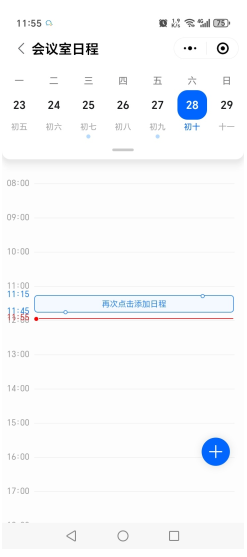 **编辑:**点会议设备【编辑】,可以设置会议预约是否需要审核,以及会议设备名称的修改等。 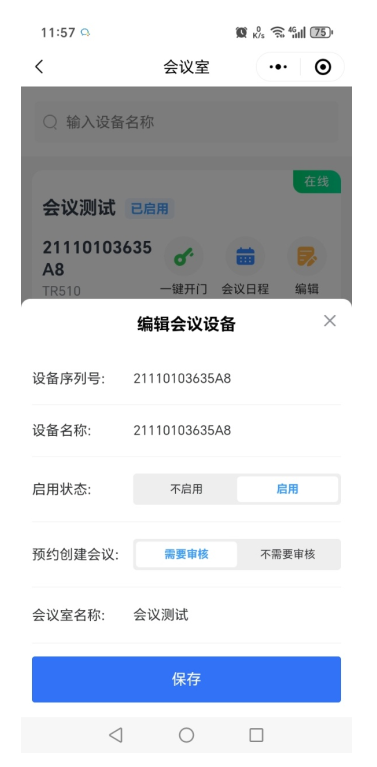 ### 3\.3\.8会议管理 在会议管理模块,团队成员可以预约会议,查看预约会议和审核进度,以及历史会议记录。 #### 3\.3\.8\.1会议预约 点击右下角“\+”按钮,可以发起会议预约,输入会议主题、会议时间、会议室、参会人员、签到时间、会议内容。 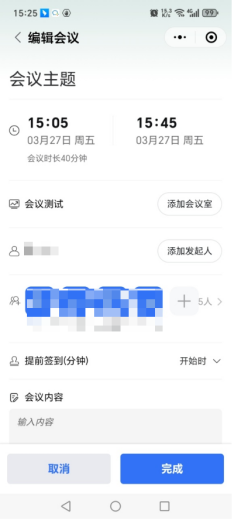 添加会议后,当会议室启用审批,则需要对应权限人员审核(如不启用无需审批) 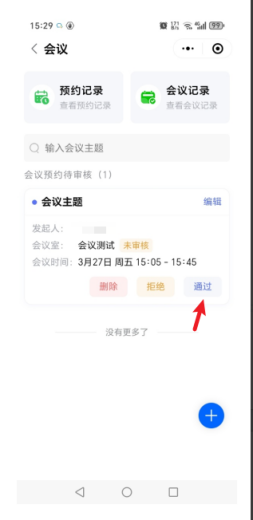 #### 3\.3\.8\.2预约记录 预约记录可以看到所有已添加的会议,可随时编辑参会人员(编辑完成后会先清除原来的参会人员,再重新下发新的参会人员),还能取消会议。 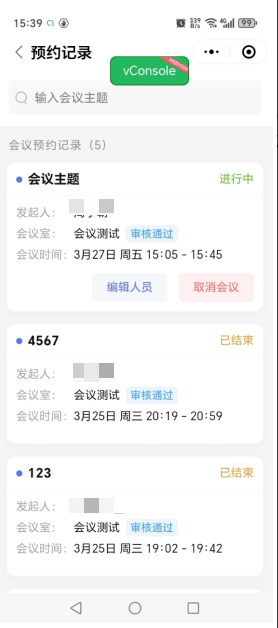 #### 3\.3\.8\.3会议记录 显示进行中或已结束的会议,这里可查看签到记录,已签到的人员会显示已签到并且会显示签到抓拍图片。 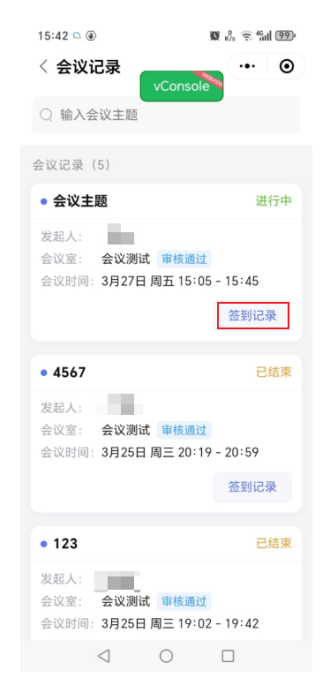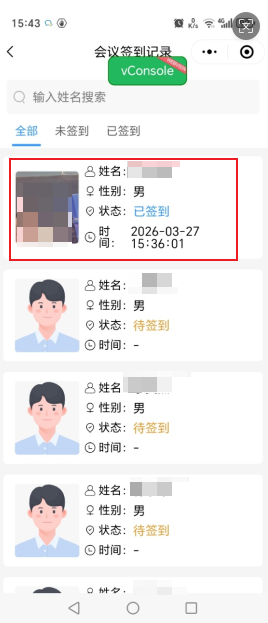 ### 3\.3\.9住户管理 当管理员在创建团队选【小区/公寓】时,小程序会有【住户管理】菜单,用于社区场景时,住户可以添加家人、住户等人员信息。 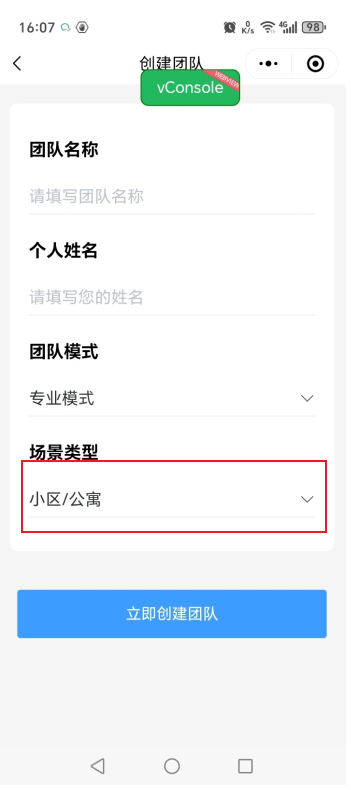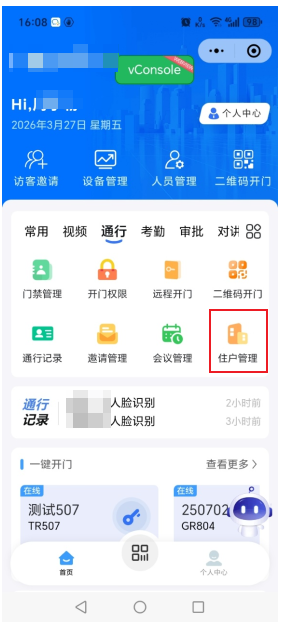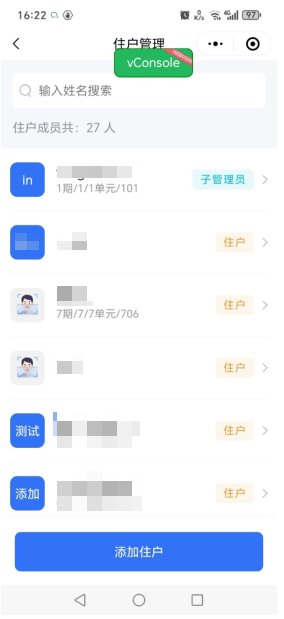 (1)当您是管理员,你可以随时添加、修改住户信息不需审核; (2)当您是普通成员,你只能添加同一楼栋房间号的家人、住户,需要管理员审批才生效(如果平台上不启用“业主添加用户需管理员审核”则无需审核直接添加)。 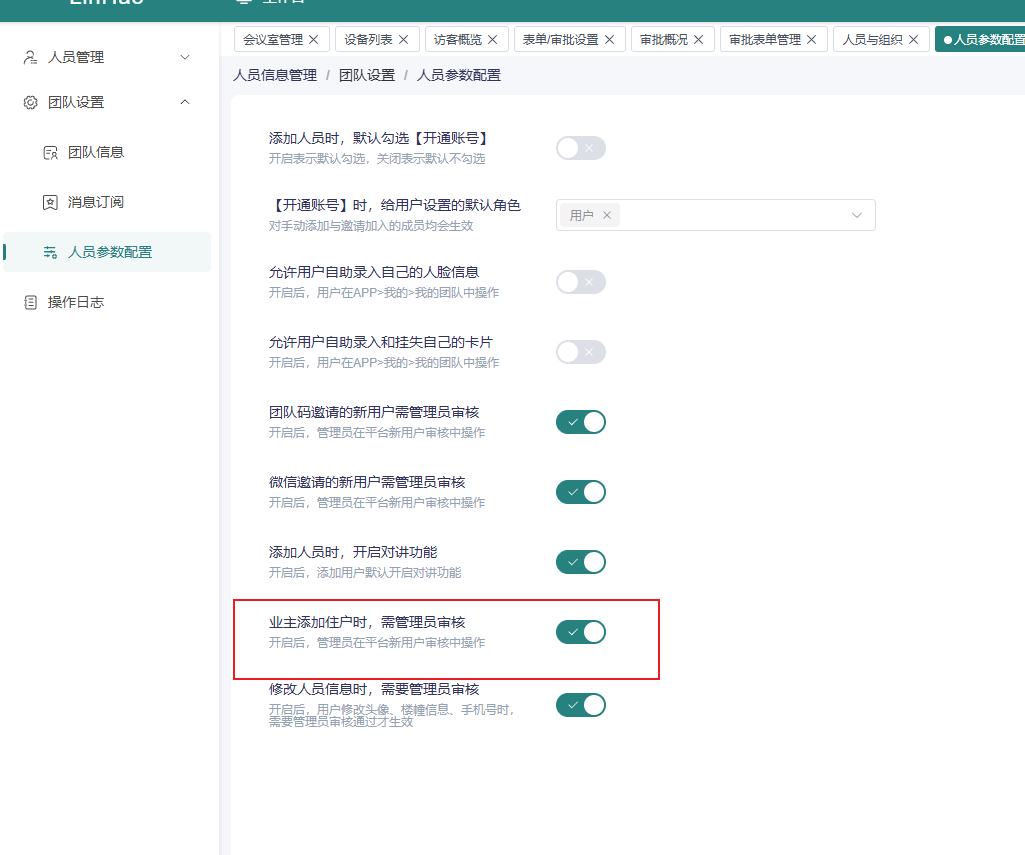 ### 3\.3\.10特殊关怀 该功能用于小区公寓场景,其他场景会自动隐藏,主要功能是添加被关怀对象,当关怀对象用户出入场满足规则时,会自动推送给关怀人,方便住户看到被关怀人进出单元楼信息。 #### 3\.3\.10\.1关怀类型 点击右下角“\+”按钮,可以添加关怀类型,主要设置被关怀人员和触发的规则,当被关怀人触发规则会自动推送到服务号中。 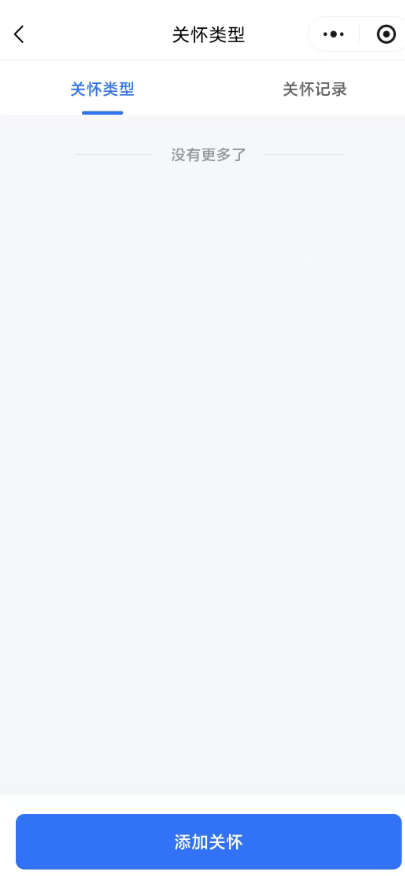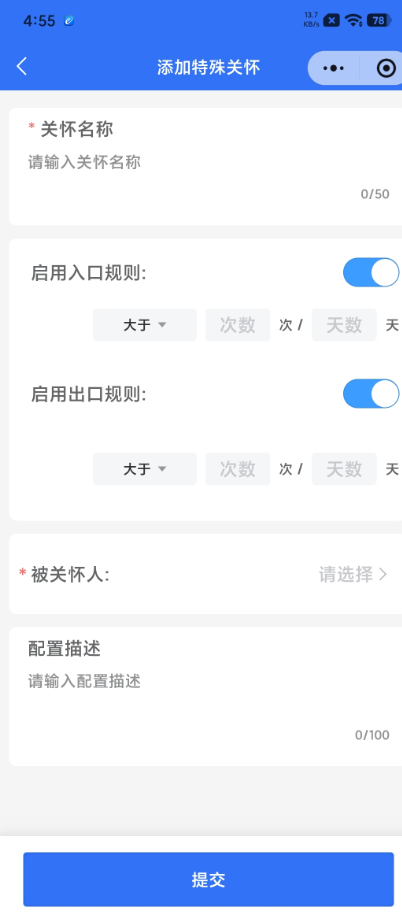 #### 3\.3\.10\.2关怀记录 点击右上角关怀记录按钮,可以查询关怀记录 ## 3\.4考勤 考勤模块主要是展示团队、成员的考勤,管理员可以查看团队考勤统计、打卡明细、请假、外出、补卡、出差、外出等信息。 ### 3\.4\.1考勤打卡 当邻好互联平台【考勤组管理】开启移动端考勤,设置考勤打卡范围,用户在当前菜单点【点击打卡】即可完成考勤,手机打卡成功同时在平台端也会生成打卡记录。 备注:在手机要启用定位,并要在允许范围内才能在手机上打卡。 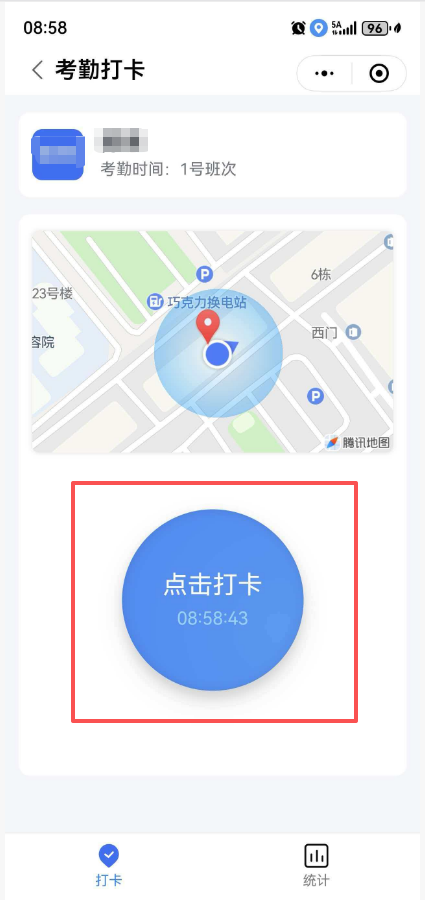 ### 3\.4\.2我的考勤 在【我的考勤】页面,包含有“团队统计”“我的统计”菜单,团队统计可以查看团队每日应考勤人数、实际考勤人数、未打卡人数、迟到人数、请假人数、考勤班次的考勤人数; 我的统计可以查看自己本月内缺卡(补卡)次数、迟到次数与时长、早退次数与分钟数、缺勤的天数,以及可手动更改月份来切换自己想要查看的月份考勤情况,如下图: 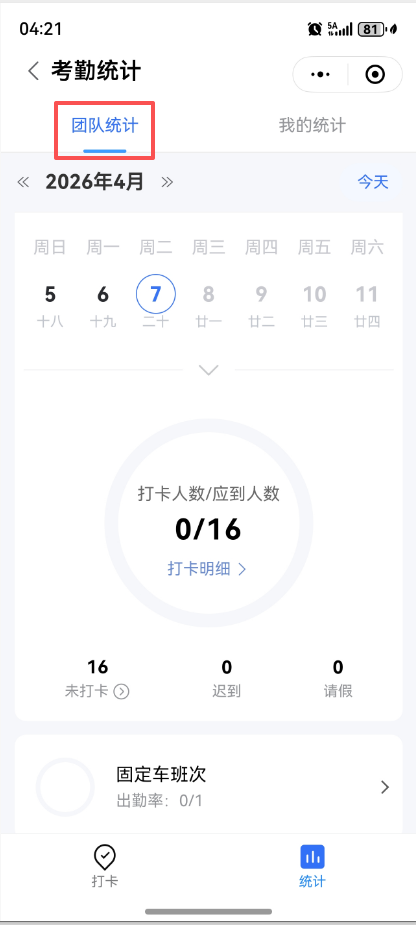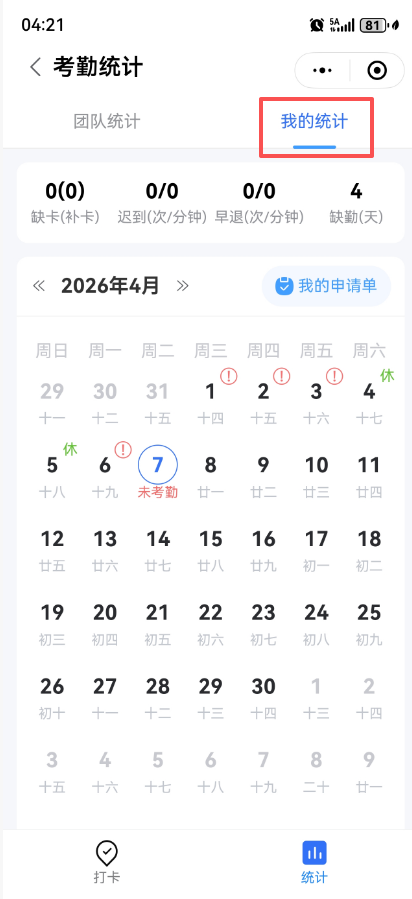 ### 3\.4\.2团队统计 管理员通过团队统计,可以查看团队每日应考勤人数、实际考勤人数、未打卡人数、迟到人数、请假人数,以及每个考勤班次的考勤人数。 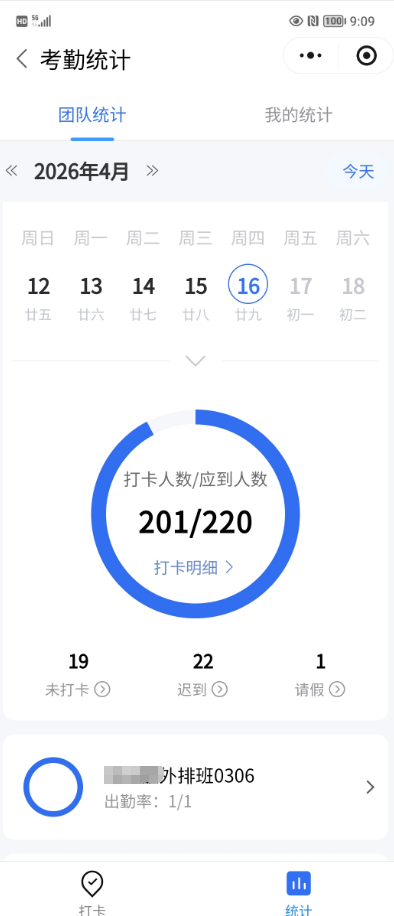 ### 3\.4\.3打卡明细 在打卡明细,管理员可以查看团队成员打卡的状况,系统会按【已打卡】、【未打卡】进行分别统计,已打卡包含:迟到、缺卡、正常,未打卡包含:未排班、休息、尚未打卡。 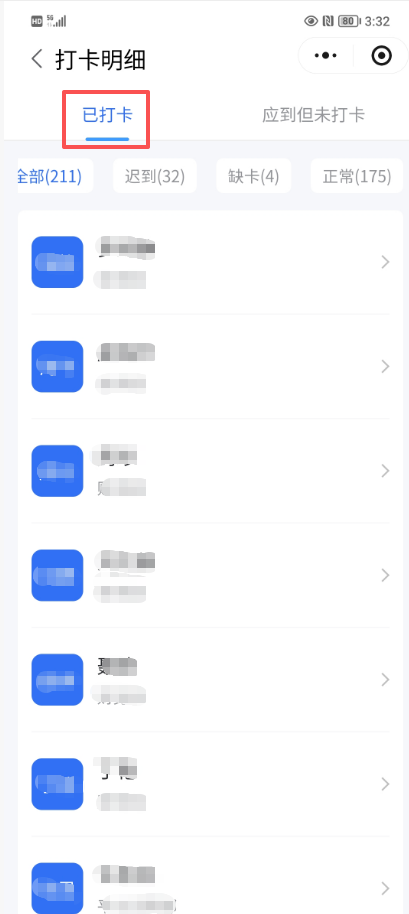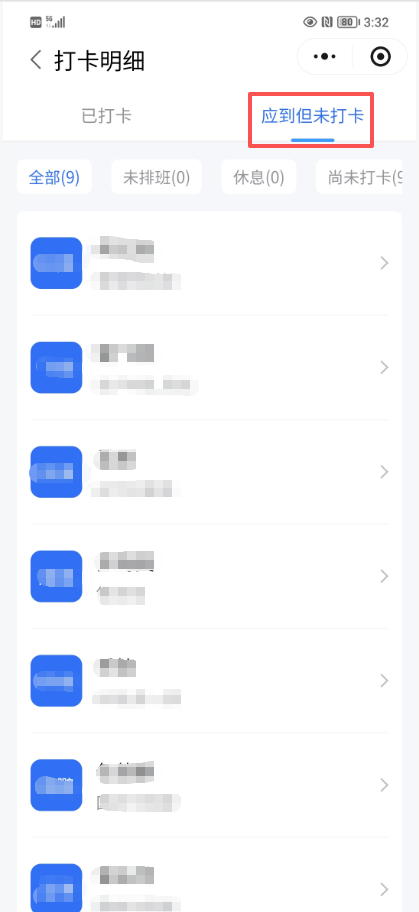 ### 3\.4\.4请假 团队成员在【请假】模块可以提交请假申请,会推送给对应审批人,审批人通过后,请假申请生效,不计入考勤旷工,并下发请假时段内的通行权限,同时生成请假记录。 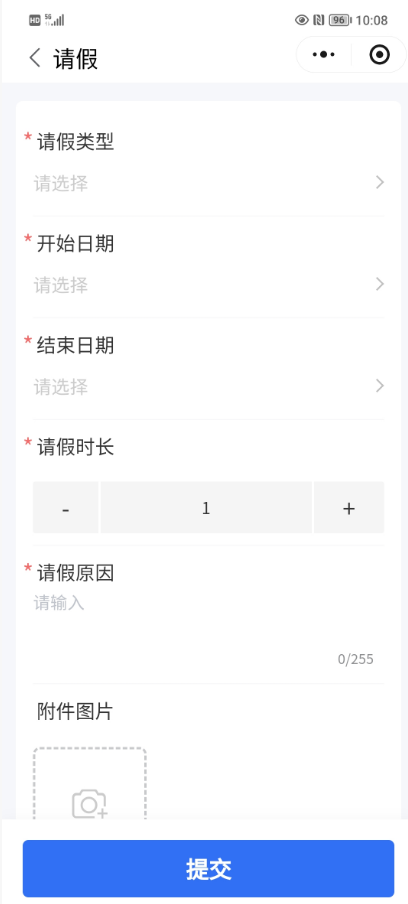 ### 3\.4\.5加班 团队成员在【加班】模块可以提交加班申请,会推送给对应审批人,审批人通过后,加班申请生效,按加班规则打卡会生成加班记录,同时生成加班记录。 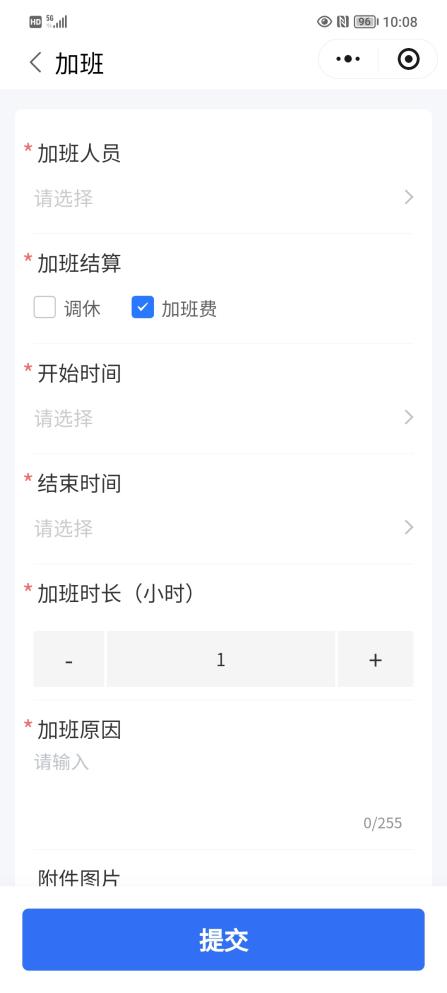 ### 3\.4\.6补卡 团队成员在【补卡】模块可以提交补卡申请,会推送给对应审批人,审批人通过后,会将该时段缺卡的记录抵消,考勤记录改为正常出勤,同时生成补卡记录。 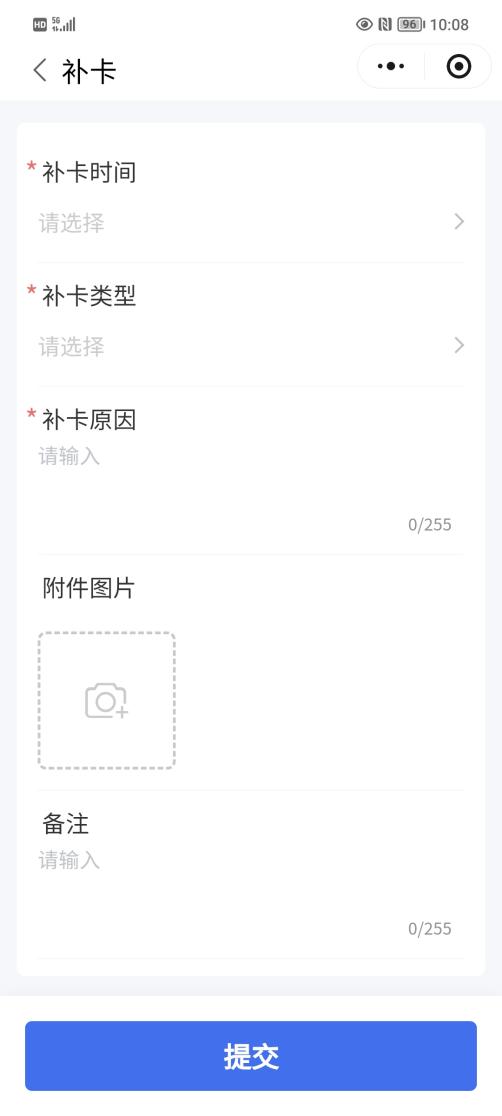 ### 3\.4\.7出差 团队成员在【出差】模块可以提交出差申请,会推送给对应审批人,审批人通过后,出差申请生效,在出差时段范围,出勤记录不计为旷工,同时生成出差记录。 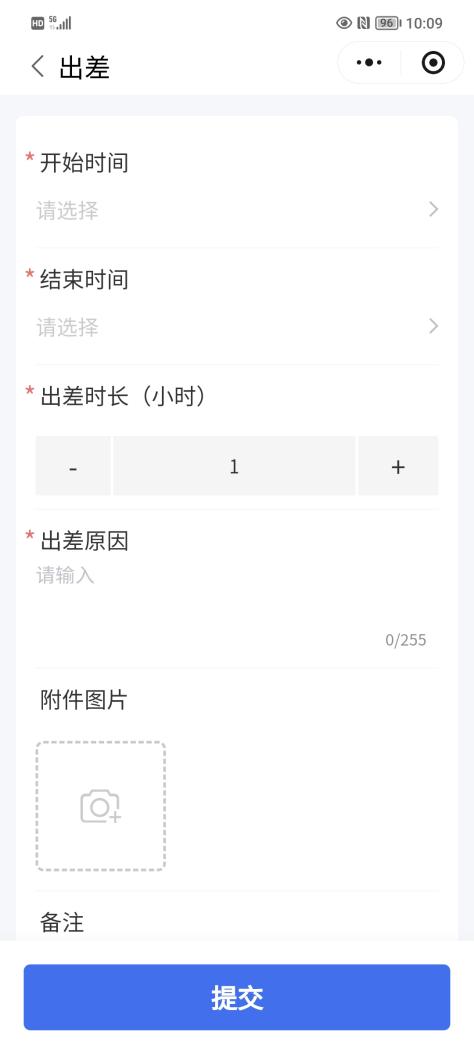 3\.4\.8外出 团队成员在【外出】模块可以提交外出申请,会推送给对应审批人,审批人通过后,外出申请生效,在外出时段范围,出勤记录不计为旷工,同时生成外出记录。 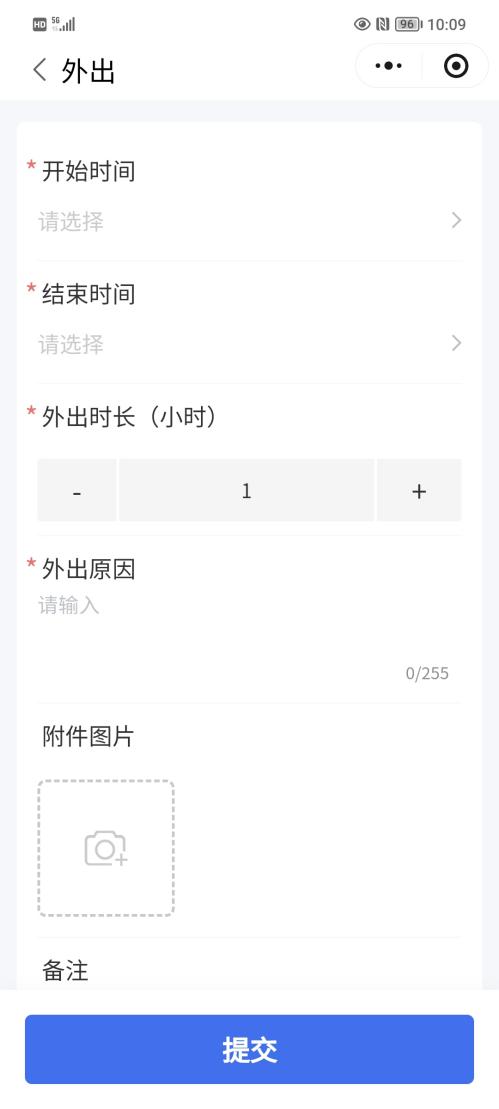 ### 3\.4\.8考勤设置\-班次设置 管理员在【考勤设置】模块可以查看、修改、班次和考勤组,其具体功能和平台保持一致。 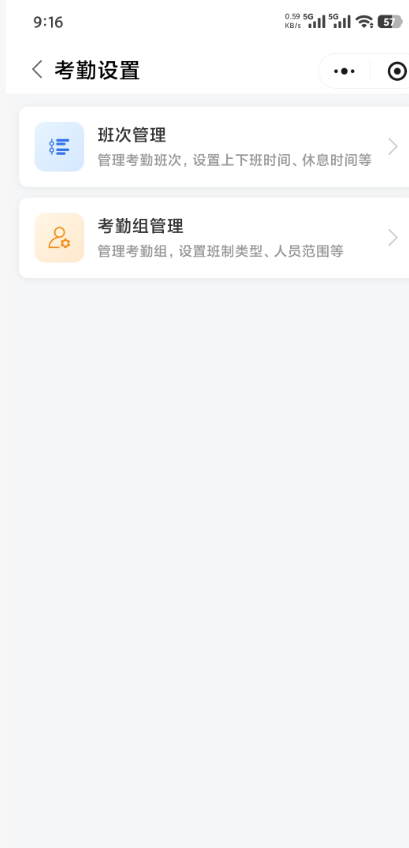 班次管理:进入“考勤设置”模块,用户即可按照各页面的排版顺序,依次完成“考勤”应用的各项配置。“班次管理”为系统最基础的考勤配置,用于定义上下班的时间节点规则。“允许打卡时段设置”-不勾选:表示由系统定义上下班打卡有效时间。 对于“一段上下班班制”:上班卡,为上班时间点往前推1个小时到下班时间点的前10分钟;下班卡,为下班时间点往后推一个小时内有效;下班前的前10分钟至下班时间点之间打卡,系统将判定为“早退”。对于2段以上的上下班班制,班段中间休息的时间,前段班段下班与下段班上班时间点对半均分,比如:08:30\~12:00 ,14:00\~18:00的两个打卡班段,07:30\~11:50(上午)以及13:00\~17:50(下午)之间打卡系统将分别判断为上午以及下午的上班卡,12:00\~13:00(上午)以及18:00\~19:00(下午)将分别判断为上午以及下午的下班卡,11:51\~12:00以及17:51\~18:00之间打卡,将分别判断为上午以及下午的“早退”打卡,07:30以及19:00后打卡(超出系统定义的范围),将判断为无效卡。“允许打卡时段设置”-勾选:表示由人工定义上下班的打卡有效范围以及上下班是否需要签到或签退的规则,系统将严格按照人工设置的时间点,判断打卡是否有效以及是否考勤异常。“休息时间”:多段班次考勤场景,可设置班段间的休息时间,该休息时间不计入考勤时长。 “弹性打卡”:不设置,表示系统严格按照“允许打卡时段设置”所定义的规则核算人员的考勤是否异常,人员打卡时点异常超过预设的时间超过1s,都将被系统记录异常考勤项,如:迟到、早退、缺勤、缺卡。 设置为“晚到、早走几分钟不记为异常”:适用于宽松考勤场景设置,晚到、早走在设置的时间范围内将不计算“迟到”“早退”,统计报表内“迟到”与“早退”的时间将相应减去该时长。 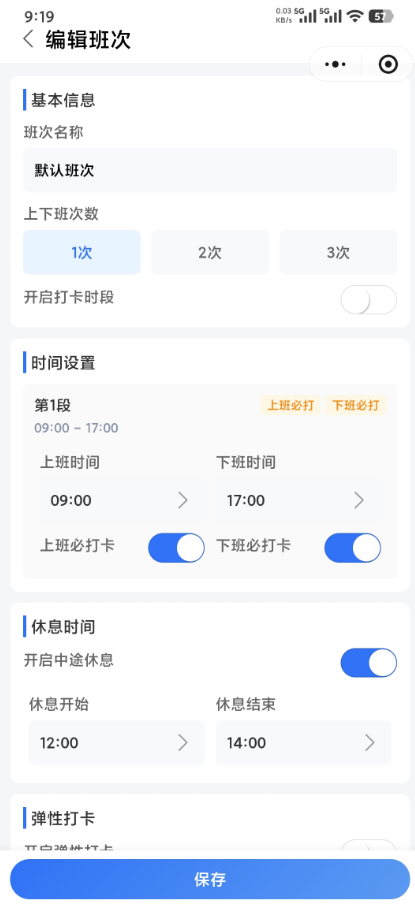 ### 3\.4\.9考勤设置\-考勤组管理 支持对考勤组编辑、启用、删除、排班等功能,主要支持修改的内容为考勤范围(平台设置范围类型后小程序无法修改),固定班次,设备终端,加班统计模块 1. **考勤端** 系统支持采集人脸终端设备人行通过、车辆过闸、手机小程序近距打卡等3种终端方式的打卡记录。当启用“移动端打卡”时,用户须进行当前打卡点经纬度、位置、打卡距离的设置。 1. **是否统计加班** 系统支持下班后进行加班统计,启用该项功能时,须配置“加班统计规则”及添加须加班人员的加班单,方能统计“加班”,支持添加中午和晚间休息扣减时间。 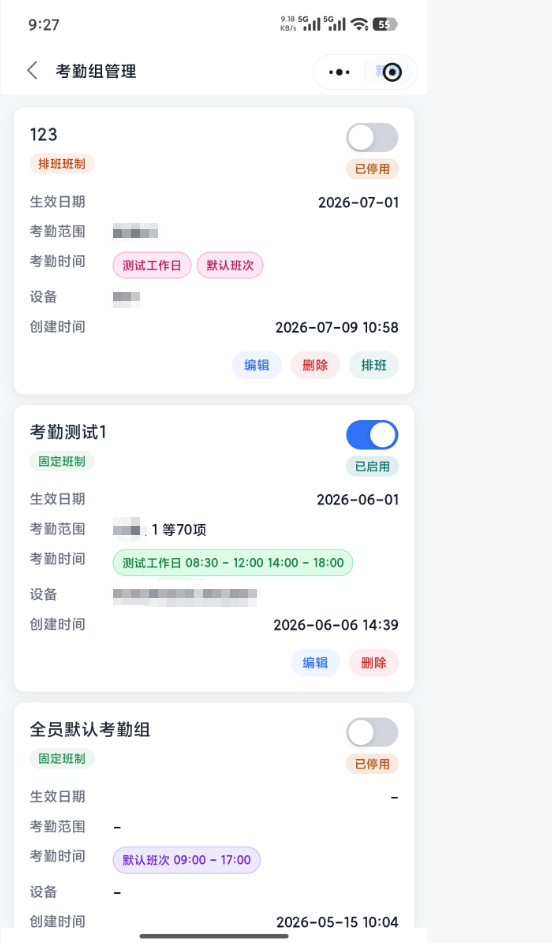 ## 3\.5审批 审批模块主要是发起申请和申请审批,有【申请发起】、【审批中心】【用户审核】三个模块,它们包含: **发起审批:**请假、加班、补卡、出差、外出、访客的申请报表 **审批中心:**有审批权限的成员,可以在该模块进行审批请假、加班、补卡、出差、外出的申请表单。 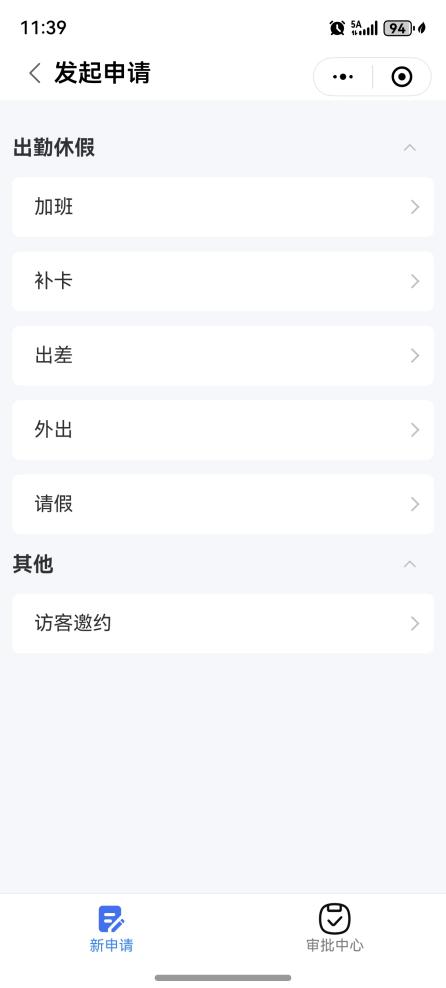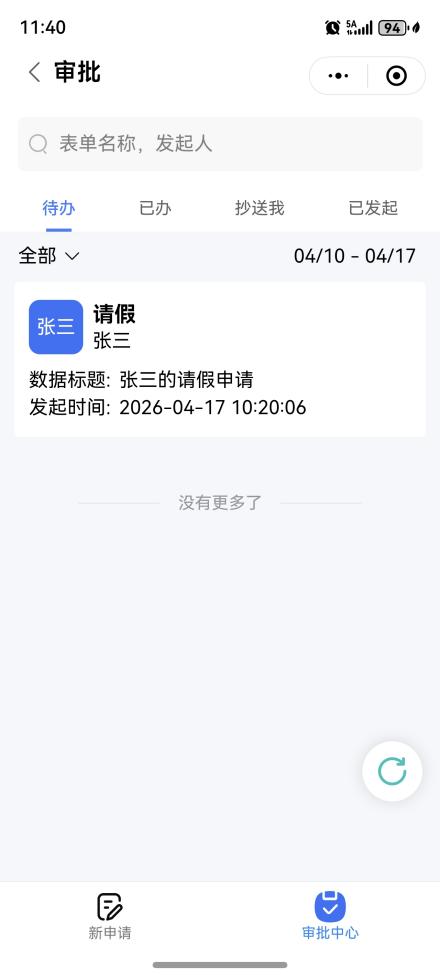 **用户审核:**主要功能为审核住户申请、用户申请、查看审核记录,可以查看对应上传的信息进行审核,支持通过和不通过选择,不通过可以设置不同过的原因。 ## 3\.6对讲 对讲模块主要是对讲设备授权和通话记录,用户可以在此模块授权对讲权限和查看通话记录。 ### 3\.6\.1对讲设备 对讲设备主要功能是授权人脸设备可以呼叫到团队成员。 例如:张三有团队设备组通行权限,需要让设备呼叫他,这时他授权设备组即可,当设备中的设备输入房号或手机号呼叫,即可呼叫到张三。 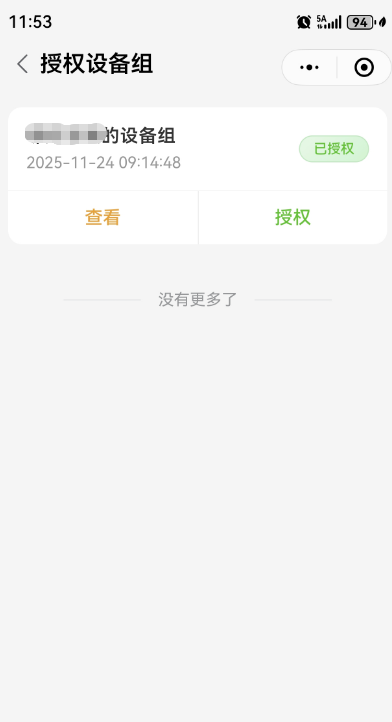 ### 3\.6\.2通话记录 成员可以在【通话记录】查看历史接听的对讲记录,以及展示通话是否操作有开门。 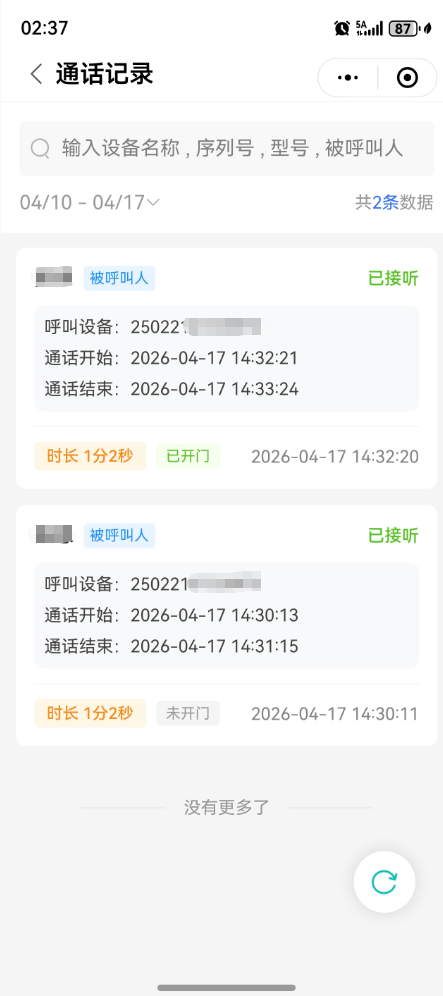 **发起审批:**请假、加班、补卡、出差、外出、访客的申请报表 **审批中心:**有审批权限的成员,可以在该模块进行审批请假、加班、补卡、出差、外出的申请表单。 审批模块主要是团队成员提交请假、加班、补卡、出差、外出的申请报表,以及填写访客邀请申请,同时有审批权限的成员,可以在该模块进行审批。 # 四、设备管理 管理员可以在“设备管理”模块,操作添加或删除人行/车行设备、设备重命名、查看设备状态,添加进来的设备将自动成为“公共门”设备,默认允许所有成员通行。 ## 4\.1设备添加 支持管理员采用小程序扫码或人工录入的设备的方式,将设备加入团队。 ### 4\.1\.1扫码添加设备(推荐) 在小程序的底部中间位置,点击【二维码图标】可以进入扫一扫页面,将手机摄像头对准设备二维码即可扫码添加设备。 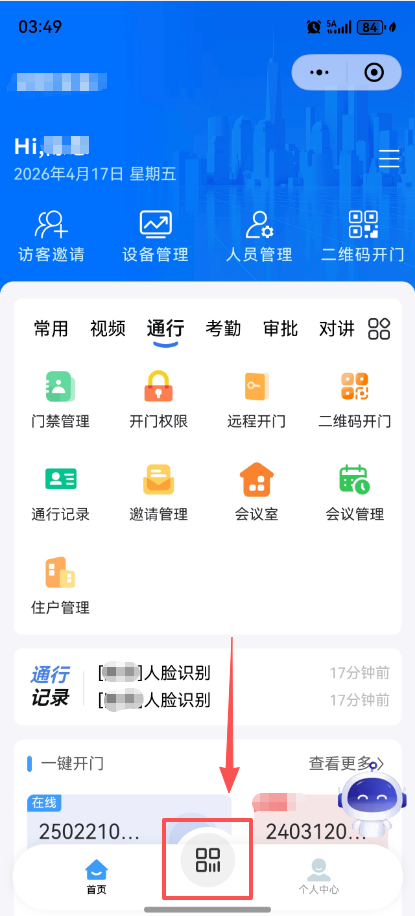 或在首页的【设备管理】菜单页面,点击右下角“\+”按钮,选“扫描二维码添加设备”然后对准设备二维码即可添加设备,如下图: 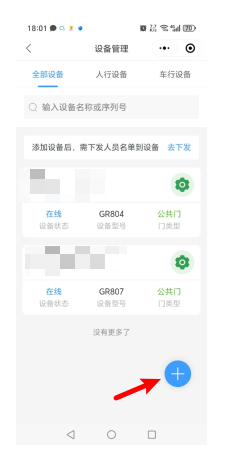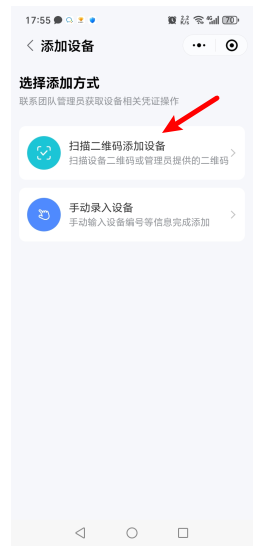 注意: (1)以上操作仅能保证设备可添加到小程序上,但设备是否可上网使用,还须排查设备的网络连接、配置及现场的网络环境; (2)相同一台门禁设备仅能在一个团队下添加使用,设备连接的平台类型需要是【邻好互联】。 (3)小区公寓场景下,添加设备会增设属性设置,用于设置归属楼幢信息和设备对接模式的选择 ### 4\.1\.2手动录入设备 在首页的【设备管理】菜单页面,点击右下角“\+”按钮,选“手动录入设备”,在录入框填写设备标签或设备web页面SN,即可进行设备添加。 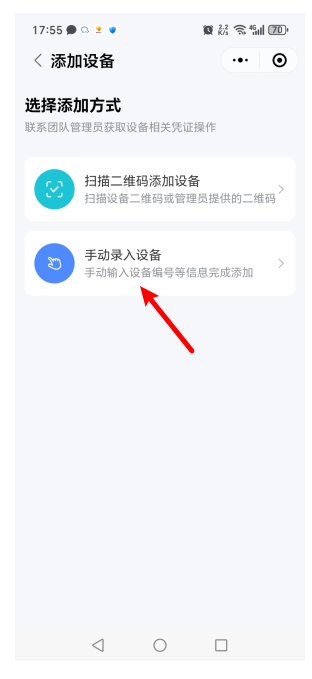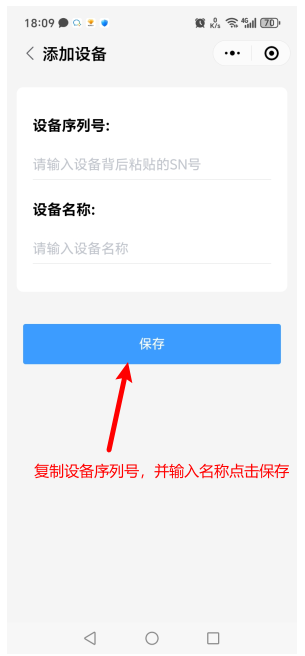 注意:获取设备的SN可以通过设备上贴的标签或设备web页面。小区公寓场景下,添加设备会增设属性设置,用于设置归属楼幢信息和设备对接模式的选择 ### 4\.1\.3删除设备 当管理员需要对添加的设备进行删除操作,管理员在设备列表页面,点击需要删除的设备的齿轮,进入管理页面,点击“仅删设备”或“删除并恢复出厂”。 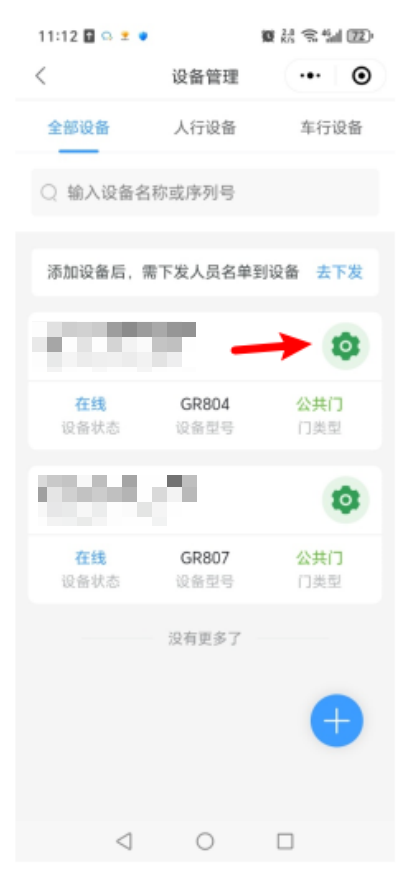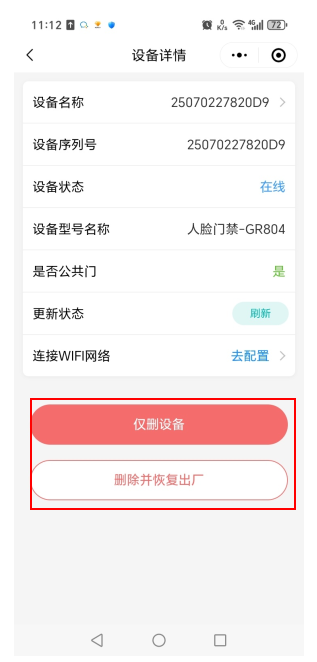 注意: (1)“仅删设备”不会删掉设备内的白名单,不会对设备恢复出厂设置,便利其他用户换绑该台设备进行体验测试,“删除并恢复出厂”将清空设备内的白名单,主要用于永久性删除团队内的设备。 (2)设备删除完成,无法通过小程序进行管理,请谨慎操作。 ## 4\.2设备配网 根据设备实际的硬件网络模块配置,您可能会用到如下3种设备连接上网的方式: **第1种:4G连接上网** 支持4G功能的设备,可以插入4G物联网卡,免布线上网。4G与有线网线同时连接时,优先4G上网连接。 **注意:**建议使用通用流量物联网卡,部分定向流量物联网卡可能出现拦截设备上网,导致设备“离线”的情况。 **第2种:WIFI连接上网** 支持WIFI功能的设备,可以进行WiFi连接上网,以及支持扫码、蓝牙的快捷配网方式。 **第3种:RJ\-45有线网线连接上网** 所有设备默认配置有RJ\-45网络接口及启用了动态获取IP配置,一般用户插上可动态获取IP、可上网的网线,即可使得小程序上所添加的设备“在线”; 如现场实际网络为静态IP上网环境,可能需要用户使用浏览器登录设备WEB页面,设置IP、网关、子网掩码、DNS信息。 ### 4\.2\.1扫码配网 小程序管理员通过“扫一扫”扫设备的二维码完成,当设备是属于离线状态,会显示去配网页面,输入当前手机连接的WiFi和密码生成“网络码”,将二维码对设备的摄像头即可进行自动配网流程。 也可以在“设备管理”页面,点设备右边的“齿轮”\-“去配置”功能选择“扫码配网”,进入配网页面。 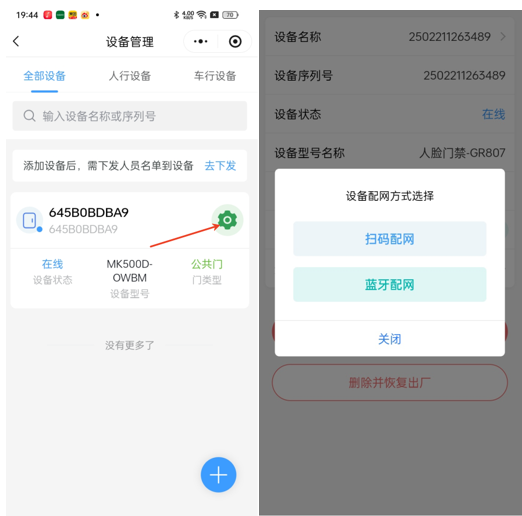 **步骤1:** **在弹框配置WiFi连接页面,根据提示,开启手机的“WLAN”功能,搜索并配置密码连接附近的2\.4G频段WIFI,下一步会在手机页面生成一个“配网码”。**  **步骤2:** **将该二维码对准门禁设备的摄像头,距离约20cm内扫码,读取二维码和连接成功设备会进行语音播报提示。** 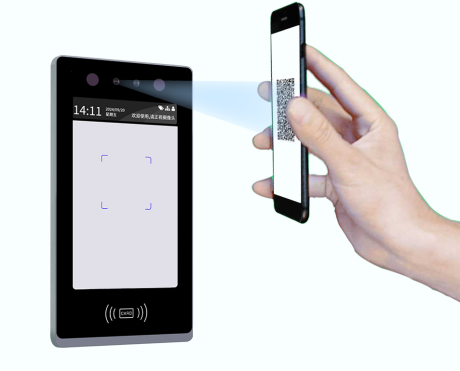 **注意:** (1)“扫码配网”时,建议手机选择连接WIFI时,连接2\.4G频段WIFI生成配网码,部分设备内配置模块可能不支持5G频段WIFI的连接; (2)设备默认持续开启WIFI连接功能,可随时再次进行配网。 ### 4\.2\.2蓝牙配网 在“设备管理”页面,点设备右边的“齿轮”\-“去配置”功能选择“蓝牙配网”,进入蓝牙配网的操作页面。 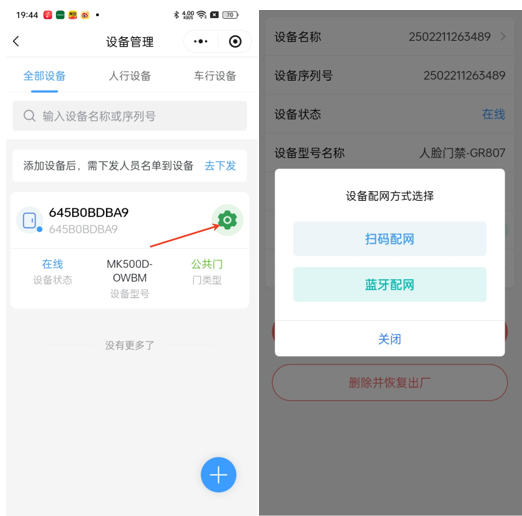 **步骤1:** **开启手机的蓝牙、定位功能,然后在进入蓝牙的配网页面,搜索附近支持蓝牙的设备。** 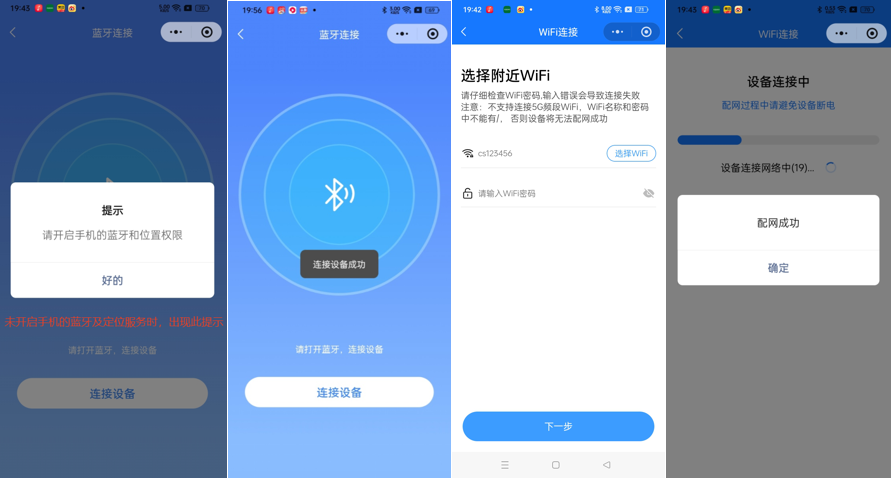 **步骤2:** **当手机配置到设备,选择对应设备会进入输入WiFi密码,然后下一步会进行蓝牙配网。** 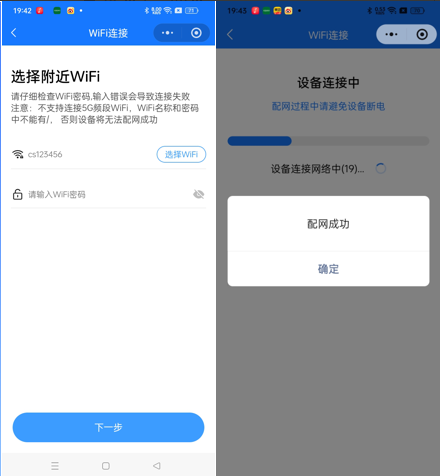 注意: (1)蓝牙配网,通过蓝牙连接发送WIFI配网数据,建议蓝牙配网时,提前开启手机的蓝牙、WIFI(WLAN)、位置(定位)功能,间隔设备的距离在10m内; (2)GR807、GR804、TN500、MK500C、MK500D等型号带WIFI的设备均支持蓝牙配网功能。 ## 4\.3设备管理 进入“设备管理”模块,页面展示已添加的设备列表。小程序根据设备的型号配置信息,展示相应的“设备详情”,可参阅如下步骤查看设备详情: 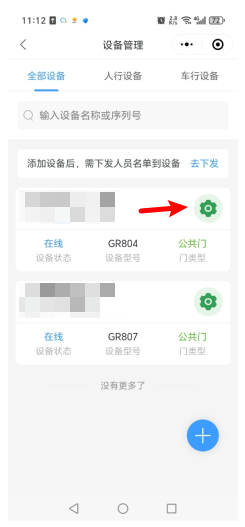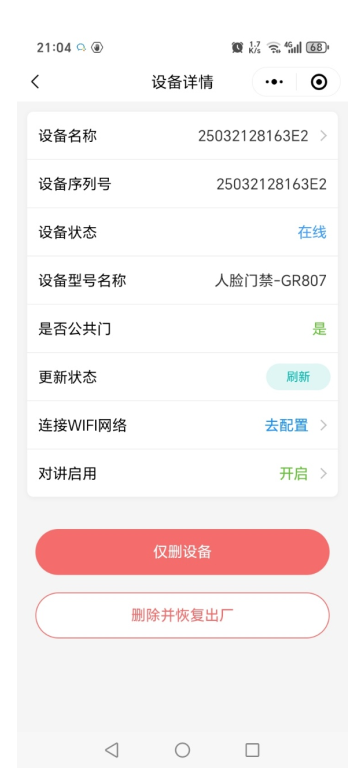 点击列表右侧的“刷新”图标,可对设备“在线“状态进行刷新; 对于网络门禁、门控相机、人脸门禁等设备,在“连结WIFI网络”内点击“去配置”,可以进行“扫码配网”或“蓝牙配网”。 对于车牌识别相机、门控相机,点击”相机配置“,可调取我司物联网平台配套使用的“云盟调试助手”小程序对设备进行蓝牙/网络调试。 对于人脸设备还可在启用设备的对讲功能,但注意要添加设备所属楼栋。 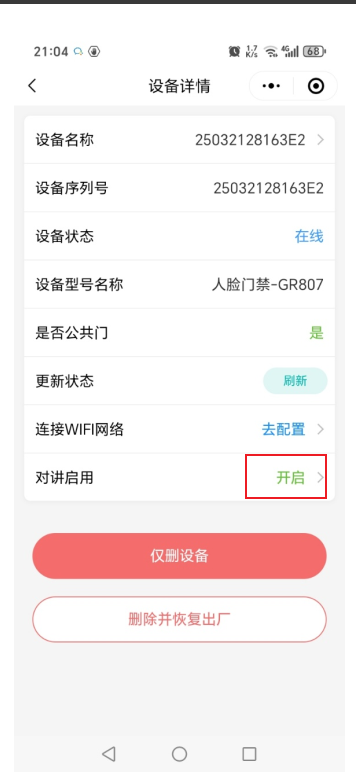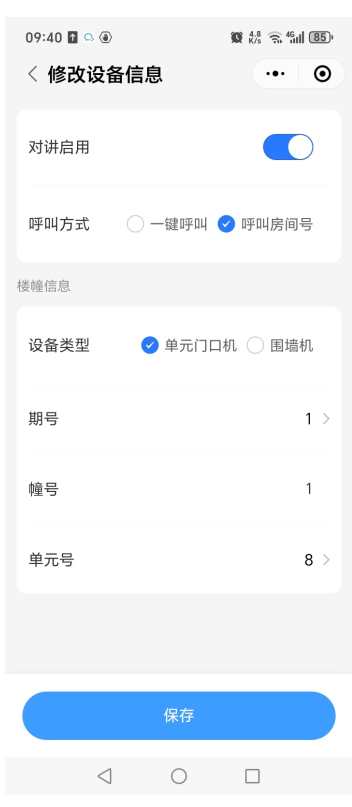 ## 4\.4设备搭配系统功能介绍 支持添加的设备类型、设备支持的开门方式、鉴权模式如下: 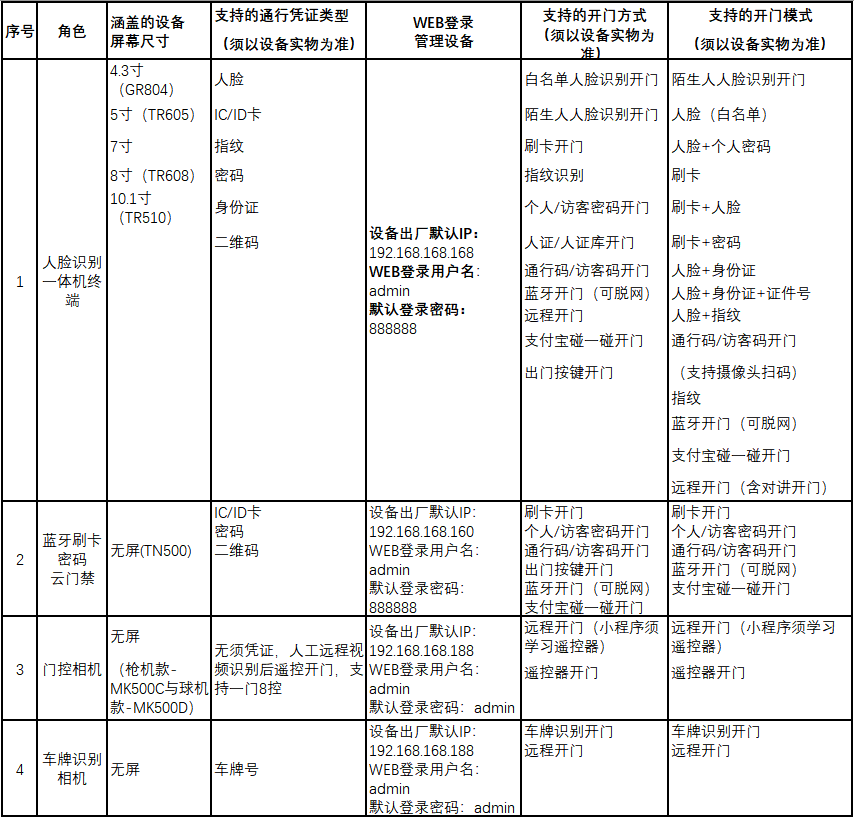 **主要支持的设备类型** 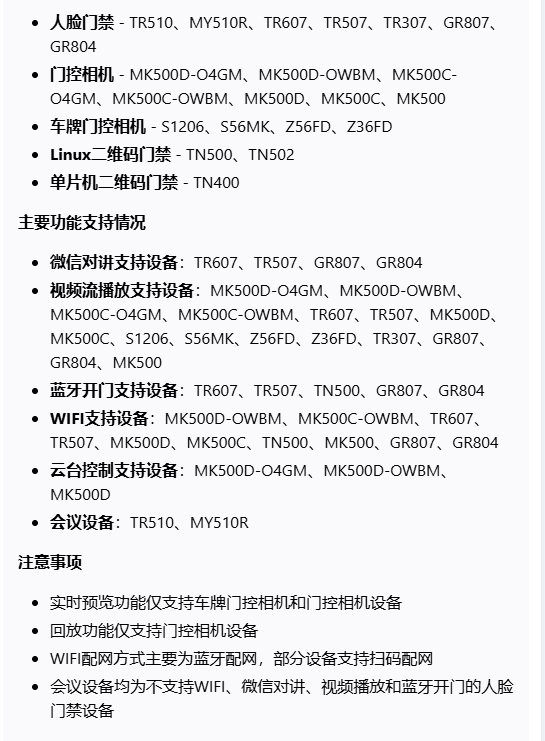 备注:指纹功能接入中,上线后会另外在系统公告通知。 # 五、人员管理 管理员拥有团队的人员管理权限,主要包括:团队成员的添加与删除、团队成员的信息录入(人脸、卡片、密码、车牌号)等业务管理;并支持在人员管理列表,查看人员是否录入过人脸,并搜索人员。 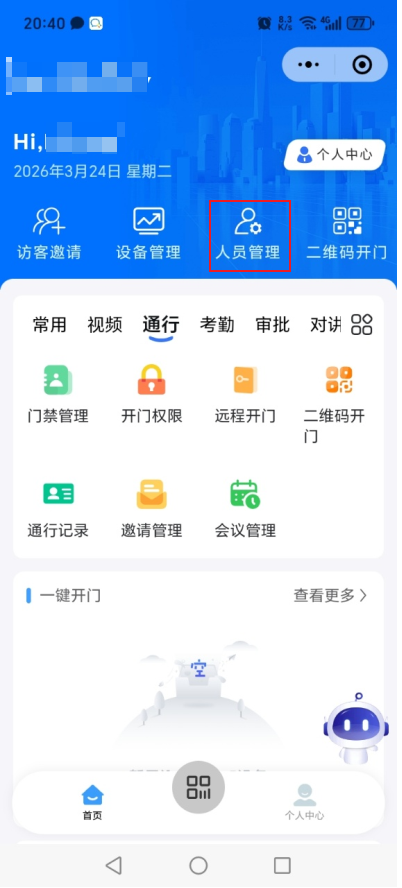 ## 5\.1添加团队成员 管理员可通过微信邀请与手动录入的方式新增/删除成员,新增/修改/删除的成员的信息及凭证将自动同步下发给“公共门”所属设备,非公共门的设备,需要人工下发名单。 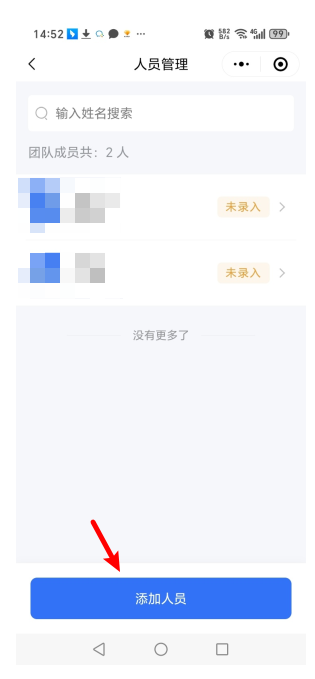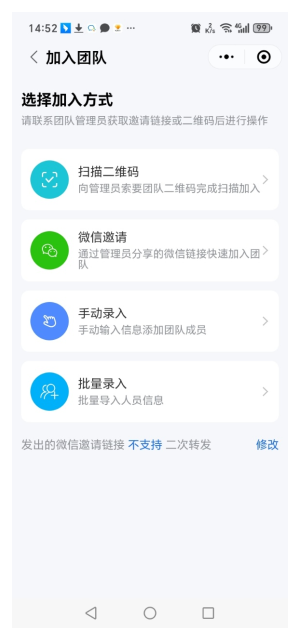 ## 5\.2微信邀请成员 步骤1:点击“微信邀请”,可分享邀请链接给到微信好友,分享的时候可以设置邀请链接不允许二次转发; 步骤2:被邀请人接收邀请后,点击“邀请链接”可自主填写信息完成加入团队; 步骤3:如需使用人脸门禁及考勤功能,请提醒被邀请人录入人脸信息。 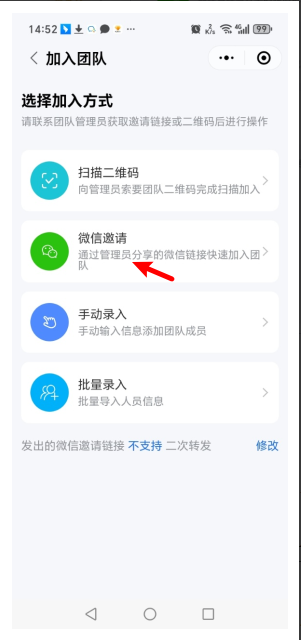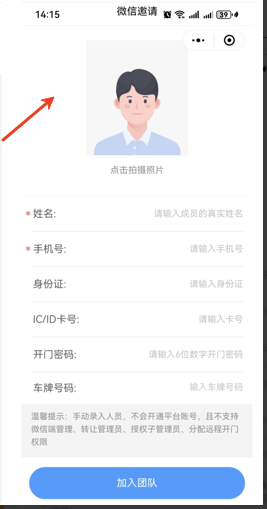 注意: (1)如分享的链接设置允许二次转发,被分享方可以再次将链接发送给其他的人员注册,而不需要进行审核,可能带来安防风险,请用户使用完后及时设置回不在允许2次转发; (2)微信邀请链接有效时长为24小时,到期后链接自动失效; (3)录入的人员信息将用于门禁/考勤,请确保信息真实有效; (4)录入的人脸头像仅支持人脸识别能力的门禁设备才会生效; (5)新添加未录入任何凭证的成员,头像将显示为“未认证”。 ## 5\.3手动录入成员 管理员可以手动录入团队成员,点击“手动录入”,录入成员姓名、手机号、人脸头像即可完成添加,添加后根据”公共门”通行权限组自动下发给“公共门”设备。 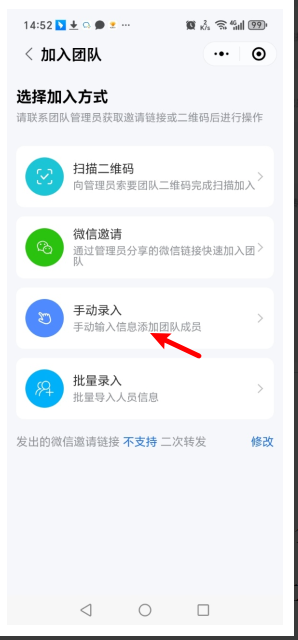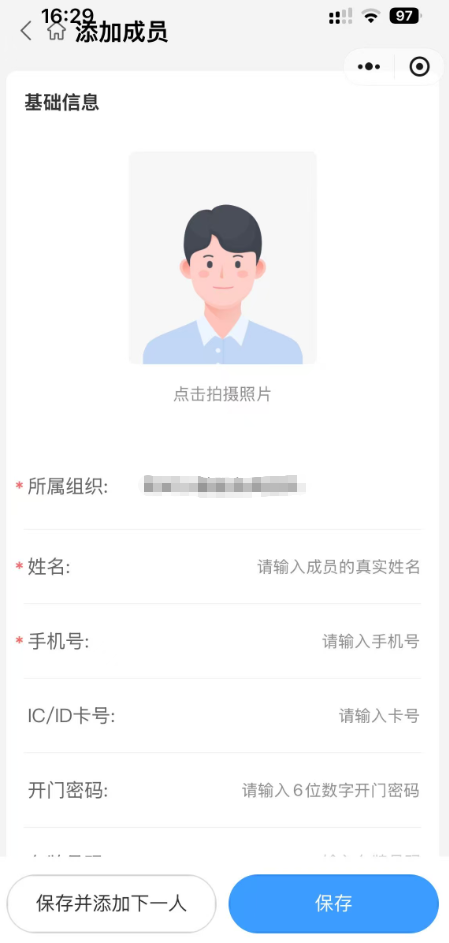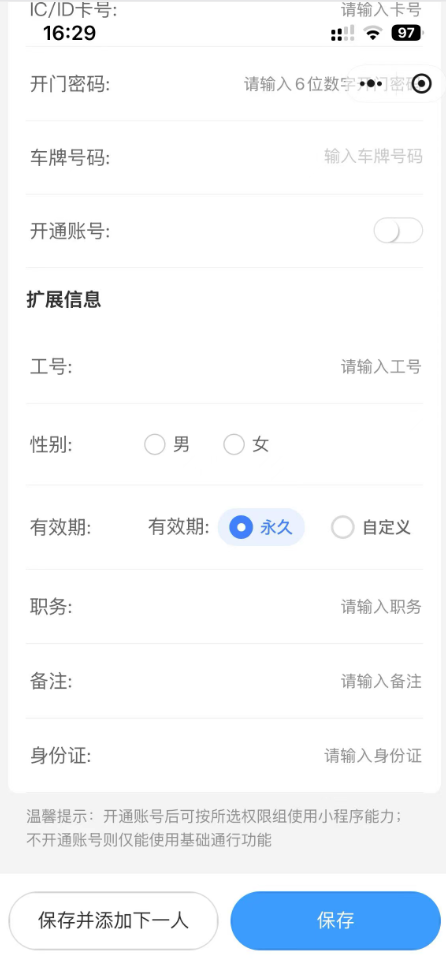 注意: (1)手动录入的成员,无法通过自己微信管理个人信息、远程开门、访客邀请等; (2)手动录入的成员,无法将管理员转让给该团队成员; (3)录入的信息将用于门禁和考勤,请确保信息真实有效; (4)手动录入的成员需在平台开通账号。 (5)手动录入人员可以选择归属的组织 ## 5\.4批量录入成员 管理员可以下载录入模板,编辑后,在手机端批量导入人员的卡号、密码、车辆号等通行凭证,但不支持人脸凭证导入。 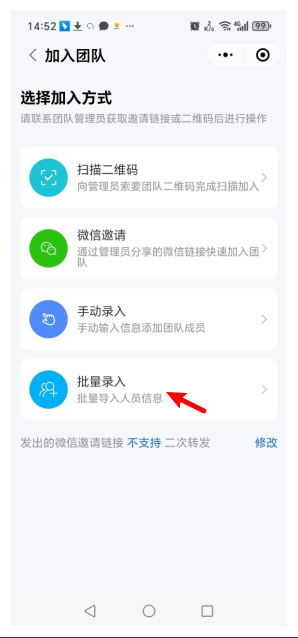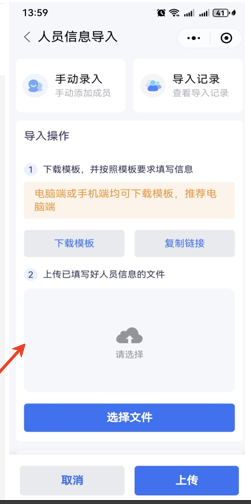 注意: (1)如需批量导入人员照片,请团队管理员在“个人中心”\-“团队认证”内完成团队认证后,扫码登录”邻好互联“平台:lhhl.ymlot.cn,在平台“人员管理”\-“批量添加”模块下导入; (2)批量导入的人员不支持自动下发给门禁设备。 ## 5\.5团队码加入 团队管理员在“个人中心”\-“团队二维码”可以将二维码截图发给对应人员或群,成员通过微信扫码即可加入团队。 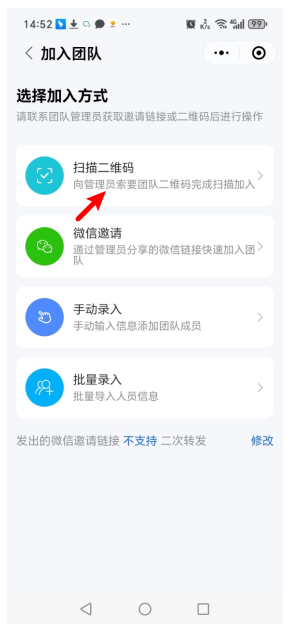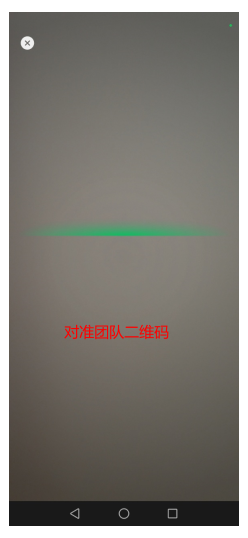 ## 5\.6删除团队成员 管理员可手动删除团队成员,在“人员管理”页面,点击单个成员可对该成员进行删除操作。 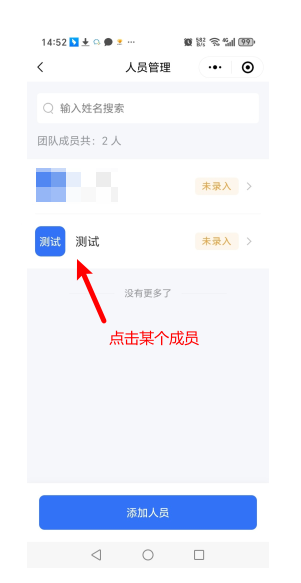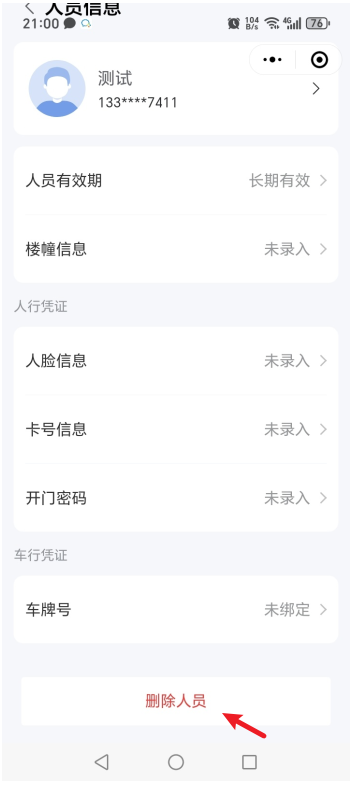 注意:普通成员可以通过“个人中心\-点击团队名称”输入“退出团队”来实现退出该团队。 ## 5\.7人员信息管理 人员信息的管理,主要包括:姓名、手机号、身份证号、人脸头像,以及卡片(卡号)、开门密码、车牌号等信息,支持设置扩展信息:工号、性别、有效期、职务、备注、身份证。其中:人脸、卡号、开门密码、车辆号等属于系统的人员通行凭证,门禁设备端通行时,将与设备内存的凭证进行鉴权比对。 ### 5\.7\.1人员信息管理 在“人员管理”模块,管理员可查看团队成员列表,点击单个成员,可对成员信息进行查看与编辑,包含姓名、手机号、身份证号(非必填)、人脸照片。 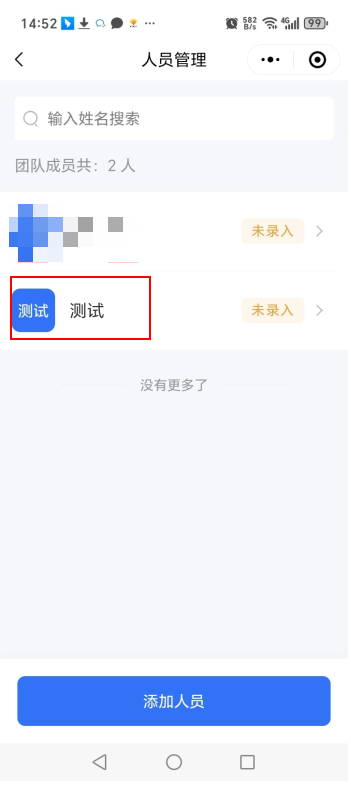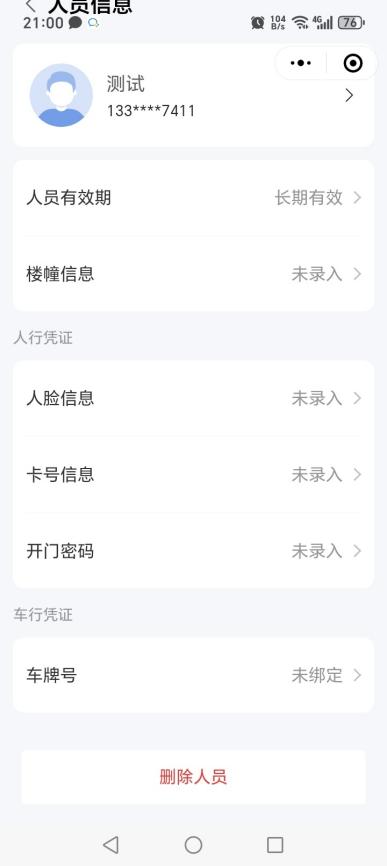 注意:删除人员,删除的人员会同步删除设备的白名单,删除后只能在平台恢复,不能删除自己。 ### 5\.7\.2人员人脸管理 管理员可以通过“人员管理”模块的团队成员列表,点击单个成员进行人脸录入或查看录入的人脸头像;对已录入的人脸头像,管理员如需修改人脸头像,点击“头像”进行修改。 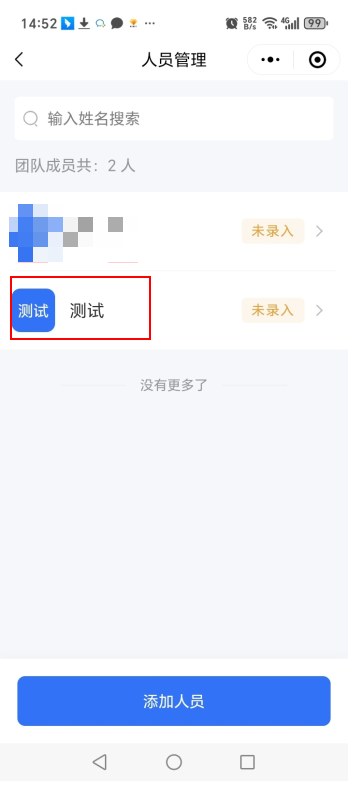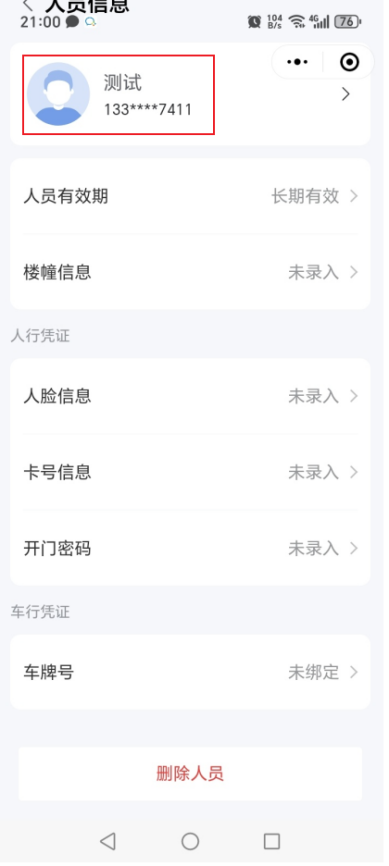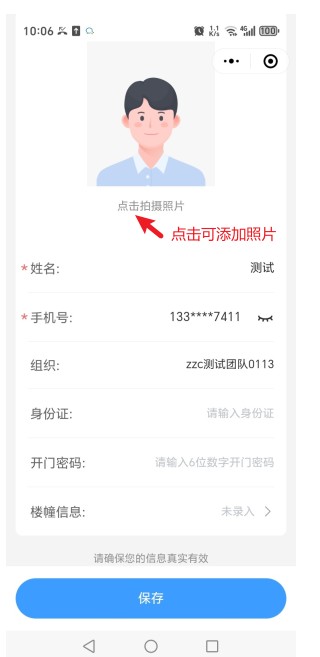 注意:如果平台启用了“修改人员信息时,需要管理员审核”配置项,需在平台上审批通过后才能修改照片。 ### 5\.7\.3卡片信息管理 管理员可以通过“人员管理”模块的团队成员列表,点击单个成员选“卡片信息”可以对该人员的卡片进行管理,包含:添加、删除、查看操作。 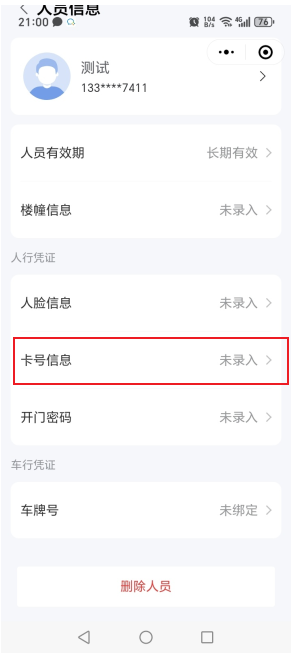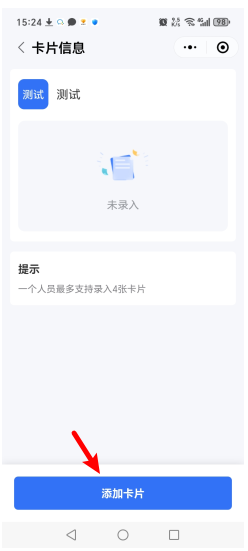 注意: (1)单个成员仅支持关联4张片,团队内卡号不允许出现重复,删除卡片后,该卡会无法刷开门禁; (2)卡片分普通卡和超级卡,超级卡可以刷开所有支持刷卡的设备,普通卡仅可以刷开对应授权设备; (3)手动录入的成员,无法通过自己微信查看和修改卡片。 ### 5\.7\.4开门密码管理 管理员可以通过“人员管理”模块的团队成员列表,点击单个成员,选“开门密码”可以对该人员的开门密码进行管理,包含:设置密码、删除密码、查看密码操作。 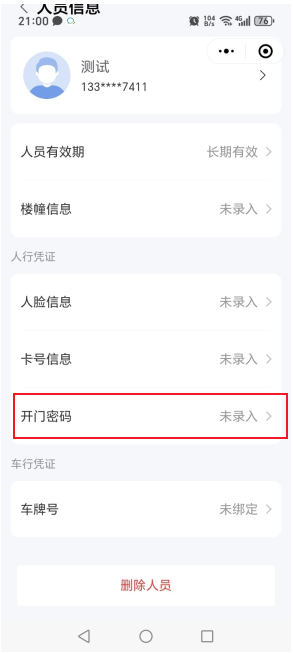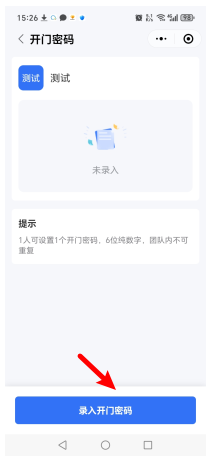 注意: (1)单个成员仅支持设置一个六位纯数字的开门密码,团队内的密码不允许出现重复; (2)开门密码删除后,在设备输入该密码无法开门。 ### 5\.7\.5车牌号管理 管理员可以通过“人员管理”模块的团队成员列表,点击单个成员,选“车牌号”可以对该人员的绑定的车牌号进行管理,包含:绑定车牌、删除车牌、查看车牌操作。 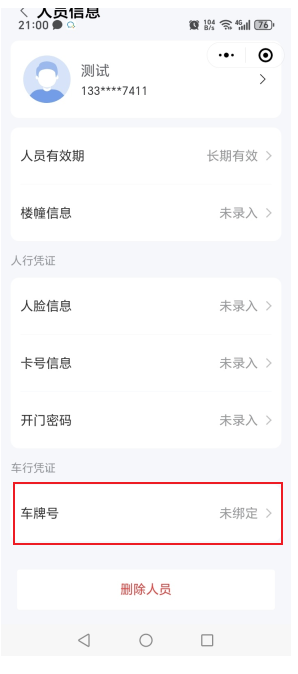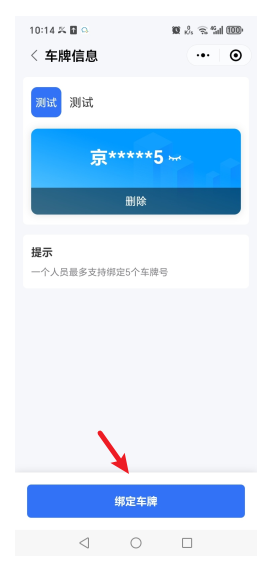 注意:一个人员最大只能绑定5个车牌号,且不能与其他人员的车牌号重复,绑定车牌号会自动下发到车牌门禁相机,车辆通行会自动开闸,并且支持车辆上下班打卡(需在平台考勤组里启用“车行门禁考勤”配置项) ## 5\.8住户管理 ### 5\.8\.1住户信息管理 在小区/公寓场景下,会把住户人员和内部人员区分开来,住户管理主要是针对于住户人员信息的管理模块,支持添加住户、修改住户信息,设置住户楼幢信息等操作。 ### 5\.8\.2添加住户 和人员管理相似,管理员可通过微信邀请与手动录入的方式新增/删除成员,新增/修改/删除的成员的信息及凭证将自动同步下发给设置的设备单元门口机或围墙机。 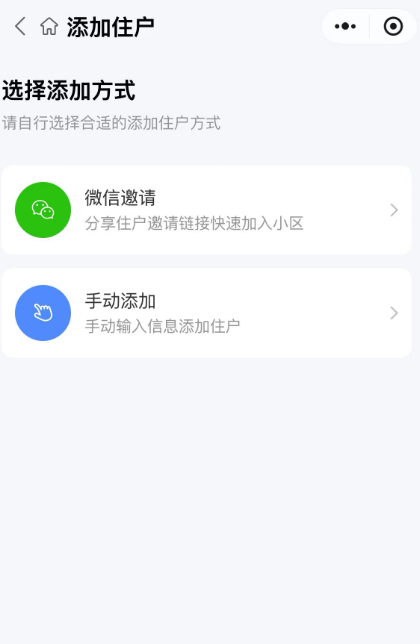 ### 5\.8\.3手动添加住户 管理员可以手动录入团队成员,点击“手动录入”,录入成员姓名、手机号、人脸头像、楼幢信息完成添加(楼幢信息需要绑定房屋) 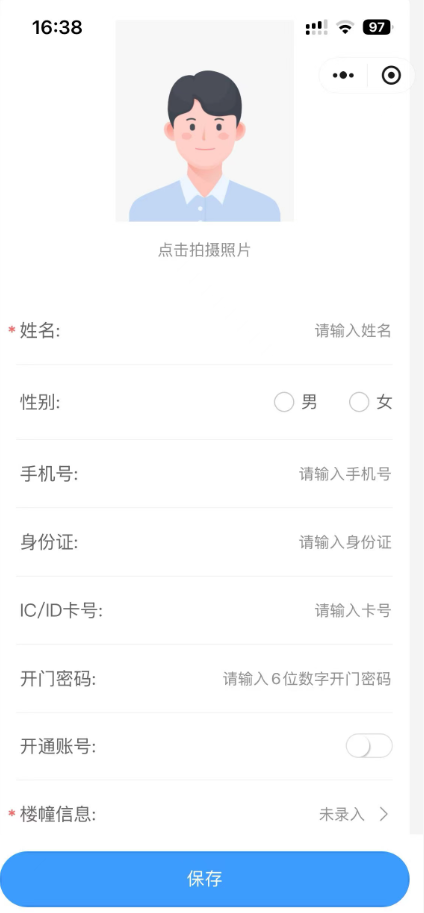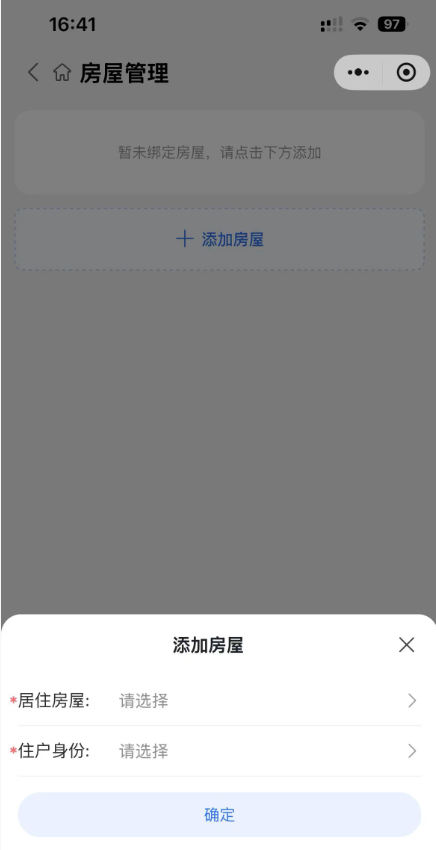 ### 5\.8\.1微信邀请住户 添加方式选择微信邀请,选择邀请的微信用户,发送会自动生产小区登记表格,表格登记完成侯,等待管理员审核通过即可加入小区。(居住房屋需要选择对应的房屋,所属身份有业主、家人、租户、其他,其中租户的有效期是动态的,其他的默认是永久有效期 ,并且一套房屋只能存在一个业主) 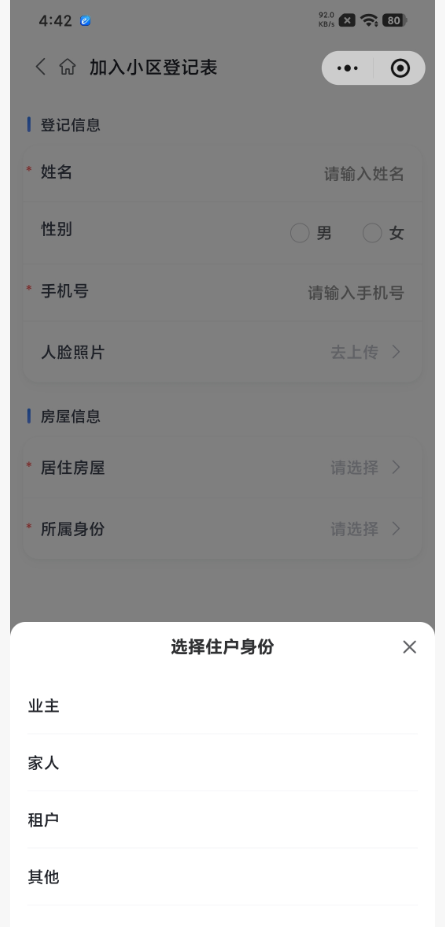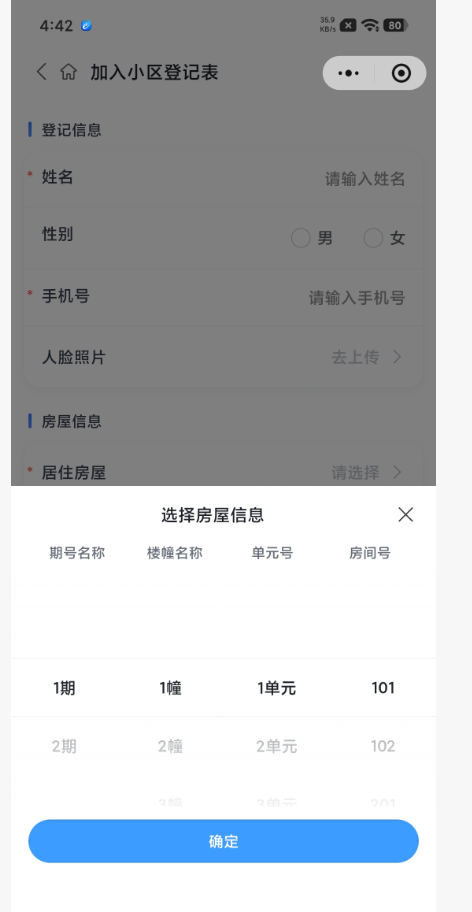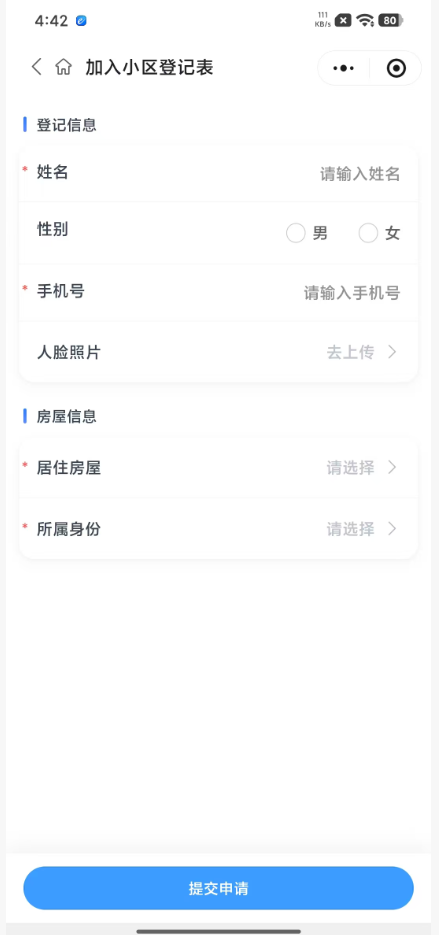 # 六、一键开门/通行记录 ## 6\.1一键开门(界面) 在首页的一键开门页面,可以快速操作设备的一键开门,也可以点击“查看更多”跳转远程开门模块,操作更多的设备。 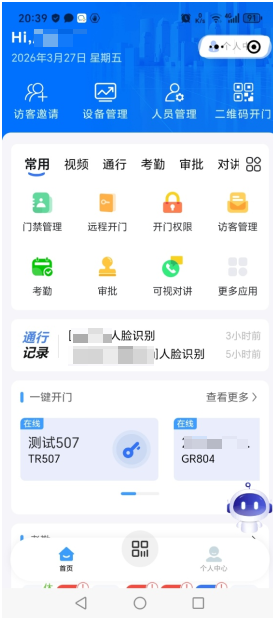 ## 6\.2通行记录 记录人员在设备通行上传的记录,记录的内容包含:成员姓名、抓拍图片、设备名称、识别时间、识别状态。 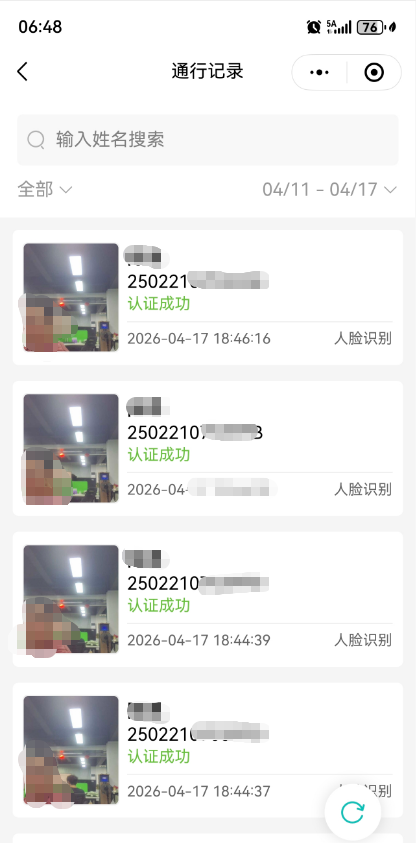 ## 6\.2开门记录 设备由管理员或者被授予远程开门权限的用户进行一键开闸、远程开、关、停闸的记录及抓拍图,将显示到“开门记录”列表内 还能根据姓名或日期进行搜索。 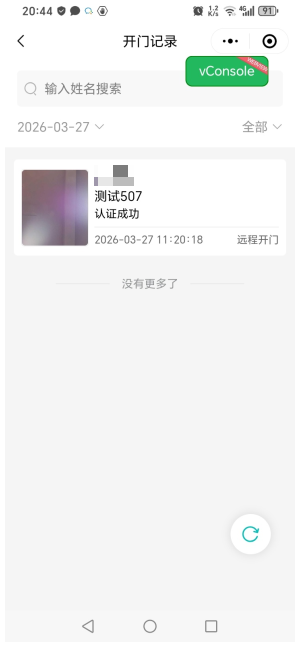 ## 6\.3下发名单记录 展示管理员人工操作同步人员名单到设备的状态,主要包含:操作人员、操作设备、同步时间、同步状态、同步明细。 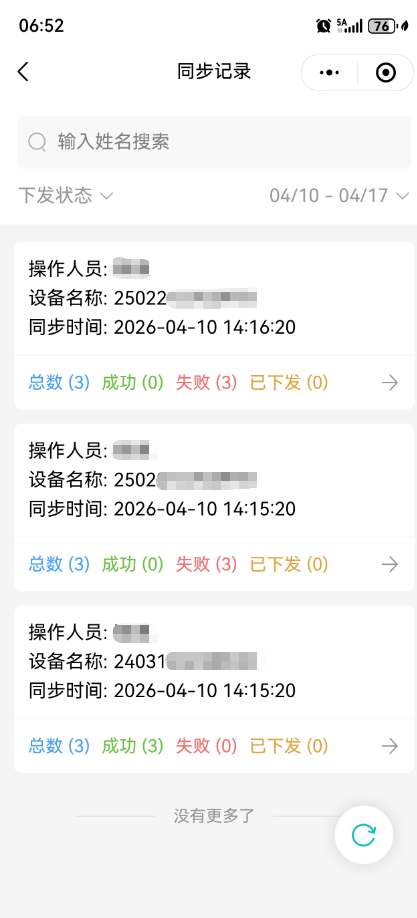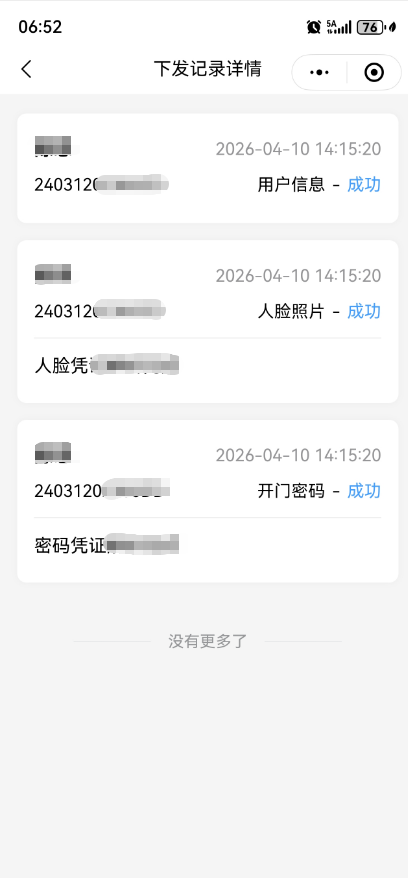 # 七、个人中心 在小程序的底部点击个人中心,可以查看自己的信息、团队信息、团队二维码,以及小程序用户条款内容。 ## 7\.1个人中心 点击人脸/姓名/手机号可进入个人信息中心,可以查看/修改个人信息,能录入人脸开门凭证,录入或修改身份证信息、录入开门密码(注意:开门密码不能与团队其他成员的开门密码重复)、以及录入楼栋信息(录入后才允许设备呼叫)。 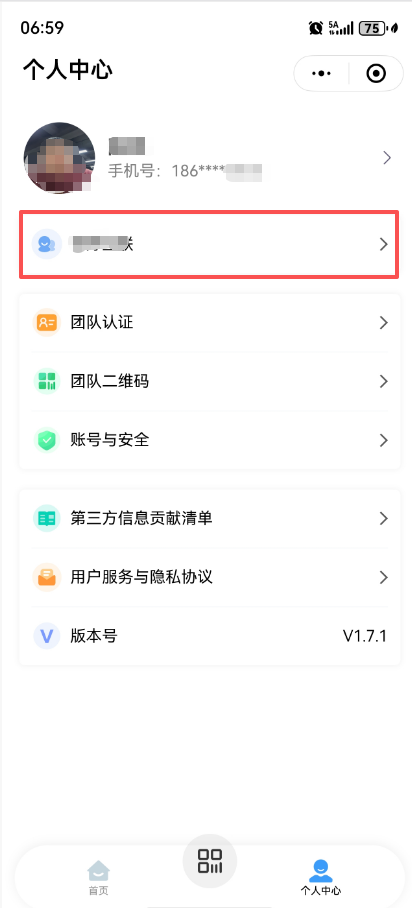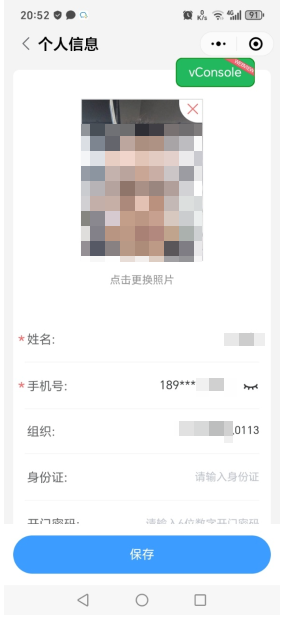 ## 7\.2团队管理 管理员点击组织名称即可进入团队管理,可以对团队名称进行命名与修改,同时可以转让管理员给到团队子管理,以及配置团队子管理员权限,以及支持解散团队。 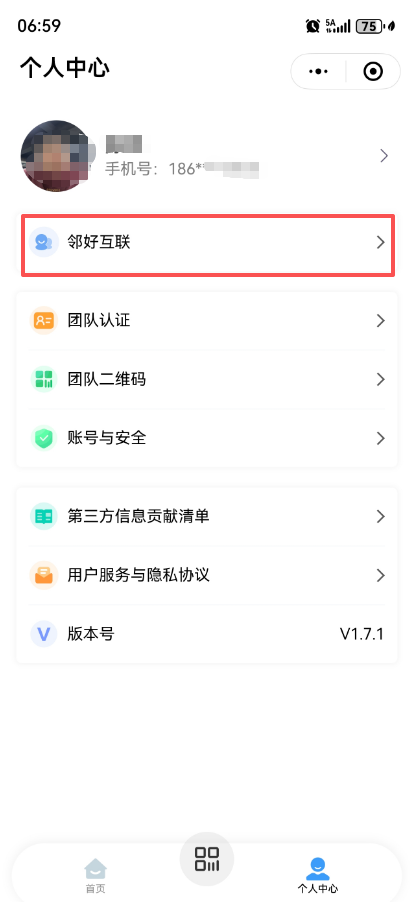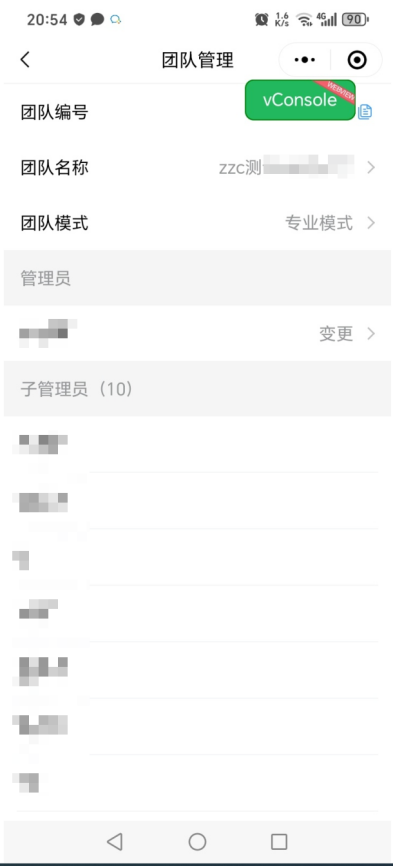 ### 7\.2\.1团队名称修改 管理员在“团队管理\-团队名称”页面,可对团队名称命名与修改。(注意:只有管理员能修改,子管理员或普通用户不能修改) 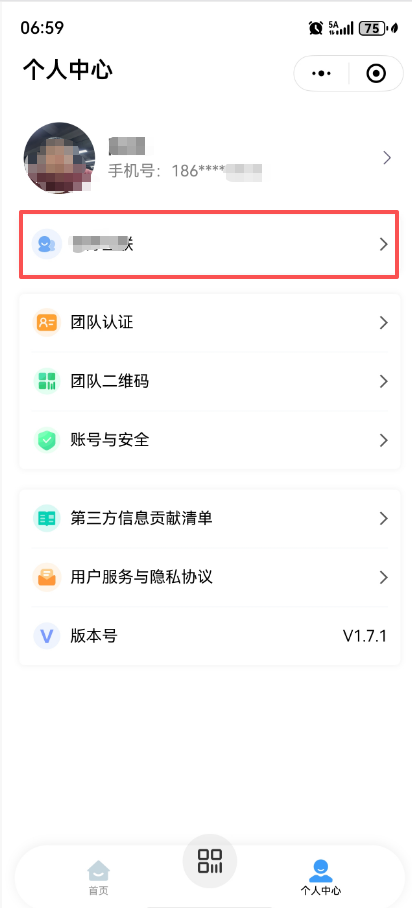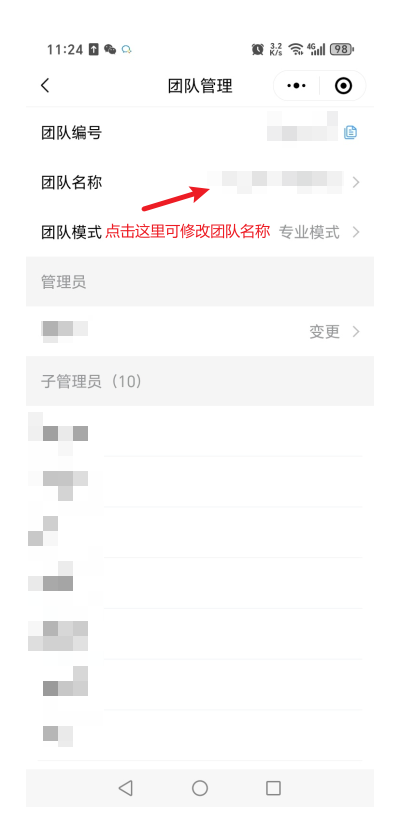 ### 7\.2\.2团队管理员转让 团队的管理员支持转让给团队子管理员,通过“人员管理\-团队管理\-管理员变更”,选择对应的子管理员,可把自己的管理员身份转让,转让成功自己的管理员身份变成普通成员,转让操作将自动下发名单给设备协同生效。 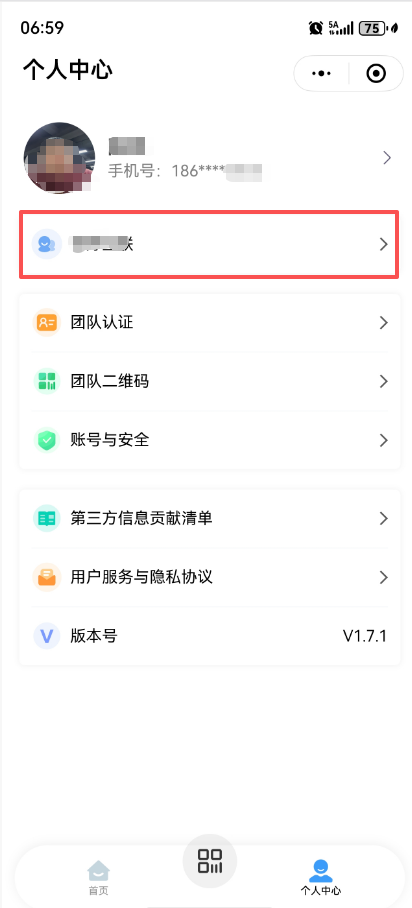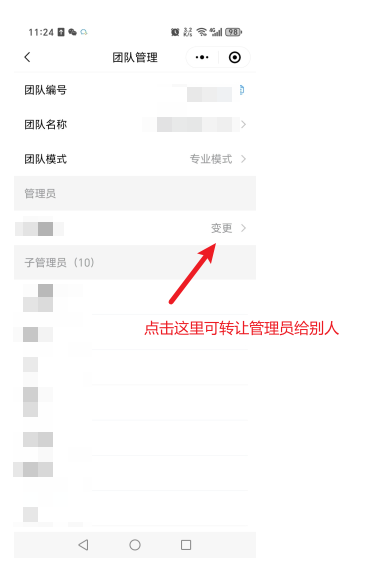 注意: (1)管理员只可转让给通过微信邀请添加的成员,且该成员需要已设置成为了“子管理员”; (2)管理员转让后会自动变成普通团队成员,之前的远程开门权限和管理员全部被取消。 ### 7\.2\.3子管理员设置 子管理员权限范围,除了不可点击进入团队管理(即不可解散团队、修改团队名称、编辑及转让子管理员),其他与主管理员均一致。 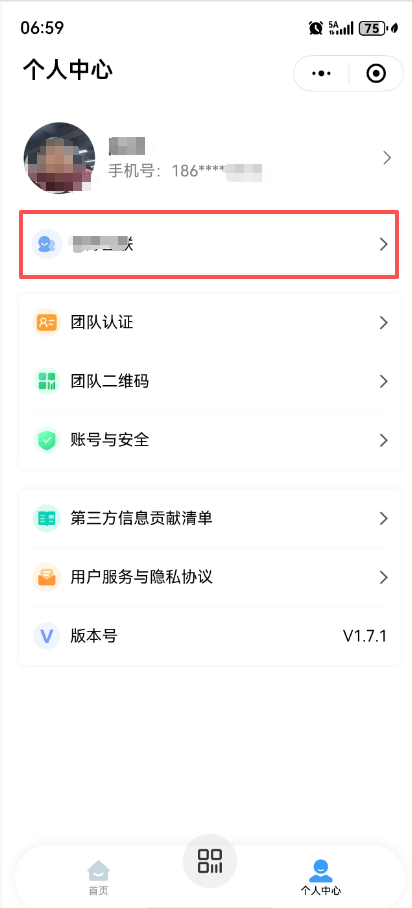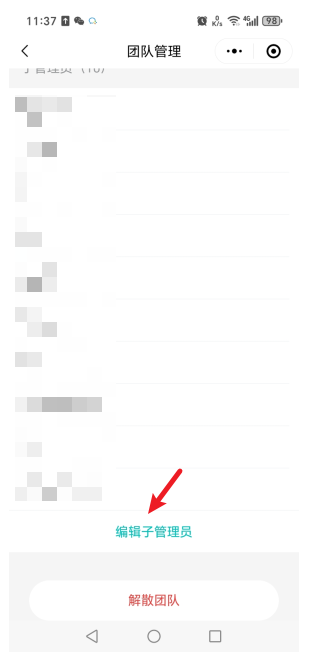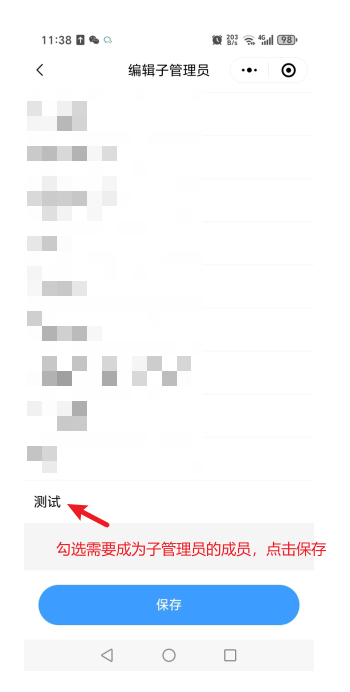 注意: (1)只可设置通过微信邀请添加的成员或在平台上开通账号后,才为子管理员。 (2)团队创建管理员及子管理员,也将自动同步成为人脸门禁设备的管理员。 ### 7\.2\.4团队解散 管理员可将团队解散,团队解散后不支持找回,团队内的设备与团队的关联关系即刻解除,设备内的名单将进行清空,所有人无法再通行,允许设备被其他团队添加。 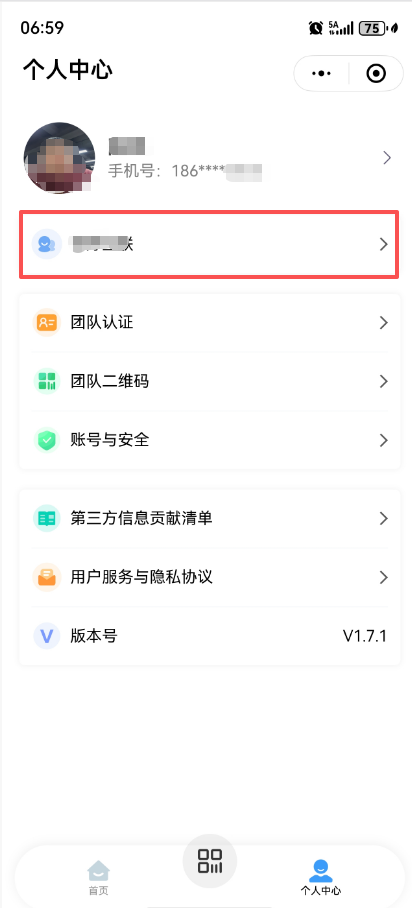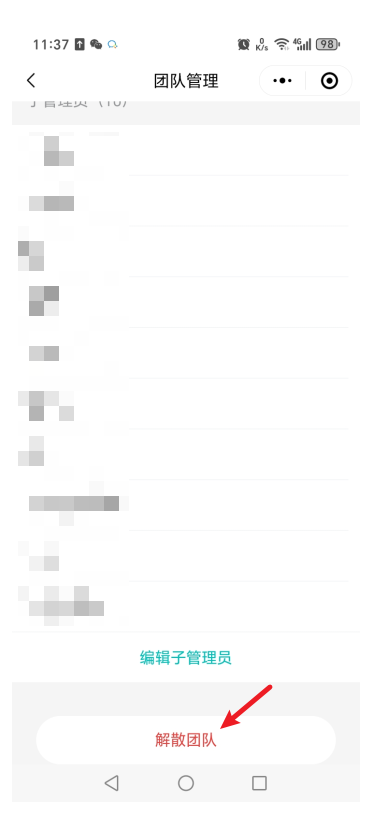 注意:仅支持团队管理员操作解散团队,解散后无法恢复,请谨慎操作。 ## 7\.3团队认证 认证完成团队后,允许扫码登录“邻好互联”平台,进行更复杂功能的配置,未完成认证及审核的团队,则不允许登录平台。已完成认证的团队,点击“团队认证”,可查看到“认证结果”。 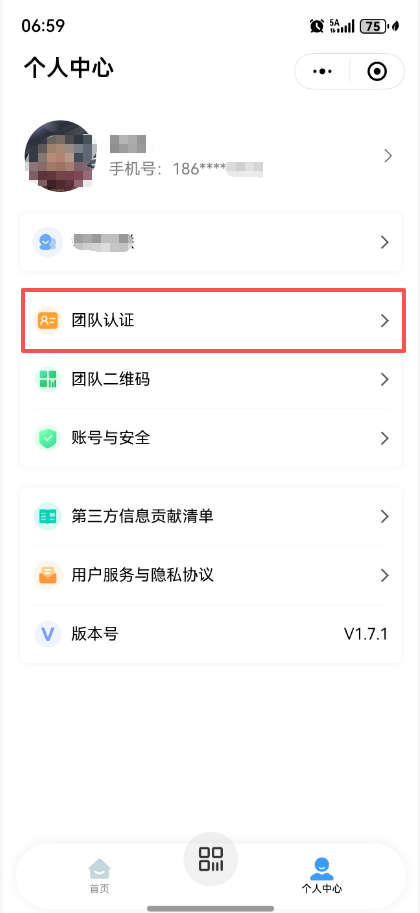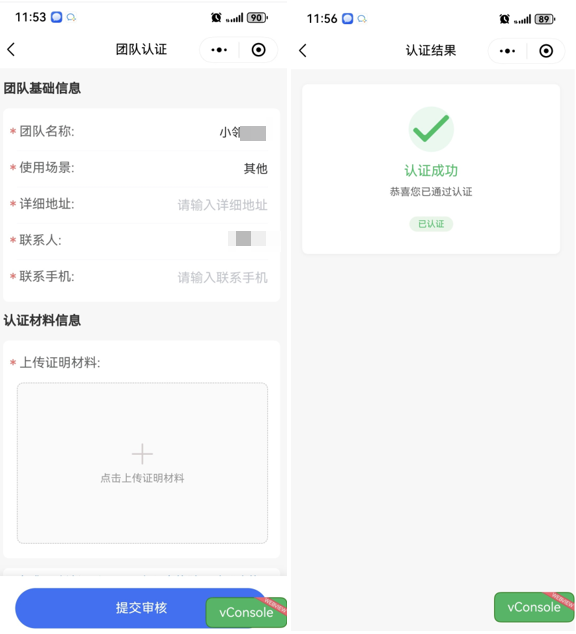 ## 7\.4团队二维码 新成员可以扫管理员提供二维码加入该团队,如果需要审批扫团队码加入的成员可以在平台设置需审核。 可自定义设置可邀请人数,超过可邀请人数扫码不能添加成功,默认是50人,二维码仅当天有效。 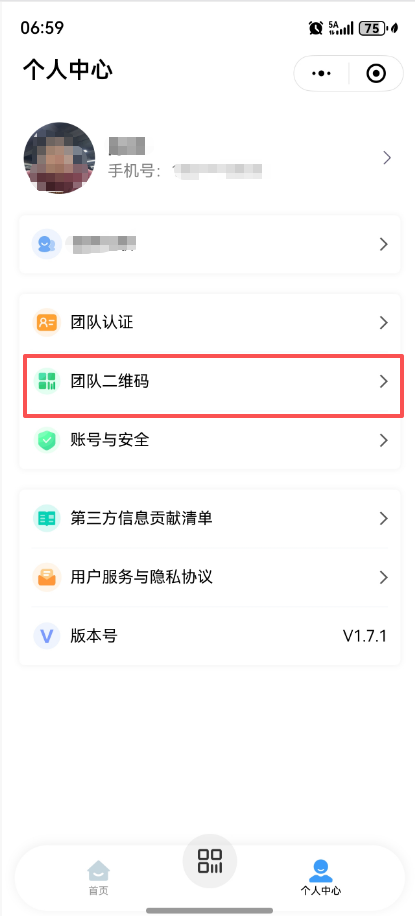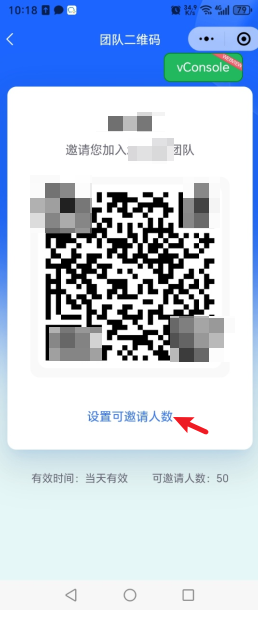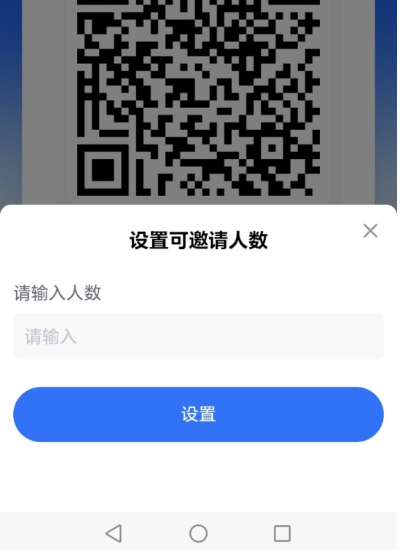 **平台设置设置扫码加入团队需要审核的配置页面:** 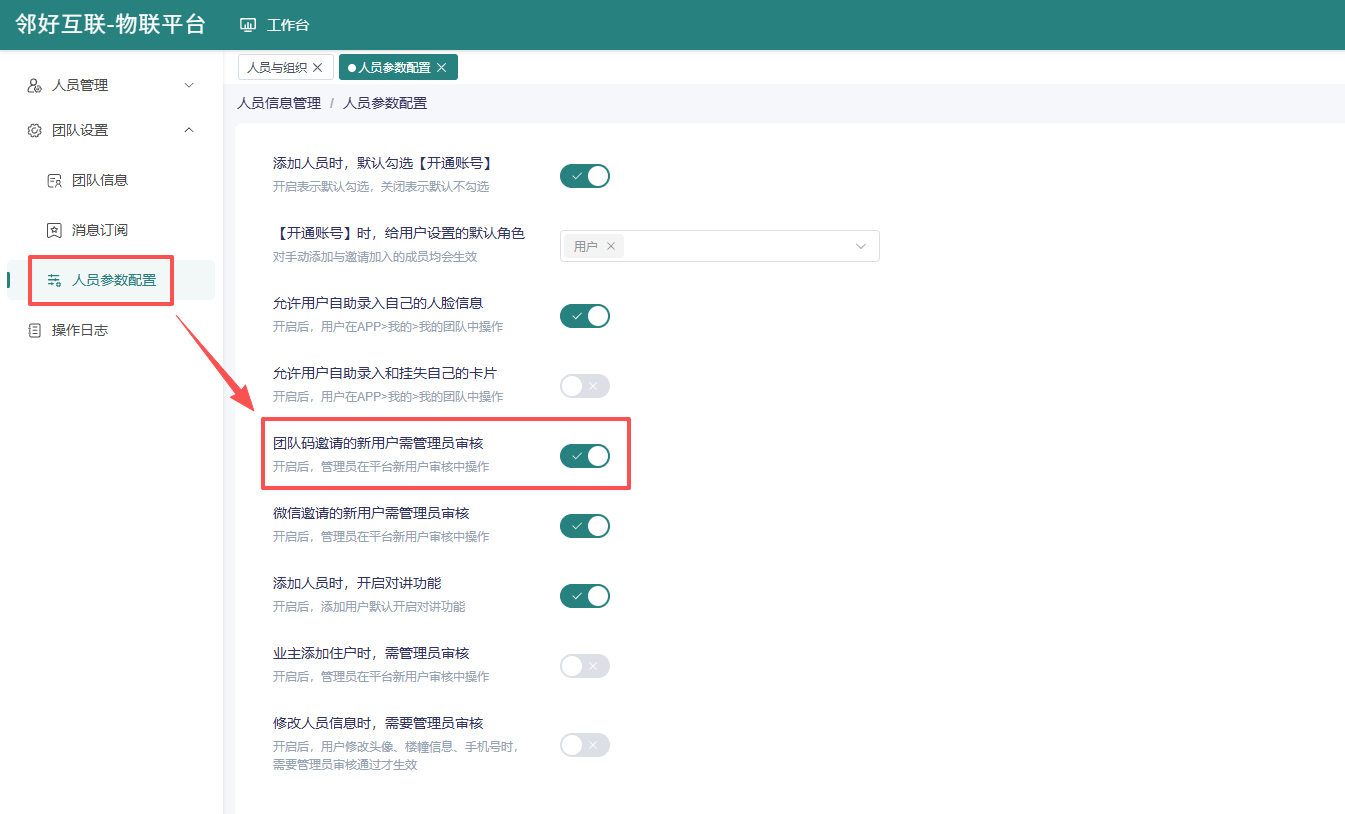 ## 7\.5账号与安全 团队成员点击“账号与安全”,可主动退出该团队。 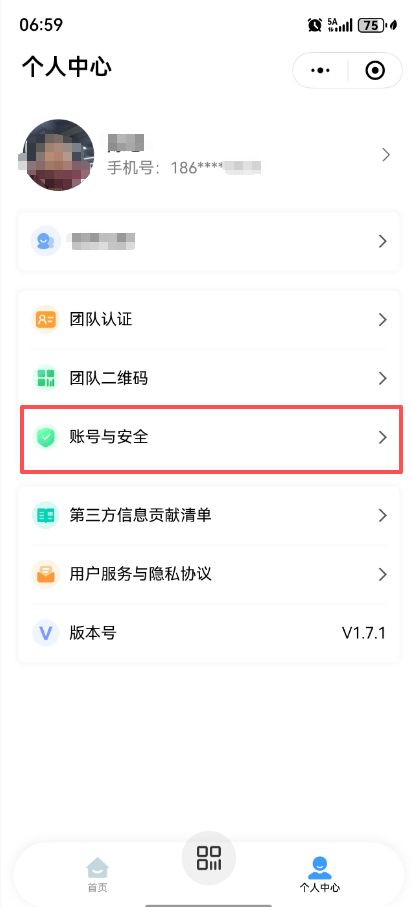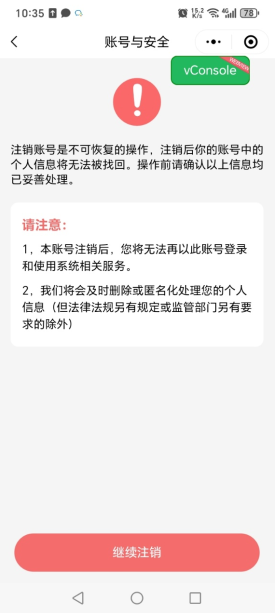 注意:管理员的用户无法进行注销用户,如需注销,请在【团队管理】将团队进行解散,团队解散后无法恢复,请谨慎操作。
欧阳明姚
2026年10月13日 14:08
169
转发
收藏文档
上一篇
下一篇
手机扫码
复制链接
手机扫一扫转发分享
复制链接
分享
链接
类型
密码
更新密码
有效期
Markdown文件
Word文件
PDF文档(打印)