B30_T30软件
软件安装下载入口和注意事项
安装使用指南
软件安装准备
快速配置车道
B30【岗亭端】(岗亭电脑)安装步骤
B30软件使用说明书合集
一、系统说明
二、系统简介
三、软件安装
四、车场配置
快速配置
岗亭管理
区域管理
车道管理
设备管理
五、车场管理
车场设置
车道监控
计费规则
充值规则
通行控制
车牌类型
车牌颜色
尾号限行
特殊车牌
日期设置
【v3.6】车牌特殊处理
【v3.6】屏显模板
城市平台上报
【V3.7】自定义车牌
【v3.7】自定义车牌
六、车辆管理
车辆登记
黑名单管理
访客车辆
商家车辆
七、商家优惠
优惠设置
车牌优惠
八、记录查询
出入场记录
缴费记录
缴费明细
【v3.6】储值余额明细
【v3.5】识别未支付
优惠券记录
场内记录
车牌识别记录
人工开闸记录
开闸放行记录
交班记录
事件管理
倒车记录
车辆注销记录
黑白名单
【v3.7】脱机记录
【v3.7】设备异常记录
【v3.7】欠费统计
九、汇总报表
车流量统计
临时车收费统计
月租车充值统计
储值车充值统计
车位续期统计
车场日报表
车场月报表
十、系统管理
账号管理
权限管理
操作日志
系统日志
开放接口日志
系统设置
云车场记录
支付方式
无感支付日志
系统报警
任务管理(V3.6)
十一、维护管理
数据升级
设备搜索
十二、在线监控
B30在线监控(传统风格)
【v3.7】B30在线监控(现代风格)
说明书下载合集
B30/T30系统版本更新信息
V3.7版本更新说明
V3.6版本更新说明
V3.5版本更新说明
V3.1版本更新说明
V2.3.1版本更新说明
V2.3.0版本更新说明
V2.2.1版本更新说明
V2.2版本更新说明
V2.1版本更新说明
V2.0版本更新说明
V1.2.9版本更新说明
V1.2.8版本更新说明
V1.2.7版本更新说明
V1.2.6版本更新说明
V1.2.5版本更新说明
归档工具更新说明
大版本新增及优化功能说明
V3.6版本部分新增及优化内容
旧版本升级V3.6操作步骤及注意事项
搭配06系列数智相机,接收车道事件
搭配15系列数智相机,接收车道事件
搭配C08设备,实现网络配置显示屏
搭配智慧停车平台,实现时段全免
联动智慧停车平台,实现扫码登记入场
非机动车设备相关优化
新增YM01硬盘录像机,实现车道事件视频回放
新增服务管理应用,可检测服务状态以及快捷访问软件
新增【车牌特殊处理】模块,处理部分车牌容易错的场景
【值班岗亭】新增和优化说明
储值车相关新增和优化说明
【车辆登记】模块新增功能说明
【车场设置】模块新增功能说明
【黑名单】模块新增功能说明
【计费规则】模块新增功能
新增【数据清理】模块,可定期清理数据
【缴费记录】模块新增功能
V3.7版本部分新增及优化内容
【值班岗亭】新增和优化说明
【车辆登记】新增和优化说明
【车场设置】新增和优化说明
【计费规则】新增和优化说明
【记录查询】新增和优化说明
【汇总报表】新增和优化说明
车道与设备管理,新增和优化说明
B30软件连接智联云平台操作说明
B30软件‑智联云平台交互能力清单
V3.8版本部分新增及优化内容
【中间件联动平台】,新增及优化内容
【值班岗亭】模块,新增及优化内容
【车场配置】模块,新增及优化内容
【车场管理】模块,新增及优化内容
【车辆管理】模块,新增及优化内容
【记录查询】模块,新增及优化内容
【系统管理】模块,新增及优化内容
【本地开放接口v2.0】新增及优化内容
常见FAQ
功能使用类
B30白牌车/0牌车/自定义自动放行设置?
B30追缴欠费怎么设置?
B30数据库备份还原
B30设备加载音量、补光灯以及广告
B30加载音量、补光灯以广告(LED)
T16软件换T30/B30软件操作流程
标准版计费规则使用说明以及举例
计费规则设置蓝牌、绿牌、黄牌等车牌颜色不一样规则
按次收费举例说明
按间隔时长收费举例说明
按时长范围收费举例说明
分段收费举例说明
B30软件同进同出场景配置说明
B30开闸方式/车道通行控制设置
B30遥控开闸/确认开闸配置
B30查看车辆计费详情
B30更换电脑/迁移服务操作
B30启用一位多车功能以及一位多车控制方式
B30添加辅助相机并启用辅助相机视频
B30启用自动备份数据库
B30设置固定车过期处理方式
B30设置显示剩余车位
B30周期计费/分段计费怎么设置?
B30超时收费/过夜费怎么设置?
B30免费时间/免费分钟怎么设置?
一位多车可停靠区域车位怎么设置?
B30怎么导入月租车牌/批量导入?
B30月租车延期/续期怎么操作?
B30月租车注销/删除怎么操作?
B30补光灯/LED屏/播报怎么设置?
B30操作日志/记录查询怎么查看?
B30连接智慧停车平台
B30操作日志/记录查询怎么查看?
B30岗亭账号/值班人员怎么添加?
B30账号权限/角色管理怎么设置?
B30怎么添加相机?
B30一位多车月租车A/B/C类型怎么设置?
B30车牌登记保存失败/格式错误怎么处理?
B30_V3.6三地版本,三地车牌关联设置
B30无入场记录出场怎么处理/怎么设置?
B30识别间隔设置
B30满位设置/车场满位禁止入场怎么配置?
B30区域设置/内外场怎么设置?
直连云车场切换B30软件怎么操作?
B30黑名单怎么设置/添加?
B30模糊匹配怎么设置?车牌怎么纠错?
B30无牌车相关设置
B30压地感扫码/识别扫码/不限制怎么选?
B30固定无牌车/绑定车牌怎么设置?
B30有无牌车扫码获取价格顺序设置
B30无牌车识别弹码设置
B30怎么设置联动相机,主辅相机同时显示内容?
B30怎么设置一体机自定义显示内容和播报顺序?
B30储值车怎么设置一位多车控制,收费等?
B30怎么限制岗亭操作员修改车牌、车辆类型、入场时间?
B30车场嵌套相关设置
B30车场如何添加标准大套小完全嵌套车场
B30如何添加半嵌套车场
B30怎么导出登记的车牌/月租车车牌号导出
B30怎么按照区域批量续费月卡
B30怎么设置指定某辆或多辆登记车辆的限制进出,限制某个区域进出场?
B30专用软件授权说明
T30怎么更换为B30软件
B30手机远程开闸/录入月租车怎么设置?
B30大数据图表展示
B30设置画面显示出上一个过车的车牌号在右下角水印
B30自定义设置图片存储网络路径
B30岗亭修改错误车牌号
B30后台日志下载
B30如何设置车辆停放超时放行设置
B30换班统计和岗亭界面统计数据说明
B30软件如何使用本地软件商家优惠券功能
常见问题处理类
B30软件报错404排查与解决指南
B30月租车有效期/过期提醒怎么设置?
常见连接平台失败
B30提示无法获取平台数据怎么处理?
B30软件升级/更新版本怎么操作?
B30固定车导入和一位多车导入
B30有人值守/无人值守模式怎么切换?
B30第三方相机接入怎么配置?
B30识别不开闸怎么处理?
B30岗亭没有视频画面/刷图怎么处理?
B30收费不对/收费异常怎么排查?
一位多车智能升降和以入场类型有什么区别?
一位多车第二辆车入场显示车位已满怎么处理?
一位多车产生费用/收费异常怎么处理?
一位多车不生效/功能没效果怎么处理?
B30临时车出场不收费/不开闸怎么处理?
B30固定车识别成临时车/显示临时车怎么处理?
B30还原数据库后没有数据/数据丢失怎么处理?
B30开闸慢/延迟开闸怎么处理?
B30重复缴费/重复支付怎么处理?
B30ETC扣费问题怎么处理?
B30中间件连不上平台怎么处理?
B30软件网络DNS问题怎么处理?
B30收费记录删除怎么操作?
B30实现无牌车进内场功能
B30遥控开闸关联车道弹框
B30软件打开提示缺少字体怎么处理?
B30岗亭状态显示离线怎么办?
b30软件打开蓝屏如何处理
XX车道未找到xx车牌类型放行策略,禁止通行
安装时出现问题。错误代码:0x80040c01。
B30岗亭端闪退/打不开怎么处理?
B30提示加密狗不存在/过期怎么处理?
B30提示数据库连接异常怎么处理?
B30储值车余额不足怎么设置提醒
B30分时段入场怎么设置
B30计费规则保存失败不能提示重复设置怎么处理
B30月租车设置收费
T16软件不显示岗亭抓拍的图片了处理流程
历史车牌组---存在多个登记主牌---请统一后再保存
B30识别车牌弹窗了不收费怎么处理?
B30识别后自动开闸/没收费就放行怎么处理?
B30识别重复/提示几秒不处理怎么处理?
B30预出场/预入场是什么意思,怎么处理?
B30显示屏不显示播报怎么处理?
B30设备不在线/未连接怎么处理?
安装B30提示扩展库安装失败怎么处理?
B30过车没有图片/图片加载失败怎么处理?
B30视频分辨率/码流怎么调整?
B30扫码支付不了/缴费失败怎么处理?
旧版本软件使用新相机,过车软件这边没识别结果
B30软件忘记admin账号的登录密码,怎么重置、清除?
B30恢复数据库提示“更新数据库表失败”
B30相机识别车牌后岗亭不弹框
B30在线监控画面转圈/卡顿怎么处理?
已经降低了相机的视频编码参数,B30岗亭画面卡顿播放不顺畅,解决办法
针对岗亭软件界面看不到抓拍记录的图片,但是登录web后台查看记录可以看到图片,解决办法
B30清除欠费记录
T30软件缴费成功并开闸,但是岗亭软件上弹窗没有消除
B30如何调整岗亭监控的视频顺序?
本文档发布于[云盟知识文档]
-
+
首页
岗亭管理
#### 系统概述 * “岗亭管理”模块,用于管理和配置监控中心服务器,确保车场管理系统的正常运行。 #### 操作入口 * 进入停车场管理软件后台,导航至【车场配置 / 岗亭管理】页面。  #### 功能描述 * **编辑**:修改现有岗亭信息。 * **删除**:移除不再使用的岗亭信息。 * **岗亭配置**:支持【进入岗亭】和【查看】岗亭,跳转到岗亭界面。 #### 操作步骤 ##### 查看岗亭列表 1. 打开后台管理系统。 2. 导航至“车场配置” \> “岗亭管理”。 3. 查看当前配置的岗亭列表,包括岗亭名称、安装类型、连接状态、IP地址、TCP端口、注册时间和绑定状态。 ##### 编辑岗亭信息 1. 在岗亭列表中,点击“编辑”按钮。 2. 修改岗亭名称、IP地址、岗亭编号、主机类型、TCP端口、经纬度等信息。 3. 点击“保存”按钮以保存更改。 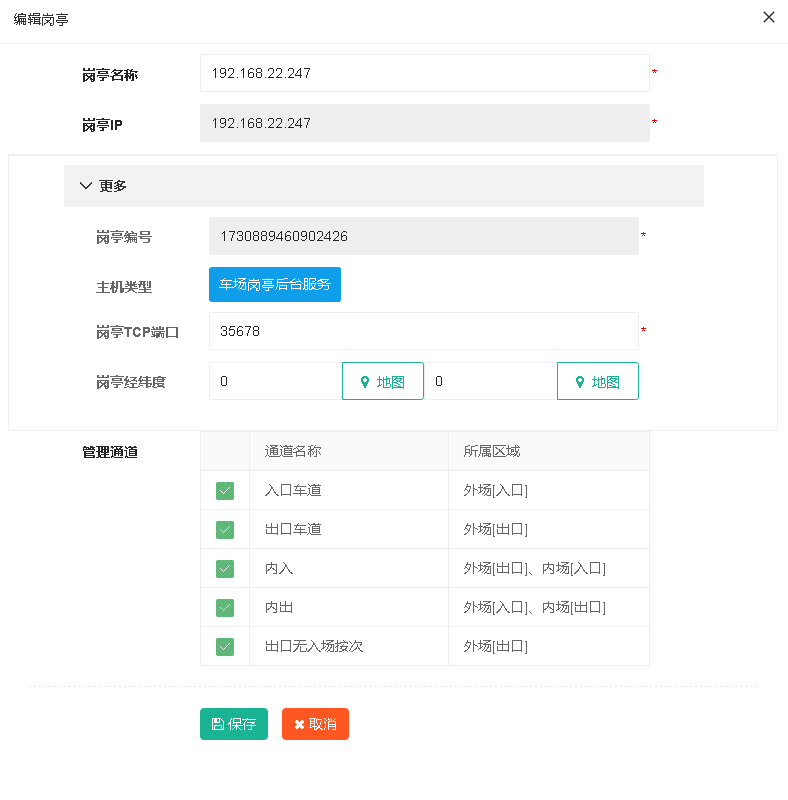 ##### 删除岗亭信息 1. 在岗亭列表中,点击“删除”按钮。 2. 确认删除操作。 * 系统岗亭不可删除,会提示“不能删除当前岗亭信息”。 ##### 岗亭配置 * **进入岗亭**:点击“进入岗亭”按钮,跳转到岗亭界面进行操作。 * **查看岗亭**:点击“查看”按钮,打开小窗口查看岗亭详细信息。 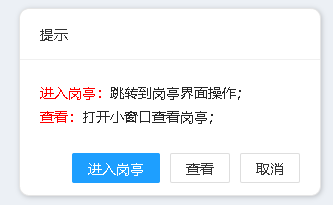 #### 注意事项 * **在线状态**:确保岗亭处于在线状态以保证正常运行。 * **TCP端口**:确保TCP端口设置正确,以保证数据传输。 * **管理通道**:正确配置管理通道以确保岗亭能够管理正确的车道和区域。 #### 常见问题解答(FAQ) ##### 问题1:岗亭的经纬度有什么作用? * 用于部分电子支付反扫场景下,需根据经纬度进行发起扣款 * 用于部分城市平台或者第三方对接,需要上传岗亭的经纬度地址 ##### 问题2:岗亭的IP如何修改? * 该模块不支持修改岗亭IP,如需修改,需找到软件安装包并运行,然后点击【自定义安装】进行修改岗亭IP地址。 ##### 问题3:岗亭不在线怎么办? * B30软件一般默认只有一个岗亭,并且安装类型是【服务器\+岗亭端】,因此可以先确认不在线的岗亭对应的安装类型是否是【服务器\+岗亭端】,若不是,则可能是旧的岗亭,可操作删除,若是则可以查看是否绑定了车道,可尝试编辑重新保存。 * 若仍不行,则需检查网络和防火墙相关 * 联系技术协助处理
yirunhu
2026年7月6日 14:28
40
转发
收藏文档
上一篇
下一篇
手机扫码
复制链接
手机扫一扫转发分享
复制链接
分享
链接
类型
密码
更新密码
有效期
Markdown文件
Word文件
PDF文档(打印)